Windows 11 PCで重要なファイルを誤って削除してしまい、仕事でまだ必要だと気づいたのが遅すぎました。すでにごみ箱を確認しましたが、ファイルはそこになく、最初にどの安全な復旧手順を試すべきか分かりません。状況を悪化させずにWindows 11で削除したファイルを復元する最善の方法について助けを求めています。
間違ったファイルを削除すると、すぐに嫌な気分になります。私もやったことがあります。一瞬画面を見つめて、そのあとあちこちクリックしすぎてさらに悪化させました。通常、ファイルはその場ですぐ消えるわけではありません。ほとんどのドライブでは、Windows はまず参照を削除し、その後同じ領域に新しいデータが書き込まれるまで待ちます。だから最初の数分は、多くの人が思う以上に重要です。
最初にやることは、ドライブへの書き込みを止めることです。本当に止めてください。何かをインストールしない。動画をコピーしない。避けられるなら、あちこち閲覧し続けない。新しく書き込むたびに、取り戻したいファイルが上書きされる可能性が上がります。SSD はここではさらに厳しく、TRIM によって削除済みブロックがしばらくすると消去され、復旧の可能性が大きく下がることがあります。
復旧ソフトに触る前に、まずは分かりやすい場所を確認します。
- ごみ箱。ありきたりに聞こえますが、それでも確認する価値があります。Shift+Delete を使ったはずだと確信していたのに、そこにファイルがあったことがあります。
- OneDrive のごみ箱。そのフォルダーが同期されていたなら、もう一度チャンスがあるかもしれません。
- ファイル履歴、以前のバージョン、またはずっと前に設定したバックアップ。これが有効になっていたことを忘れている人は多いです。
- 別の PC、USB ドライブ、NAS、またはクラウドフォルダー。以前にそのファイルをコピーしていた場所です。
- Windows 検索。実はファイル名が変わっていたり、適当なフォルダーにドラッグされていて、削除されたように見えただけということもあります。
それでも何も見つからないなら、すぐに復旧ソフトへ進みます。
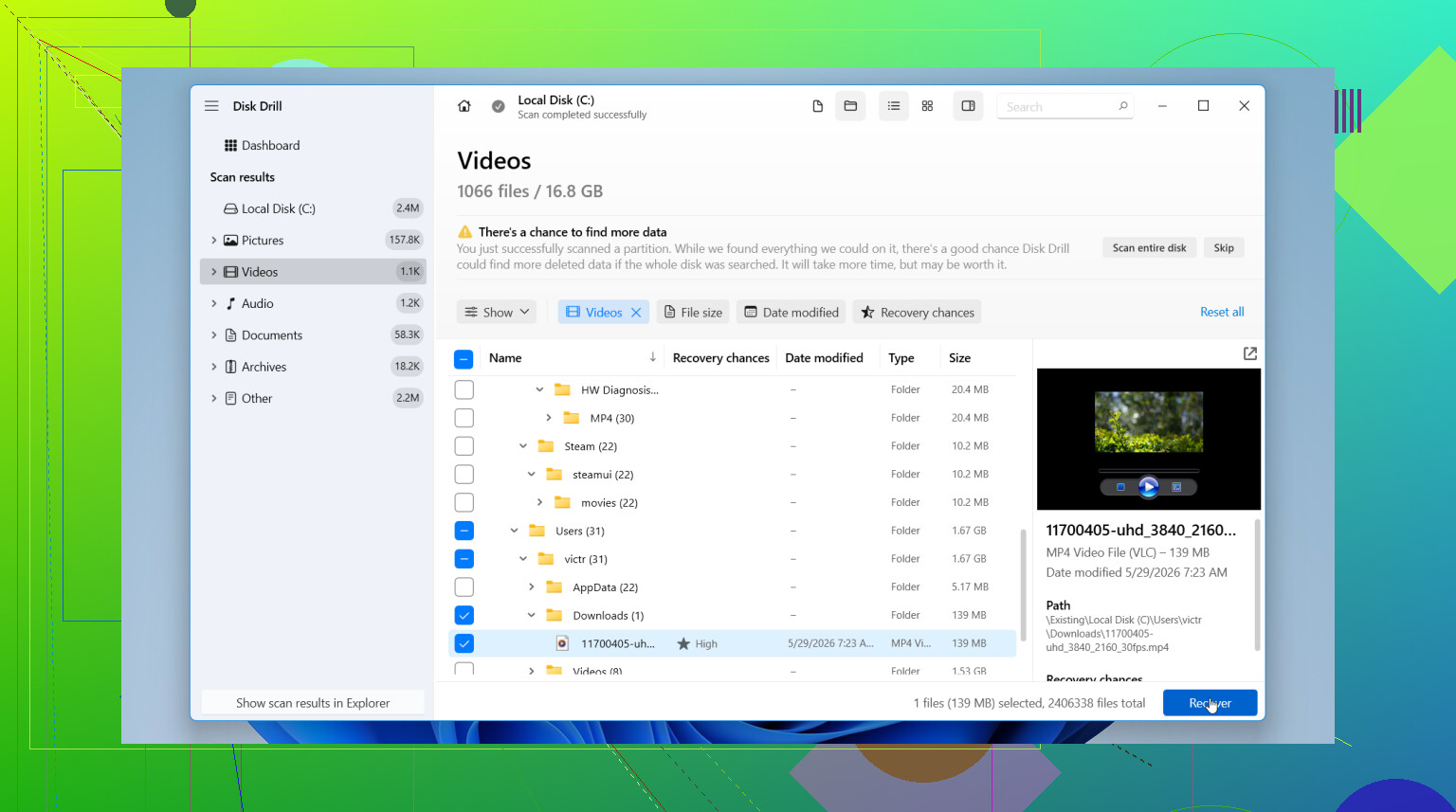
最初に試すなら Disk Drill です。私は誤削除のあとに何度か、さらに一度は壊れたパーティションのあとにも使いましたが、試した無料ツールの多くより扱いやすかったです。レイアウトはそこまで煩わしくありません。検索もよく機能します。条件が良ければ元の名前やフォルダー構成も保たれるので、あとで大量に整理する手間を減らせます。
私が普段やる流れはこんな感じです。
- 可能なら Disk Drill は別のドライブにインストールします。
- 消えたファイルがあったドライブを選びます。
- スキャンを実行して最後まで終わらせます。必要なものがすでに見つかっていない限り、途中で止めないでください。
- フィルターを使うか、ファイルの種類、名前、サイズ、日付で検索します。
- 壊れていないことを確認するため、先にファイルをプレビューします。
- 復元先は別のドライブにします。スキャンしている同じドライブには絶対に戻さないでください。
私がこれを気に入ったのは、プレビュー機能です。20GB の不要なデータを復元してからファイルが壊れていたと分かるのは避けたいです。Disk Drill なら、保存する前に写真、文書、一部の動画を確認できました。さらに、スキャン結果の並び方も普通の人が気が狂わずに読める形です。Windows 版の無料バージョンでは、無制限のスキャンとプレビューに加えて、最大 100 MB まで無料で復旧できます。
お金をかけずに進めたくて、多少手間が増えても気にしないなら、定番は PhotoRec です。生のファイルカービングが得意で、他のツールが見逃したデータを拾ったのを見たこともあります。欠点はその後の大変さです。元の名前やフォルダーパスが失われることが多く、出力結果は「f123456.jpg」のような名前のファイルが「recup_dir.1」のようなフォルダーに大量に入った状態になりがちです。数枚の画像を復旧するだけなら問題ありません。何年分もの混在したファイルなら、整理はなかなか大変です。復旧ツールに慣れていないと、インターフェースも少し扱いにくいです。
なので、より楽な道を取りたいなら、まずは Disk Drill から始めます。とにかく 1 円もかけたくなくて、手作業での整理も受け入れられるなら、PhotoRec でも十分役に立ちます。素早く決めて、元のドライブへの書き込みを止めたままにし、復旧先は別のディスクにしてください。この 3 つがいちばん大きな差を生みます。
まず最初に試すのは、サードパーティ製ツールを本格的に使う前に、Microsoft の Windows File Recovery です。無料で、Windows 11 向けに作られており、削除直後に最も効果を発揮します。欠点はコマンドライン専用なので、少し面倒なことです。それでも、DOCX、XLSX、PDF のような業務ファイルなら試す価値があります。
Microsoft Store を開いて Windows File Recovery をインストールし、その後管理者として Terminal から実行してください。復元先は同じドライブではなく、別のドライブにしてください。例:
winfr C: E: /regular /n \Users\YourName\Documents*.docx
ファイルが Desktop または Documents フォルダーにあった場合、巨大なフルスキャンよりもこちらの方が速いことがよくあります。SSD で削除されてから時間が経っている場合、復元できる可能性は急速に下がるので、すぐに動いてください。
一点だけ、@mikeappsreviewer には部分的に異議があります。フォルダーとファイル種類が分かっているなら、最初から広範囲スキャンには飛びつきません。まず対象を絞った復元を行う方が、時間を節約でき、不要な結果も少なくなります。
Office アプリの一時保存場所と自動保存場所も確認してください:
C:\Users\YourName\AppData\Roaming\Microsoft\Word
Excel の AutoRecover もです。Adobe アプリでは、最近使ったファイルと復元フォルダーを探してください。
無料の方法でだめなら、Disk Drill は Windows 11 で削除ファイルを復元するための堅実な次の一手です。種類、日付で並べ替えやすく、プレビューもできます。Windows に最適なデータ復元ソフトを探している人にとって、これは始めやすい選択肢の一つです。
手早い手順説明が欲しいなら、このWindows データ復元動画ガイドを見てください。
経験からの小さなタイプミス注意ですが、復元したファイルを C: に保存しないでください。そうやって事態をさらに悪化させる人がいます。

@mikeappsreviewer さんと @viajantedoceu さんが少し触れていただけの点で、私が付け加えたいのはこれです。ファイルがディスクに保存されていただけでなく、最近そのアプリで実際に開かれていたかどうかも確認してください。
「削除された」仕事用ファイルの多くは、通常のファイル復元が難しくなっていても、アプリレベルのキャッシュからまだ復元できることがあります。例えば:
- Word/Excel の最近使ったファイル一覧
- Adobe の最近使ったファイル + 復元フォルダー
- Notepad++ のセッションバックアップ
- Photoshop の一時ファイル
- メールで送られてきたファイルだった場合の Outlook の添付ファイル一時フォルダー
また、そのファイルが会社のフォルダー内にあったなら、メール添付、Teams のチャットアップロード、Slack のファイル、共有ドライブも確認してください。分かりきったことのように聞こえるかもしれませんが、送信済みアイテムにまだ残っていた PDF を探すために、何時間もドライブをスキャンしていた人を私は見たことがあります。
また、これが IT 管理下の業務用 PC である場合、「まずスキャンする」という考え方には少し反対です。BitLocker、OneDrive 同期、または企業の保持ポリシーが関係しているなら、あまりいろいろ試す前に IT に確認してください。組織によっては、ローカルの復元ツールを使うよりもずっと速く、OneDrive や SharePoint のバージョン履歴から削除ファイルを復元できます。
もし最終的にソフトウェアを使うことになった場合、Disk Drill は Windows 11 の削除ファイル復元用として堅実な選択肢です。プレビュー機能があるので、大量の不要ファイルを復元せずに済みます。まずアプリのキャッシュと業務用クラウドの保存元を確認してから使うのがよいと思います。この順番のほうが時間を節約できます。
確認する価値があるもの:
- ダウンロード フォルダー
- 一時的なプロジェクト/書き出しフォルダー
- ファイル名のバリエーション
- エクスプローラーで隠しファイルを表示する設定
- 更新/リセット後に起きた場合は Windows.old
より広い議論については、この Windows 11 の削除ファイル復元ヘルプスレッド が実際かなり参考になります。ファイルは完全に「消えた」のではなく、ただ考えうる限りいちばん間の抜けた場所に隠れているだけということもあります。
