Ich versuche, Fotos auf meinem iPhone in verschiedene Alben zu organisieren, aber wenn ich sie verschiebe oder hinzufüge, bin ich unsicher, ob sie tatsächlich verschoben oder nur kopiert werden. Ich habe kürzlich meine Fotomediathek aufgeräumt, und jetzt scheinen einige Bilder in mehreren Alben zu sein. Ich brauche Hilfe, um zu verstehen, wie man iPhone-Fotos am besten zwischen Alben verwaltet, ohne etwas zu verlieren oder Duplikate zu erstellen.
Riesige Fotomediatheken werden schnell hässlich. Ich bin gegen dieselbe Wand gelaufen, als meine in die Zehntausender ging. Geholfen hat nicht, härter zu ackern. Es war die Art zu ändern, wie ich mit dem Chaos umging.
Was mich in Apple Fotos ausgebremst hat
Die Fotos-App auf dem iPhone sortiert Bilder nicht so in Alben ein, wie es ein normales Ordnersystem tun würde. Wenn du ein Bild zu einem Album hinzufügst, bleibt es in der Hauptmediathek und erscheint zusätzlich im Album. Es ist eher wie ein Label als ein Verschieben. Zuletzt ist kein Auffangbehälter, den man später leert. Es ist der laufende Feed von allem. Als ich das endlich verstanden hatte, ergab die App mehr Sinn und ich hörte auf, gegen sie anzukämpfen.
Warum ich jedes Mal zuerst den Müll aufräumen würde
Wenn deine Mediathek voll ist mit verschwommenen Aufnahmen, fünf Versuchen vom selben Hundefoto, Resten aus Serienbildern und zufälligen Screenshots von 2021, fühlt sich das Sortieren zehnmal schlimmer an. Bei mir war es genauso. Dazu kam, dass wenig freier Speicher das Handy träge gemacht hat. Apps öffneten sich langsam. Die Kamera zögerte. Alles fühlte sich zäh an.
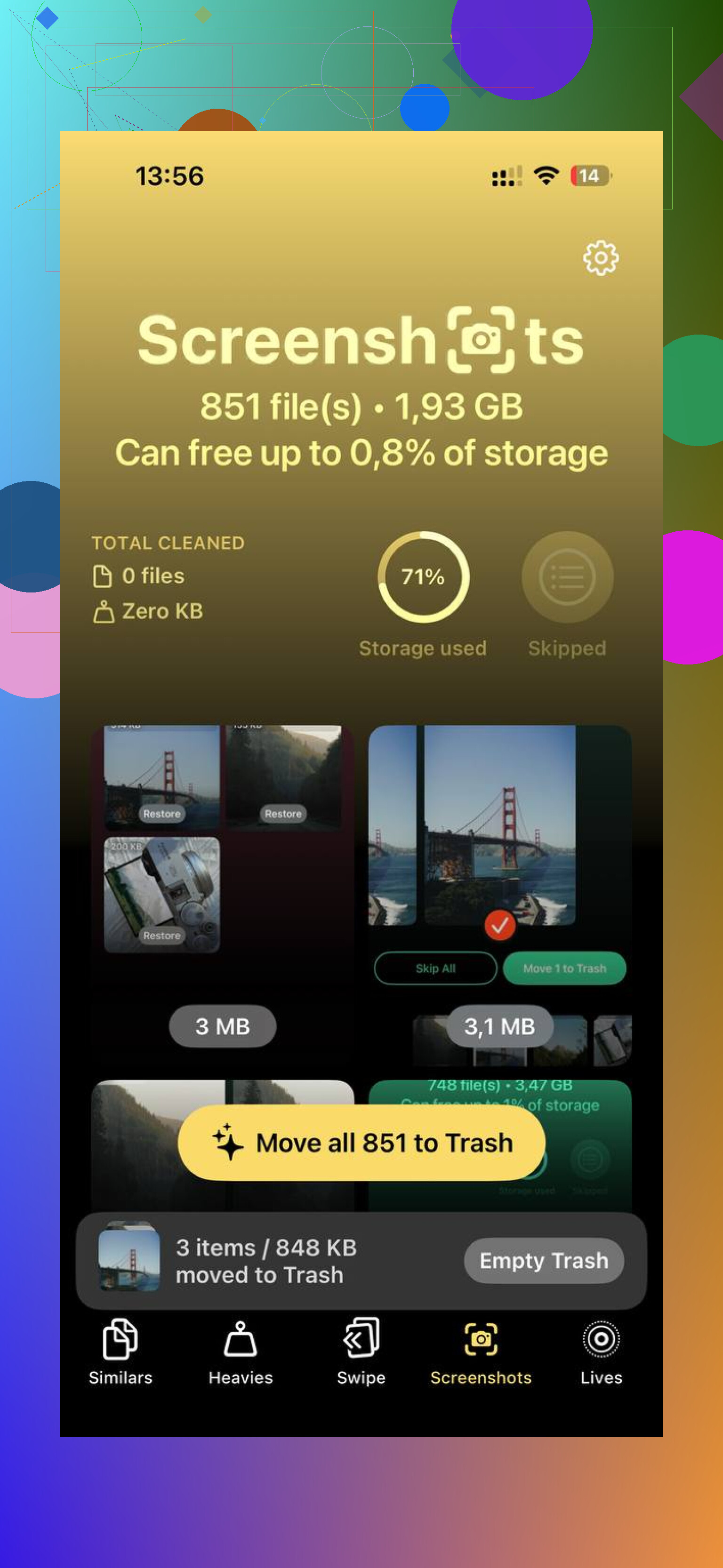
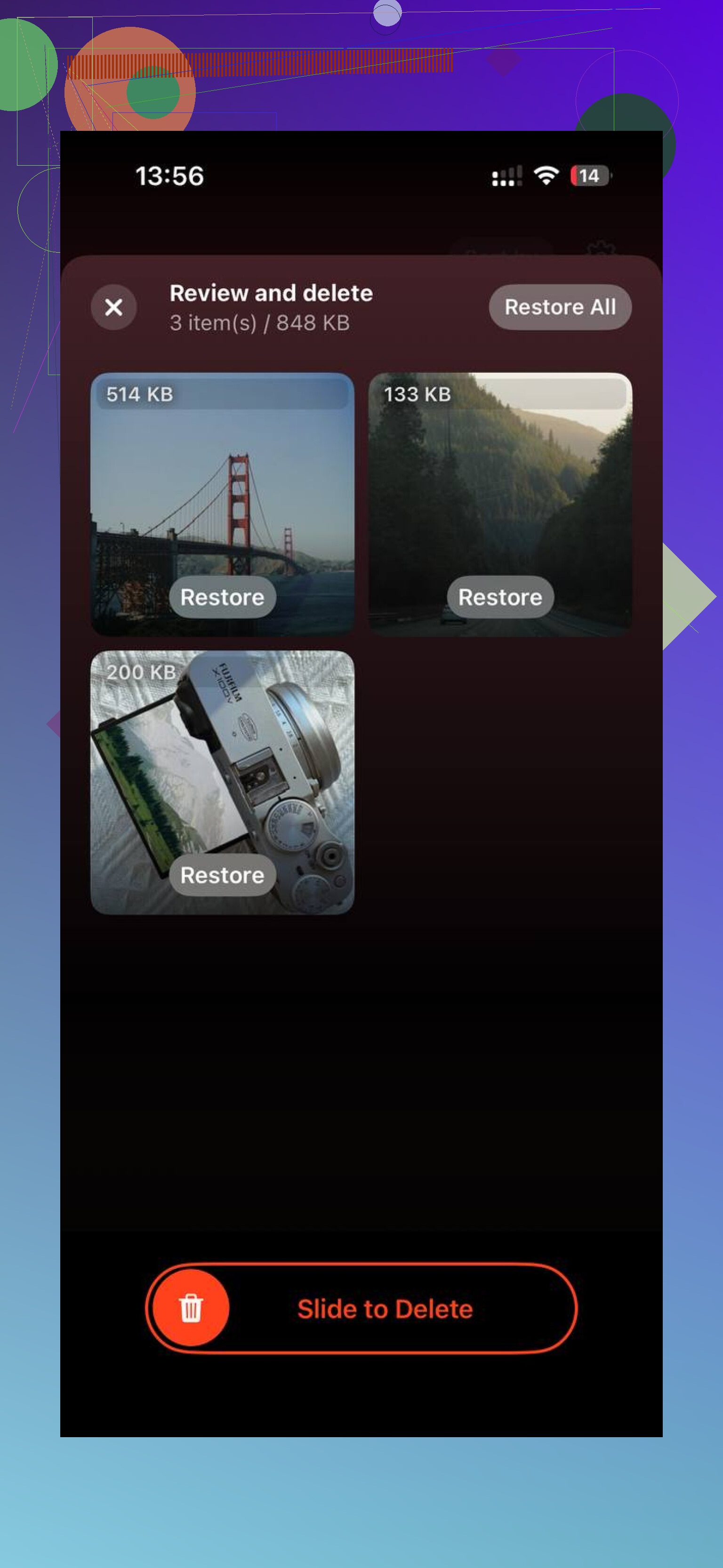
Apples eingebauter Bereich Duplikate unter Dienstprogramme ist für exakte Kopien okay, aber bei mir hat er den meisten ähnlich aussehenden Müll verpasst und sich viel Zeit mit dem Aktualisieren gelassen. Für eine gründlichere Bereinigung hatte ich mehr Erfolg mit Clever Cleaner. Es war kostenlos, als ich es benutzt habe, keine Werbung, keine Abo-Pop-ups direkt im Gesicht.
Zu dem Teil, zu dem ich immer wieder zurückgekehrt bin, gehörte die Größenansicht. Große Dateien landeten direkt ganz oben, mit exakten Zahlen, sodass sich die riesigen 4K-Clips nicht mehr im Stapel verstecken konnten. Dann hat die Gruppierung ähnlicher Fotos den langweiligen Teil übernommen, den ich allein nie zu Ende bringe. Sie hat Beinahe-Duplikate, Serienbildfolgen und diese drei oder vier Versuche vom selben Sonnenuntergang zusammengefasst, bei denen einer gut ist und der Rest nur Ballast. Ich habe ein Stück Speicher freigemacht, ungefähr 8 GB, wenn ich mich richtig erinnere, und das Handy hörte auf, sich verstopft anzufühlen. Es hat mir einen sauber genug Ausgangspunkt gegeben, um die Mediathek zu sortieren, ohne sie quer durchs Zimmer werfen zu wollen lol.
Wie ich es organisieren würde, ohne ein ganzes Wochenende zu verbrennen
Der große Fehler ist, zu versuchen, jedes Foto in einer Sitzung zu retten. Das habe ich gemacht. Hat vielleicht fünfzehn Minuten gehalten, bevor mein Gehirn ausgestiegen ist. Kleinere Routinen haben besser funktioniert.
Nutze den Datums-Trick. Suche in Fotos nach dem heutigen Datum. Dann werden Bilder angezeigt, die am selben Monatstag über verschiedene Jahre hinweg aufgenommen wurden. Das hat das Aufräumen für mich seltsam viel einfacher gemacht, weil ich ohnehin schon auf alte Erinnerungen geschaut habe, also fühlte sich das Löschen von Müll weniger nach Verwaltungsarbeit an. Ich habe dabei verschwommene Sachen, doppelte Perspektiven und versehentliche Fotos aus der Hosentasche rausgeworfen.
Mach einen kurzen Durchgang pro Woche. Zehn Minuten haben gereicht. Ich habe Zuletzt wie einen Posteingang behandelt. Im ersten Durchgang den offensichtlichen Müll entfernen. Im zweiten die Bilder, die bleiben sollen, in ein paar Alben ablegen. Das hat viel besser funktioniert als diese Aufräum-Marathons alle sechs Monate.
Halte die Album-Struktur langweilig. Zu viele Alben werden zu einem neuen Chaos. Ich bin bei ein paar groben Kategorien geblieben. Persönliches. Screenshots und gespeicherter Referenzkram. Ein Ablageplatz für Fotos, die ich später bearbeiten wollte. Das hat das meiste abgedeckt. Als ich versucht habe, es ausgefallen zu machen, habe ich das System nach etwa einer Woche schon nicht mehr gepflegt.
Für riesige Rückstände nutze eine schnellere Sortier-App. Ich habe wischbasiertes Sortieren mit Apps wie Slidebox ausprobiert, und es fühlte sich schneller an als Apples Ablauf aus tippen, auswählen, teilen, hinzufügen. Wenn du Jahre an Rückstand hast, ist Geschwindigkeit wichtig, sonst bleibst du nicht dran.
Auf welches Ziel ich am Ende gekommen bin
Ich habe aufgehört, einer perfekten Mediathek hinterherzujagen. Du brauchst nicht zwanzig ganz okaye Aufnahmen von einem Abendessen oder einem Konzert. Du brauchst die paar, die es wert sind, behalten zu werden. Wenn dein Handy am Speicher erstickt, räum zuerst den Müll weg, damit es wieder normal läuft. Danach reichen ein paar Minuten pro Woche, um alles im Griff zu behalten. Keine riesige Reset-Session, kein ausgeklügeltes System, kein Unsinn.
Fotos auf dem iPhone werden nicht zwischen Alben verschoben wie Dateien in Ordnern. Dieser Teil verwirrt viele Leute.
Hier ist die klare Version.
-
Deine Mediathek ist die Hauptliste.
Jedes Foto ist zuerst dort gespeichert. -
Alben sind Verweise.
Wenn du ein Foto zu einem Album hinzufügst, verschiebst du es nicht aus der Mediathek. Du platzierst einen Verweis darauf in diesem Album. -
Löschen ist wichtig.
Wenn du ein Foto aus der Hauptmediathek löschst, verschwindet es auch aus jedem Album.
Wenn du ein Foto aus einem Album entfernst, bleibt es in der Mediathek.
Das ist die Grundregel.
Ein schneller Test:
Öffne ein Album, tippe auf ein Foto und dann auf das Papierkorb-Symbol. Das iPhone fragt normalerweise, ob du das Foto löschen möchtest. Dadurch wird es überall entfernt.
Wenn du die Albumoptionen verwendest und Aus Album entfernen auswählst, wird es nur aus diesem Album entfernt.
In einem Punkt bin ich nicht ganz derselben Meinung wie @mikeappsreviewer: Zuletzt ist nützlich, aber ich würde es nicht dauerhaft wie eine Arbeitsliste behandeln. Es ist ein datumsbasierter Stream, kein Projektboard. Ich erziele bessere Ergebnisse mit maximal 4 bis 6 Alben und dann Favoriten für die besten Aufnahmen.
Meine Einrichtung:
Familie
Reisen
Arbeit
Screenshots
Zum Drucken
Favoriten
Wenn sich deine Mediathek nach dem Aufräumen immer noch unordentlich anfühlt, nutze die Suche mehr. Suche nach beach, dog, receipt, video oder nach einem Monat wie March 2024. Apples Objekt- und Textsuche ist inzwischen ziemlich gut.
Wenn du vor dem Sortieren eine Aufräum-App möchtest, ist Clever Cleaner einen Blick wert für Duplikate und ähnliche Bilder. Als visuelle Anleitung führt dich dieser Clever Cleaner Leitfaden zum Aufräumen von iPhone-Fotos einfach durch den Prozess.
Kurz gesagt: Alben kopieren den Verweis, nicht die Datei. Aus der Mediathek gelöscht, überall weg. Aus dem Album entfernt, trotzdem behalten. Diese eine Regel verhindert viel Verwirrung.
Was die Leute verwirrt, ist, dass iPhone-Alben keine Ordner sind. Sie sind eher wie Playlists.
Wenn du also ein Foto zu Album B hinzufügst, bleibt es normalerweise trotzdem in deiner Hauptmediathek und kann auch in Album A bleiben. Du hast die Datei nicht im Computer-Sinn verschoben. Apple Fotos zeigt einfach dasselbe Foto an mehreren Orten.
Was ich noch zu dem hinzufügen würde, was @mikeappsreviewer und @stellacadente gesagt haben: Hör auf, Alben wie Aufbewahrungsboxen zu benutzen. Nutze sie eher wie Ansichten.
Mein System ist:
- alles in der Mediathek behalten
- Favoriten für die besten Aufnahmen verwenden
- Alben nur für vorübergehende Projekte erstellen wie „Sachen verkaufen“, „Reise 2025“ oder „An Mama senden“
- Suche und Bildunterschriften viel mehr nutzen als Alben
Bildunterschriften werden übrigens unterschätzt. Wische bei einem Foto nach oben und füge „Reisepass“, „Beleg“, „Küchenfarbe“ oder was auch immer hinzu. Später funktioniert die Suche tatsächlich viel besser, als sich durch 19 Alben zu wühlen, von denen du vergessen hast, dass du sie erstellt hast.
Falls Bilder nach dem Aufräumen „verschwunden“ zu sein scheinen, prüfe außerdem:
- Zuletzt gelöscht
- Ausgeblendet
- Duplikate
- ob iCloud-Fotos synchronisiert
- ob du sie aus einem Album entfernt hast, statt sie zu löschen
Eine kleine Meinungsverschiedenheit mit dem Rat, „nur ein paar Alben zu behalten“: Wenn Alben deinem Gehirn helfen, mach mehr davon. Erwarte nur nicht, dass sie sich wie Ordner verhalten, denn das tun sie nicht.
Wenn deine Mediathek vor dem Organisieren immer noch überfüllt ist, ist Clever Cleaner ehrlich gesagt nützlich, um zuerst ähnliche Aufnahmen und große Dateien zu löschen. Diese Erklärung auf wie man den iPhone-Speicher mit Clever Cleaner schnell freiräumt ist ziemlich leicht nachzuvollziehen.
Kurzfassung:
- Zu Album hinzufügen = nicht verschoben
- Aus Album entfernen = immer noch in der Mediathek
- Foto löschen = überall weg
Apple hat das viel verwirrender gemacht, als es sein müsste, ehrlich gesagt.