Ich muss sehen, wie viel Speicherplatz auf meinem iPhone noch frei ist, aber ich kann gerade nicht in die Einstellungen-App. Ich versuche herauszufinden, was Speicherplatz belegt, weil ich keine Apps herunterladen oder iOS aktualisieren kann. Gibt es eine andere Möglichkeit, den iPhone-Speicher zu überprüfen, ohne die Einstellungen zu verwenden?
Ich gerate immer wieder in denselben Schlamassel. Du willst ein Video aufnehmen oder ein riesiges Spiel herunterladen, und das iPhone wirft dir die Meldung Speicher fast voll direkt ins Gesicht. Dann fängt das Telefon an, zäh zu werden. Wenn du sehen willst, was den Speicherplatz auffrisst, ist der iPhone-Speicher ärgerlich verschachtelt.
Speicher prüfen, ohne die Einstellungen zu öffnen
Wenn du die zuverlässigste Speicheranzeige ohne die App Einstellungen möchtest, würde ich das iPhone an einen Computer anschließen.
Öffne auf einem Mac den Finder und klicke in der Seitenleiste auf dein iPhone. Unter Windows verwendest du die Apple-Geräte-App oder iTunes. Nachdem die Verbindung hergestellt ist, sieh dir die Speicherleiste unten an. Ich fand diese Ansicht vertrauenswürdiger, bevor ich eine große App installiere oder viele Videos hinüberkopiere.
Eine Sache, die mir aufgefallen ist: Das Telefon selbst zeigt manchmal kurzzeitig veraltete Zahlen an. Die Ansicht am Computer wirkt meist sauberer. Während der Synchronisierung wird temporärer Ballast oft zuerst entfernt, daher fühlt sich die dort angezeigte Zahl für freien Speicher näher an dem an, was dir gerade wirklich zur Verfügung steht.
Wenn sich das Telefon nicht einschalten lässt
Das ist mir einmal bei einem älteren Gerät passiert, das ich verkaufen wollte. Wenn das iPhone nicht startet und du nur die Gesamtkapazität brauchst, hilft eine IMEI-Abfrage.
Bei den meisten neueren iPhones findest du die IMEI auf dem SIM-Fach. Bei älteren Modellen wie dem iPhone 6 ist sie auf der Rückseite aufgedruckt. Sie kann auch auf der Originalverpackung stehen oder in deinem Mobilfunkkonto unter der Seite zur Geräteverwaltung zu finden sein.
Der seltsame Teil des Speicherdiagramms
Der Abschnitt namens Systemdaten, in älteren iOS-Versionen hieß er Andere, verwirrt viele Leute. Ich habe beim ersten Mal viel zu lange auf diesen Block gestarrt.
Es ist ein Sammelbecken für alles. Siri-Stimmen, Wörterbücher, Schriftarten, Protokolle, Caches, von Apps gespeicherte Daten, all das landet dort. Wenn du genug Musik oder Videos streamst, speichert das iPhone Teile lokal, damit Inhalte später schneller geladen werden. iOS sollte diese Dateien eigentlich kürzen, wenn der Speicherplatz knapp wird. Meiner Erfahrung nach tut es das, aber nicht schnell genug, wenn du sofort Platz brauchst.
Warum wenig Speicherplatz das Handy schlecht wirken lässt
Sobald der freie Speicherplatz zu gering wird, beginnt die Leistung merkwürdig zu werden. Ich habe gesehen, dass Apps langsamer öffneten, die Kamera verzögert reagierte und es kleine Ruckler in der Oberfläche gab. Das war nicht subtil. Vor ein paar Monaten fühlte sich mein iPhone 13 kaputt an, dann habe ich nachgesehen und hatte noch ungefähr 2 GB übrig. Das war die ganze Erklärung.
Wenn sich dein Handy also träge anfühlt, denke nicht nur an den Batteriezustand oder alte Hardware. Der Speicherplatz wird viel zu oft ignoriert.
Integrierte Tools helfen, bis zu einem gewissen Punkt
Apple gibt dir in den Einstellungen einige Vorschläge zum Aufräumen, etwa ungenutzte Apps auszulagern oder große Anhänge zu überprüfen. Das ist für eine schnelle erste Bestandsaufnahme völlig in Ordnung. Es ist nicht besonders hilfreich, wenn deine Fotomediathek das eigentliche Problem ist.
Ich habe zuerst den üblichen Weg ausprobiert: ein paar Apps löschen, alte Nachrichten entfernen, in Anhängen herumstöbern. Das hat ein wenig geholfen. Das eigentliche Problem wurde dadurch nicht behoben.
Was bei mir letztendlich funktioniert hat
Am meisten geholfen hat es, mich zuerst auf Fotos und Videos zu konzentrieren, da diese auf vielen iPhones meist den meisten Speicherplatz belegen.
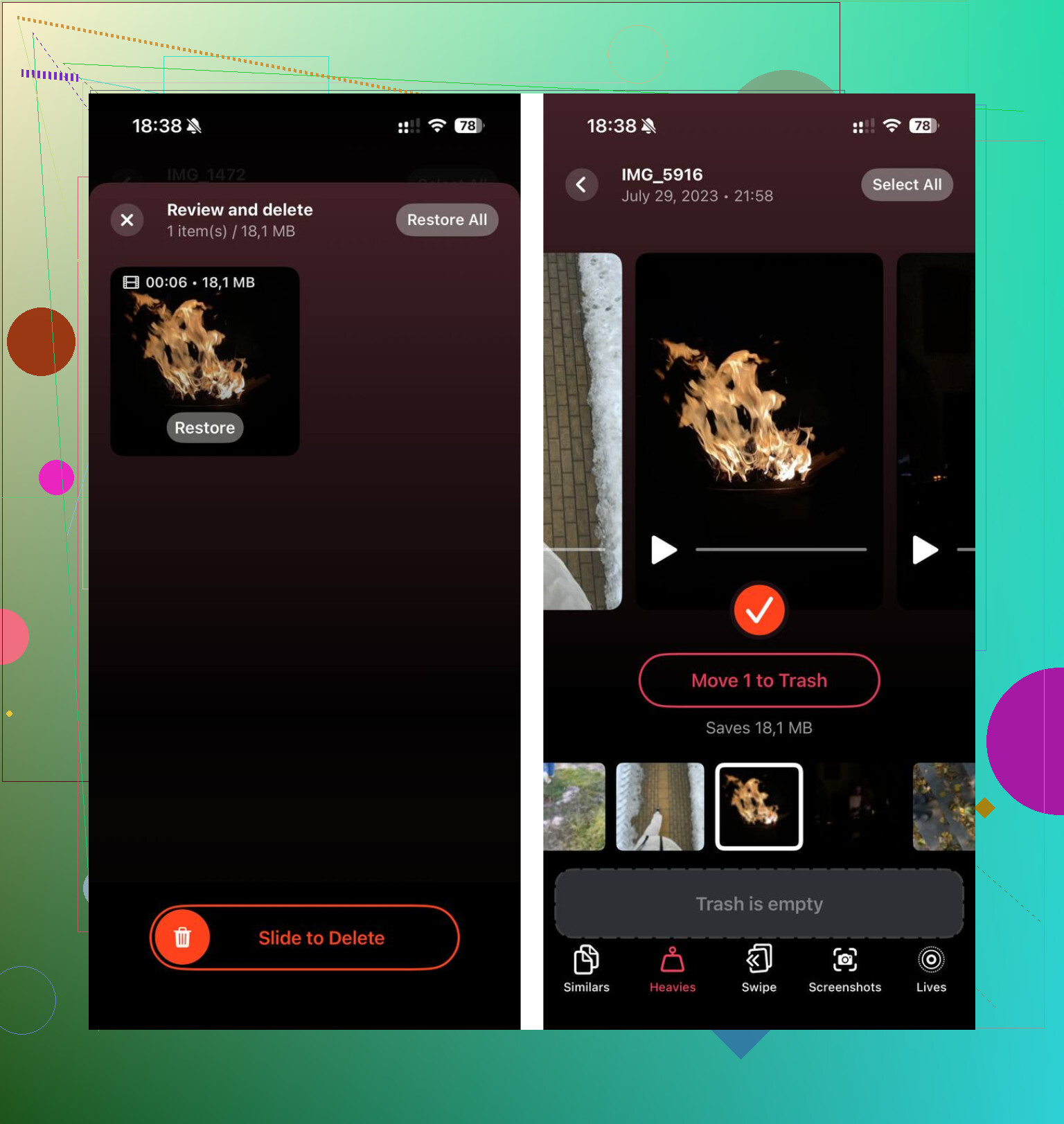
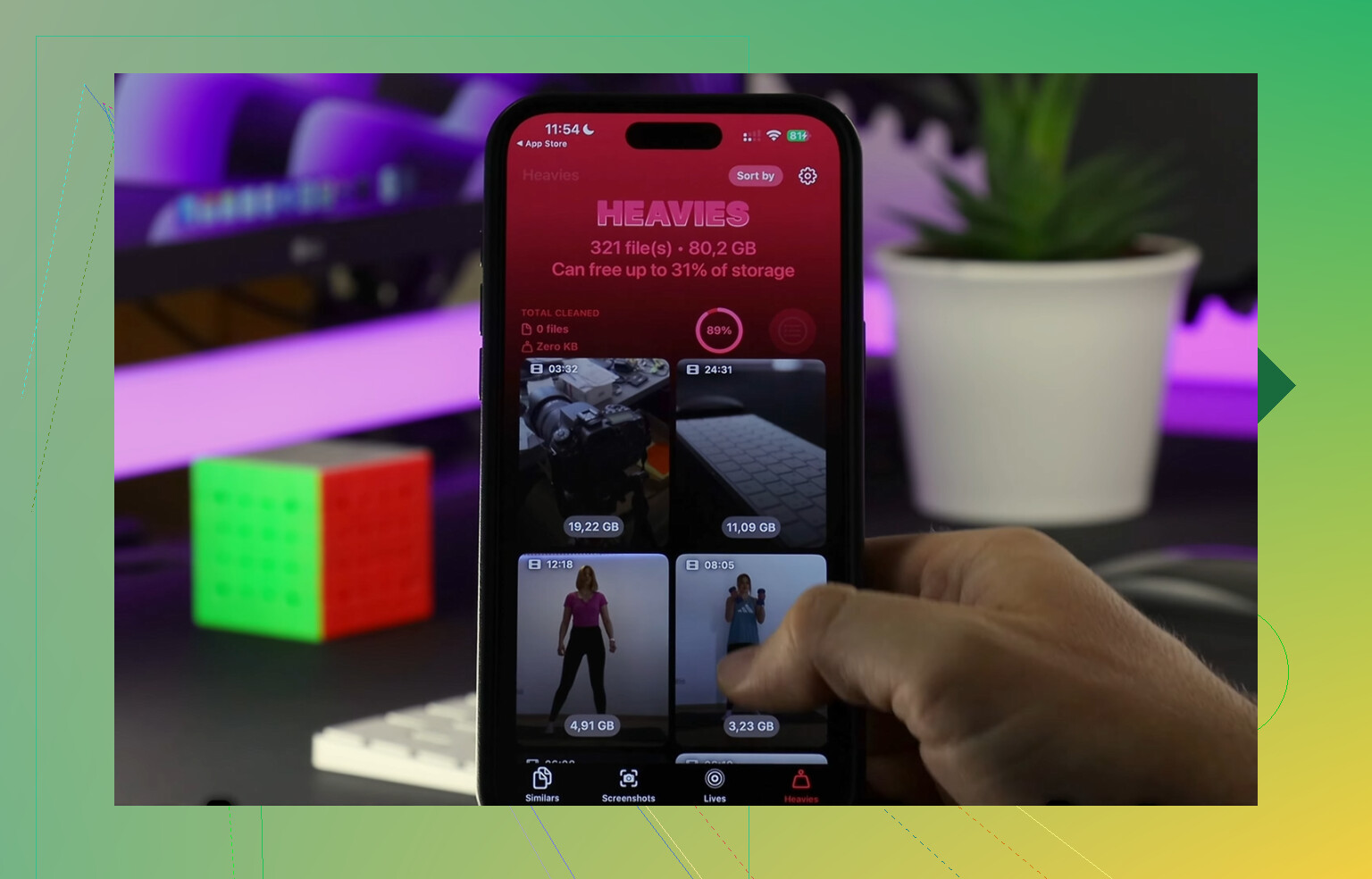
Ich habe dafür Clever Cleaner verwendet. Für mich war der nützliche Teil, wie direkt es sich angefühlt hat. Keine aufploppenden Werbeanzeigen, keine Bezahlschranke mitten im Vorgang, keine falsche Probemonat Routine. Mir ging es vor allem darum, riesige Mediendateien schnell zu finden, und genau das hat es geschafft.
Der Bereich Heavies zeigt große Fotos und Videos nach Größe sortiert an, sodass du sofort den alten 4K-Clip erkennst, der einfach 2 GB allein belegt. Diese Sortierung hat mir viel Zeit gespart.
Die andere Funktion, die ich am Ende genutzt habe, war der Bereich Similars. Wenn deine Kamerarolle so aussieht wie meine, hast du fünf fast identische Aufnahmen vom selben Motiv, weil eine besser fokussiert war, eine besseres Licht hatte und eine weniger verwackelt war. Dieses Tool gruppiert sie zusammen, sodass du die beste behältst und den Rest löschst.
Mir hat auch ein Detail gefallen, das viele übergehen. Es verarbeitet alles direkt auf dem Gerät. Deine Fotos werden nicht irgendwo andershin verschickt. Es zeigt sogar die genaue Dateigröße von Screenshots an, was erst einmal nebensächlich klingt, bis du anfängst aufzuräumen und einen Beweis willst, dass du wirklich Platz freimachst.
Was ich zuerst tun würde
Wenn sich dein iPhone langsam anfühlt, überprüfe vor allem anderen die Speicherleiste. Wenn du fast voll bist, beginne mit deinen größten Videos, doppelt aussehenden Fotos und Screenshots. In meinem Fall brachte das Löschen davon das Telefon viel schneller wieder auf normal zurück, als zufällige Apps zu löschen, die ich später wieder brauchen würde.
Wenn Einstellungen nicht funktioniert, probiere zuerst Spotlight. Wische auf dem Home-Bildschirm nach unten und suche nach Begriffen wie Speicher, iPhone-Speicher oder Fotos. In einigen iOS-Versionen springt die Suche direkt zur Speicherseite, selbst wenn das manuelle Durchsuchen der Einstellungen mühsam ist.
Ein anderer Weg ist der App Store. Tippe auf dein Profilbild. Wenn ein App-Update wegen Warnungen zu wenig Speicherplatz fehlschlägt, ist das iPhone bereits fast voll. Keine exakte Zahl, aber es bestätigt das Problem schnell.
Was Speicherplatz belegt, dazu liefert die Fotos-App auch ohne Einstellungen Hinweise. Öffne Alben und dann Videos, Screenshots, Bildschirmaufnahmen, Live Photos und Zuletzt gelöscht. Videos sind oft der größte Posten. Ein paar 4K-Clips verbrauchen schnell mehrere GB. Nachrichten ist ein weiterer heimlicher Speicherfresser. Öffne Nachrichten und sieh große Video-Unterhaltungen durch.
Ich widerspreche @mikeappsreviewer in einem Punkt leicht. Die Computeransicht ist nützlich, aber sie zeigt den Speicher nicht immer detailliert genug auf, um ihn schnell bereinigen zu können. Sie zeigt das Kreisdiagramm, nicht das Chaos.
Wenn dein Handy noch funktioniert, ist Clever Cleaner einen Blick wert, um große Medien und doppelte Fotos zu finden. Das schafft meist schneller Platz, als zufällige Apps zu löschen, die du zwei Tage später wieder installierst.
Wenn du außerdem eine schnelle visuelle Anleitung möchtest, ist dieser Videoleitfaden zur Bereinigung des iPhone-Speichers leichter zu verstehen, als blind herumzustochern. Er hat mir geholfen, ein paar dumme Dateien zu entdecken, von denen ich vergessen hatte, dass sie da waren.
Noch eine Möglichkeit, die bisher niemand erwähnt hat: Nutze Apple-Supportseiten, die mit deiner Apple-ID verknüpft sind, um zumindest die Gerätekapazität und manchmal die aktuelle Backup-Größe zu bestätigen. Das ersetzt nicht die vollständige Speicheraufschlüsselung, aber wenn die Einstellungen festhängen, hilft es dabei, die Sache einzugrenzen. Gehe im Browser zu iCloud.com, prüfe deine Geräteinfos und Backup-Details. Wenn dein letztes Backup riesig ist, sind Fotos, Nachrichten oder App-Daten wahrscheinlich die Übeltäter.
Ich bin mit @mikeappsreviewer nicht ganz einverstanden, dass die Computermethode die „zuverlässigste“ ist. Für eine Momentaufnahme ist sie okay, klar, aber manchmal sind auch Finder-/iTunes-Berichte seltsam verzögert. Und @viajantedoceu hat recht, dass das eigentliche Problem meist Medien und nicht Apps sind.
Wenn du nur einen praktischen Workaround ohne Einstellungen brauchst, schau dir diese Punkte an:
- Dateien-App: Durchsuche Auf meinem iPhone und iCloud Drive nach riesigen Downloads, ZIPs oder Videodateien
- Fotos-Suche: Suche nach „Video“, „Bildschirmaufnahme“ oder öffne einfach „Zuletzt“ und sortiere gedanklich nach den offensichtlichen Brocken
- Apple TV / Musik / Podcasts / Netflix / Spotify: Dort verstecken sich ständig offline heruntergeladene Inhalte
- Safari-Tabs/Downloads: Meist nicht riesig, aber einen Blick wert, wenn du Dateien lokal speicherst
Außerdem gilt: Wenn dein Ziel eher das Aufräumen als nur das Prüfen ist, ist Clever Cleaner wahrscheinlich der schnellste Weg gegen Foto-/Video-Chaos. Deren Bereinigung großer Dateien und Duplikate ist deutlich nützlicher, als manuell Alben zu durchsuchen. Wenn du einen brauchbaren Überblick willst, erklärt dieser Leitfaden zu der besten iPhone-Cleaner-App zum schnellen Freigeben von Speicherplatz das ziemlich klar.
Kurz gesagt: Ohne Einstellungen kannst du schätzen und nachforschen, aber für den exakten freien Speicherplatz sind Computer- oder Apple-Kontoinfos die beste Wahl. Um herauszufinden, was den Speicher auffrisst, würde ich zuerst bei Medien-Apps und Fotos nachsehen.
Ein Aspekt, den die anderen nicht erwähnt haben: Frag Siri. „Wie viel Speicher habe ich noch frei?“ gibt manchmal Informationen zur Gerätekapazität zurück oder führt dich zum richtigen Bereich, ohne dass du die Einstellungen manuell öffnen musst. Nicht perfekt, und ich stimme @viajantedoceu und @mikeappsreviewer tatsächlich nicht ganz zu, dass externe Ansichten immer am schnellsten sind, denn wenn dein Handy noch benutzbar ist, findet sich der schnellste Hinweis oft in den Apps, die das Problem verursachen.
Prüfe diese app-spezifischen Speicherhinweise:
- Kamera-App: Wenn die Optionen für Videoaufnahmen eingeschränkt werden oder das Speichern verzögert wirkt, ist der Speicher kritisch knapp
- Mail-App: Riesige E-Mail-Verläufe mit Anhängen können den lokalen Speicher verstopfen
- Sprachmemos: Lange Aufnahmen summieren sich schnell und werden leicht vergessen
- Books/Kindle/Adobe-Apps: Heruntergeladene PDFs und Hörbücher können riesig sein
- Zuletzt benutzt in der Dateien-App: Besser als Ordner für Ordner zu durchsuchen, da riesige Downloads dort meist zuerst auftauchen
Starte das iPhone außerdem einmal neu. Klingt dumm, aber zwischengespeicherte temporäre Dateien werden manchmal ausreichend gelöscht, damit die Speicherwarnung genauer aktualisiert wird.
Zu Clever Cleaner:
- Vorteile: schnell bei großen Videos, doppelten Fotos, Bereinigung von Screenshots
- Nachteile: meist nur hilfreich bei Medienchaos, keine vollständige Aufschlüsselung der versteckten Daten jeder App
Also ja, @suenodelbosque hat recht, dass Medien normalerweise der eigentliche Übeltäter sind. Wenn du nicht auf die Einstellungen zugreifen kannst, würde ich Dateien, Sprachmemos, Mail-Anhänge prüfen und dann Clever Cleaner für das Chaos in der Fotomediathek verwenden.