Ich versuche, Speicherplatz auf meinem iPhone freizugeben, aber die Fotos-App macht es schwer, meine größten Videodateien zu finden. Ich habe in letzter Zeit viele Videos aufgenommen, und jetzt ist mein Speicher fast voll. Gibt es eine Möglichkeit, iPhone-Videos in Fotos nach Dateigröße zu sortieren, oder brauche ich eine andere Methode, um die größten Videos schnell zu finden?
Ich bin auf dasselbe Problem gestoßen. iOS 26 bietet in Fotos immer noch keine echte Sortierung nach Größe, was sich nach all den Jahren absurd anfühlt.
Wenn dein Ziel einfach ist, die größten Videos in der Fotos-App zu finden, gibt es dafür keinen sauberen integrierten Button. Ich habe das vor dem Aufräumen meiner eigenen Mediathek noch einmal geprüft, und die Antwort ist immer noch nein. Der manuelle Weg funktioniert weiterhin, aber nur, wenn deine Mediathek klein ist. Öffne einen Clip, wische nach oben oder tippe auf den kleinen i-Button, dann siehst du die Dateigröße. Mach das bei 12 Videos, okay. Mach es bei 800, lieber nicht.
Die Dauer hilft ein wenig, aber ich würde mich nicht zu sehr darauf verlassen. Ich hatte einen kurzen 4K-60fps-Clip, der mehr Speicherplatz gefressen hat als eine deutlich längere 1080p-Aufnahme. Wenn du also nach Länge sortierst, rätst du nur, statt wirklich nach Dateigröße zu sortieren.
Was ich am Ende ausprobiert habe, von am wenigsten schmerzhaft bis am schmerzhaftesten:
1. Eine iPhone-Cleaner-App verwenden
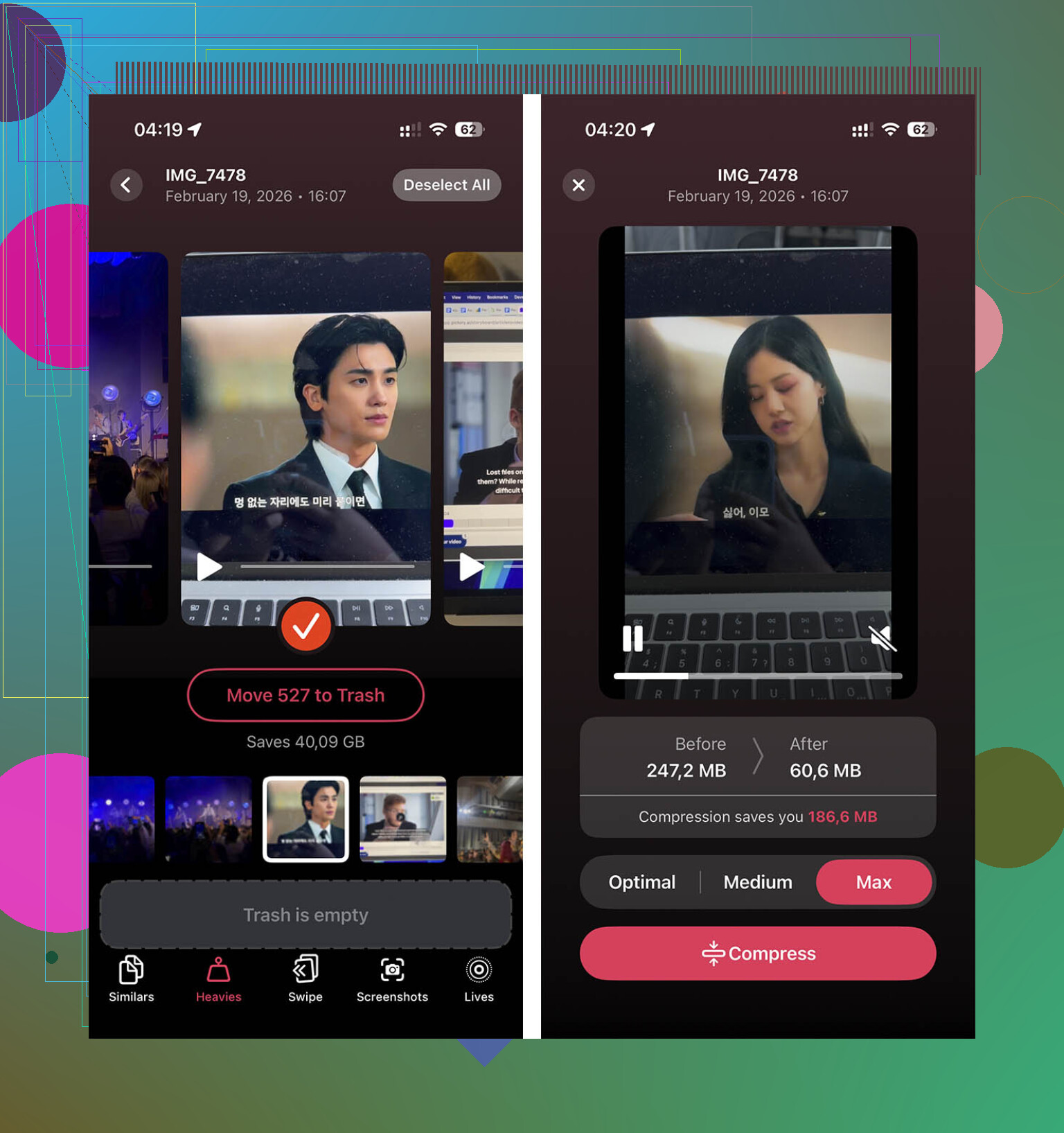
Das war der einzige Weg, bei dem sich die Aufgabe schnell statt dumm angefühlt hat. Ich habe Clever Cleaner verwendet, hauptsächlich weil ich es leid war, mich einzeln durch Videos zu tippen. Nachdem du der App Zugriff auf deine Mediathek gegeben hast, gibt es einen Bereich namens Heavies. Er scannt die Mediathek und zeigt deine Videos von groß nach klein sortiert an, wobei die Größe in MB oder GB neben jeder Datei angezeigt wird.
Diesen Teil mochte ich, weil er das Rätselraten beseitigt hat. Du scrollst, wählst die großen Dateien aus, löschst sie stapelweise, fertig. Es gibt auch eine Komprimieren-Option, falls du ein Video nicht direkt löschen möchtest. Ich habe das mit ein paar Clips getestet, die ich behalten wollte, und auf dem Handybildschirm sah das Ergebnis für mich immer noch gut aus.
2. In iPhone-Speicher nachsehen
Wenn du keine weitere App auf deinem Handy möchtest, schau unter Einstellungen, Allgemein, iPhone-Speicher nach. iOS zeigt manchmal den Vorschlag Große Videos überprüfen an. Wenn er erscheint, ist er nützlich. Wenn nicht, hast du Pech. Außerdem bekommst du dort nicht dieselbe saubere Größenrangliste für die ganze Mediathek, also würde ich das höchstens als teilweise Lösung bezeichnen.
3. Einen Kurzbefehl erstellen
Das habe ich einmal ausprobiert. Es funktioniert, irgendwie. In Kurzbefehle verwendest du Fotos suchen, setzt Medientyp auf Video und fügst dann einen Filter für die Dauer hinzu, zum Beispiel länger als 5 Minuten. Danach sortierst du nach Dauer und wählst Längste zuerst. Das hilft, einige große Dateien sichtbar zu machen, aber es ist immer noch keine echte Sortierung nach Größe. Gut genug, wenn du gern herumprobierst. Nicht besonders gut, wenn du schnelle Ergebnisse willst.
4. Die Dateien-App prüfen
Das hilft nur bei Videos, die außerhalb deiner Haupt-Fotomediathek gespeichert sind. Wenn du Clips in Auf meinem iPhone oder iCloud Drive gespeichert hast, öffne den Ordner, tippe auf die drei Punkte und sortiere nach Größe. Schön einfach. Der Haken liegt auf der Hand, deine Aufnahmen aus der Kamerarolle werden dort nicht angezeigt, es sei denn, du verschiebst sie zuerst dorthin. Ich habe kurz darüber nachgedacht, alles zu exportieren, zu sortieren, aufzuräumen und dann wieder zurück zu importieren. Dann habe ich aufgehört, weil sich das schrecklich anhörte.
5. Es in Fotos von Hand machen
Wenn du eine winzige Mediathek hast, klar. Öffne jedes Video, wische nach oben, prüfe die Dateigröße, wiederhole. Technisch gesehen völlig gültig. Auf Dauer mental anstrengend.
Also ja, wenn du den schnellsten Weg willst, würde ich zu Clever Cleaner greifen und den Bereich Heavies verwenden. Das war die einzige Option, die ich gefunden habe, bei der ich die größten Speicherfresser sofort sehen konnte, statt nur über die Dauer zu schätzen oder mich durch Menüs zu wühlen.
Eine letzte Sache, die viele vergessen. Wenn du Videos aus Fotos löschst, bleiben sie 30 Tage lang in Zuletzt gelöscht. Der Speicherplatz kommt nicht vollständig zurück, bis du diesen Ordner manuell leerst. Das habe ich beim ersten Mal übersehen und dachte, mein Handy spinnt.
Nein, Fotos lässt dich Videos in der App immer noch nicht nach Dateigröße sortieren. Du bekommst das Datum, nicht die Größe. Apple hält das auf seltsame Weise weiterhin eingeschränkt.
Ich würde die manuelle Routine zum Antippen jedes einzelnen Videos, die @mikeappsreviewer erwähnt hat, überspringen, es sei denn, deine Mediathek ist winzig. Es funktioniert, aber es ist mühsam.
Ein besserer Weg ist, zuerst die Suche und Alben zu nutzen, um den Stapel einzugrenzen:
- Öffne Fotos und tippe auf Suche.
- Suche nach Videos.
- Füge Filter wie einen Monat, einen Ort oder ein Gerät hinzu.
- Öffne die wahrscheinlichen Stapel und prüfe dann die Infos der größten Verdächtigen.
Das ist keine echte Sortierung nach Größe, aber es reduziert die Liste schnell.
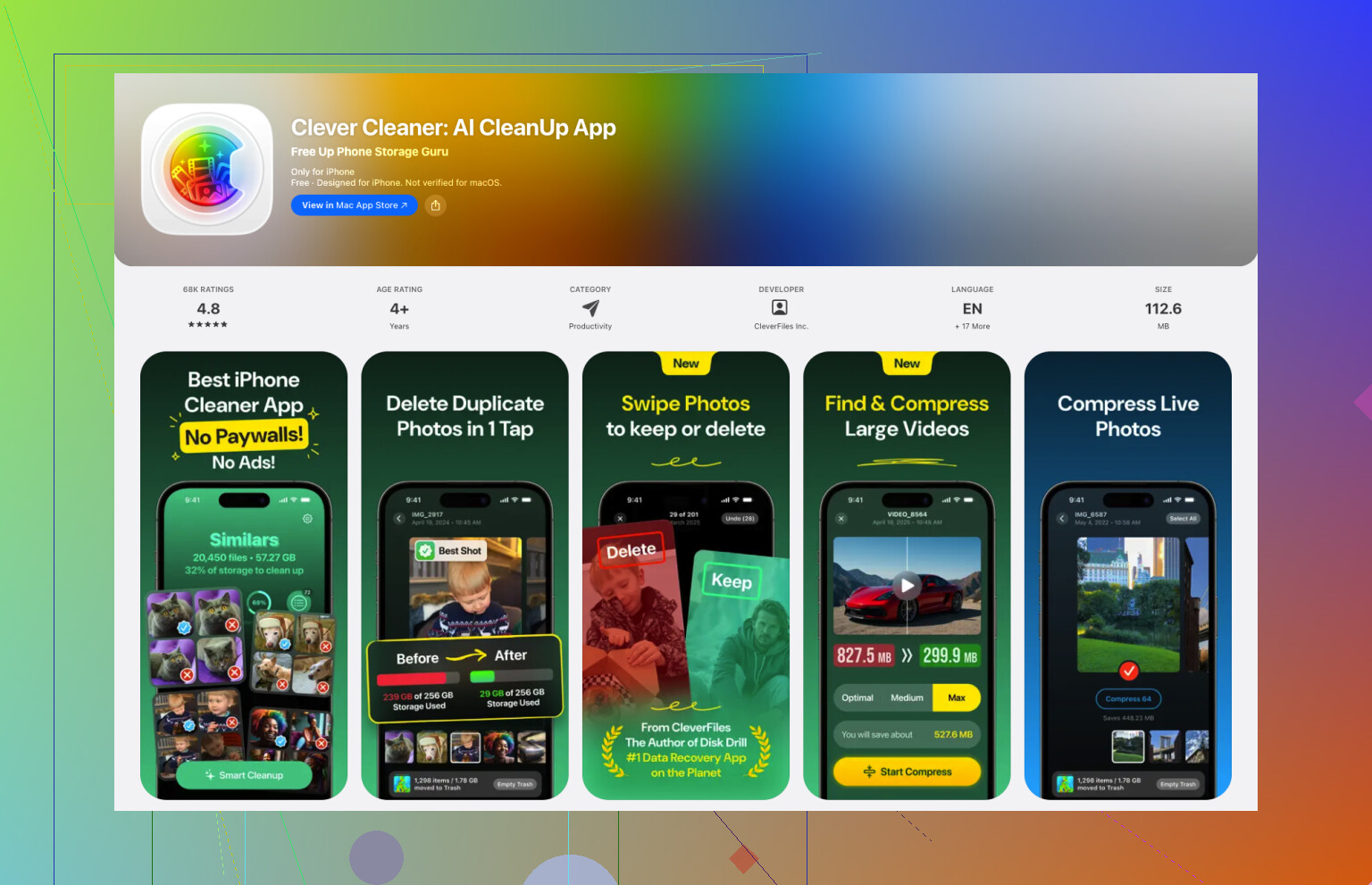
Wenn du eine sauberere Möglichkeit suchst, Speicherfresser zu finden, ist Clever Cleaner eine der wenigen Optionen, die genau dafür entwickelt wurden. Es ist besonders nützlich, wenn dein Ziel ist, große Clips zu löschen oder zu komprimieren, ohne alles mögliche zu exportieren. Diese Seite gibt einen guten Überblick über die Videokomprimierung und Wisch-Aufräumtools von Clever Cleaner:
sieh dir an, wie Clever Cleaner hilft, große iPhone-Videos zu sortieren, zu komprimieren und aufzuräumen
Eine weitere Option, die viele übersehen: Importiere deine Mediathek auf einen Mac. In Fotos unter macOS bekommst du auch dort keinen perfekten Nach Größe sortieren-Button, was nervig ist, aber Apps wie Digitale Bilder oder Finder-Workflows machen die Sichtung einfacher, sobald die Dateien vom iPhone herunter sind.
Der schnellste Weg auf dem iPhone: Clever Cleaner verwenden.
Der beste Weg ohne zusätzliche App: die Fotos-Suche nutzen, um Stapel einzugrenzen, und dann von dort löschen.
Danach Kürzlich gelöscht leeren, sonst wird dein Speicherplatz kaum kleiner.
Nein. In Fotos auf dem iPhone kannst du Videos immer noch nicht wirklich nach Dateigröße sortieren. Dieser Teil ist ärgerlich eingeschränkt.
Ich stimme @mikeappsreviewer und @boswandelaar größtenteils zu, aber ich würde die Verwendung der Dauer als Ersatzkriterium etwas infrage stellen. Das ist einfach zu unzuverlässig, sobald du 4K, Zeitlupe, Kino, HDR usw. mischst. Ein 20-Sekunden-Clip kann seltsam riesig sein.
Eine Sache, die ich tun würde und auf die sie nicht wirklich eingegangen sind: Ändere deine Aufnahmeeinstellungen vor dem Aufräumen, damit das Problem nicht noch schlimmer wird. Geh zu Einstellungen > Kamera > Video aufnehmen und schau nach, ob du standardmäßig in 4K/60 aufnimmst. Diese Einstellung verbraucht schnell viel Speicher. Wenn du künftige Clips auf 1080p umstellst, kannst du eine Menge sparen.
Prüf auch Einstellungen > Kamera > Formate. Wenn Am kompatibelsten aktiviert ist, können deine Dateien größer sein, als wenn du Hohe Effizienz verwendest. Nicht immer die Wunderlösung, aber es hilft.
Wenn du die schnellste praktische Methode willst: Ja, Clever Cleaner ist wahrscheinlich der direkteste Weg, riesige Videos zu finden, ohne alles manuell zu prüfen. Es ist im Grunde eine einfach zu nutzende iPhone-Speicherbereinigungs-App für große Videos, Duplikate und Fotochaos. Wenn du eine visuelle Anleitung willst, ist dieses Video zum Bereinigen großer iPhone-Videos mit Clever Cleaner einen Blick wert.
Ein weiterer unterschätzter Trick: Schick die größten Dateien, die du behalten willst, zuerst in die Cloud oder auf externen Speicher und lösche dann die lokalen Kopien. Wenn du schnell Speicherplatz freimachen willst, ist Komprimieren zwar nett, aber Auslagern funktioniert im echten Leben schneller.
Also die kurze Antwort: keine native Größensortierung in Fotos. Die realistische Antwort: Nutze Clever Cleaner oder ändere die Kameraeinstellungen und lagere die wichtigen Dateien aus.