Ich versuche, alle Fotos von meinem iPhone zu löschen, aber jedes Mal, wenn ich scrolle, um weitere auszuwählen, wird die Auswahl zurückgesetzt und ich muss von vorne anfangen. Ich habe eine riesige Fotomediathek und brauche eine schnellere Möglichkeit, alles in großer Menge zu löschen, ohne Zeit zu verlieren. Gibt es eine Lösung oder eine bessere Methode, die tatsächlich funktioniert?
Ich bin bei einer riesigen Mediathek an diese Grenze gestoßen. Nach ungefähr 30.000 Fotos fühlte sich die normale Fotos-App einfach instabil an. Eine falsche Fingerbewegung, und die ganze Auswahl war weg. Apple hat sie fürs Durchsehen und kleine Aufräumarbeiten gut gemacht. Für umfangreiches Aufräumen bricht sie schnell ein.
Warum deine Auswahl ständig verloren geht
Diese Auswahl per Ziehen funktioniert bei kleineren Mengen noch ganz gut. Sobald deine Mediathek in den Bereich von 10.000 bis 15.000 kommt, fängt die App an zu schwächeln. Ich habe gemerkt, wie das Handy heiß wurde, das Scrollen ruckelig wurde, und ein winziger Ausrutscher löschte die ganze Auswahl. Das liegt nicht daran, dass du etwas falsch machst. Es sieht eher so aus, als würde die App an ihre Grenze kommen.
Wenn du in der nativen Fotos-App bleiben willst, ist es am wenigsten schmerzhaft, die Aufgabe in Abschnitte aufzuteilen:
- Öffne Alben und gehe dann in ein einzelnes Album statt in Alle Fotos. Manche Alben zeigen eine Schaltfläche Alles auswählen, die komplette Mediathek normalerweise nicht.
- Arbeite in Stapeln von etwa 2.000 bis 3.000 Elementen.
- Lösche einen Stapel und warte dann, bis das Handy die Verarbeitung abgeschlossen hat.
- Wiederhole das, bis du fertig bist.
Es dauert länger. Es schlägt seltener fehl.
Bevor du irgendetwas löschst, prüfe iCloud-Fotos
Dieser Teil sorgt ständig für Verwirrung. iCloud-Fotos ist Synchronisierung, nicht Backup. Wenn du 20.000 Fotos von deinem iPhone entfernst, werden diese Löschungen auch mit deinem iPad, deinem Mac und iCloud synchronisiert. Gleiches Konto, gleiches Löschen.
Wenn dein Ziel freier Speicherplatz auf dem Handy ist, während die Originale erhalten bleiben sollen:
- Gehe zu Einstellungen und dann zu Fotos.
- Aktiviere iPhone-Speicher optimieren.
- Dein Handy behält kleinere lokale Versionen und verschiebt die Originale in voller Auflösung nach iCloud.
Wenn du bereits alles auf eine externe Festplatte, in Google Fotos oder auf einen PC kopiert hast, ist das Löschen vom Handy in Ordnung. Ich würde das Backup trotzdem zuerst prüfen. Nicht nur kurz draufschauen. Öffne es und stelle sicher, dass die Dateien wirklich da sind. Ich habe erlebt, dass Leute dachten, es sei fertig, obwohl es das nicht war.
Warum die Speicherzahlen unverändert bleiben
Meistens liegt es an zwei Dingen:
| Problem | Ursache | Lösung |
| Speicherleiste ändert sich nicht | Zuletzt gelöscht behält Dateien 40 Tage lang | Gehe zu Alben, öffne Zuletzt gelöscht und tippe dann auf Alle löschen |
| Fotos erscheinen nach dem Löschen wieder | Das Handy ist zu voll, um den Bereinigungsvorgang abzuschließen | Entferne zuerst eine große App, damit iOS vorübergehend Arbeitspeicherplatz hat |
Wenn dein Handy bei 99 Prozent Auslastung steht, hat iOS möglicherweise nicht genug Platz, um einen riesigen Löschvorgang zu verarbeiten. Ich hatte mehr Erfolg, nachdem ich zuerst eine große App entfernt hatte, meistens ein Spiel oder eine Streaming-App mit mehr als 500 MB. Sobald etwas Luft da war, blieben die Löschungen auch bestehen.
Nachdem du Zuletzt gelöscht geleert hast, starte das Handy neu. Die Speicheranzeige hinkt manchmal bis nach einem Neustart hinterher.
Was bei großen Mediatheken besser funktioniert hat
Nachdem ich viel zu lange mit der Standard-App gekämpft hatte, habe ich am Ende für große Mediatheken einen Drittanbieter-Cleaner verwendet. Die meisten aus dem App Store sind nervig. Sie scannen kostenlos und blockieren dann die eigentliche Bereinigung, solange du nicht zahlst.
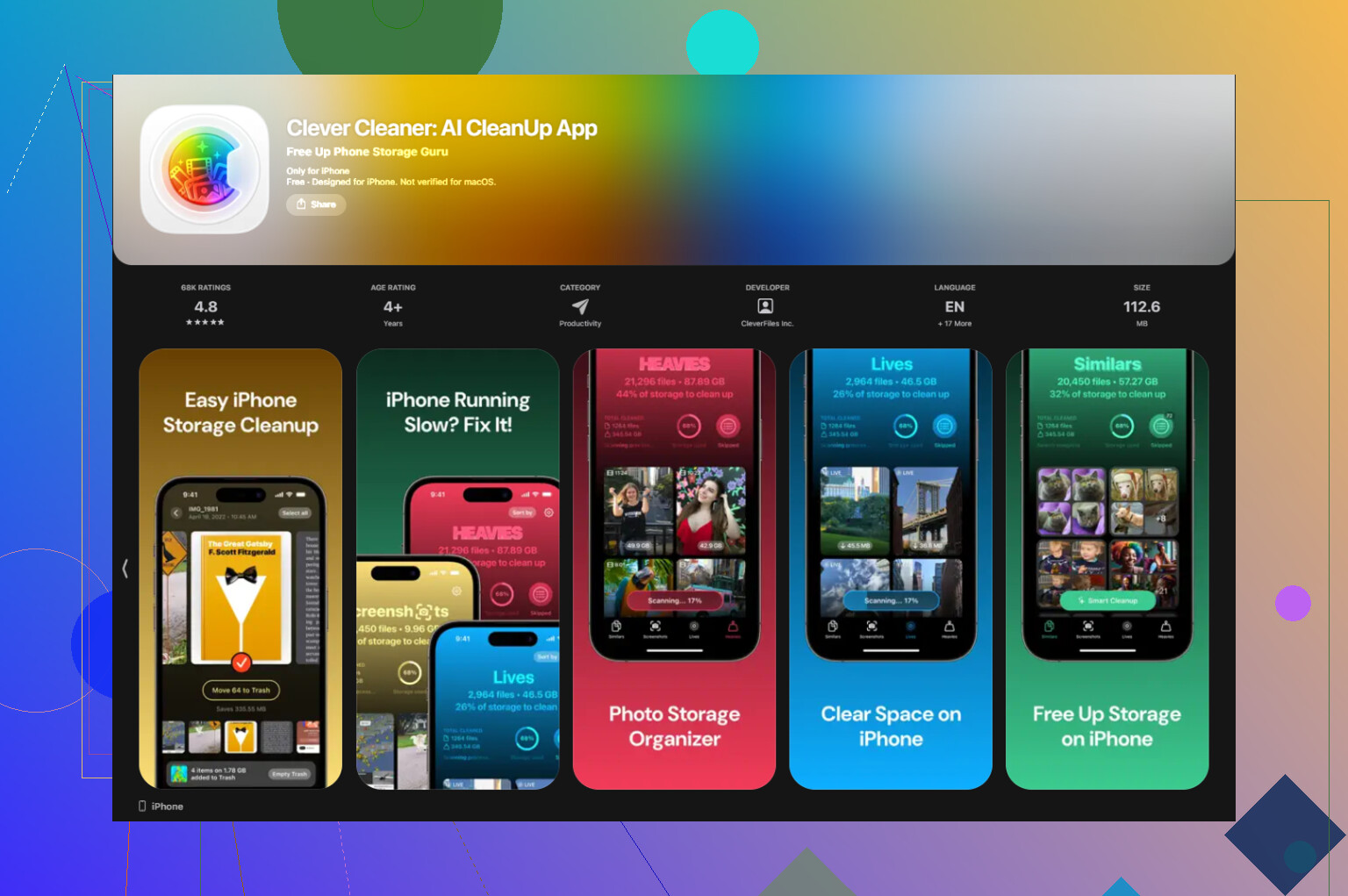
Clever Cleaner
https://www.youtube.com/watch?v=FRWWuTnCOHs&t=52s
Dieses Programm überspringt die Abo-Hürde. Keine Werbung, keine Bezahlschranke, soweit ich gesehen habe.
Der Bereinigungsablauf, der zuerst den meisten Speicherplatz freigibt, sieht so aus:
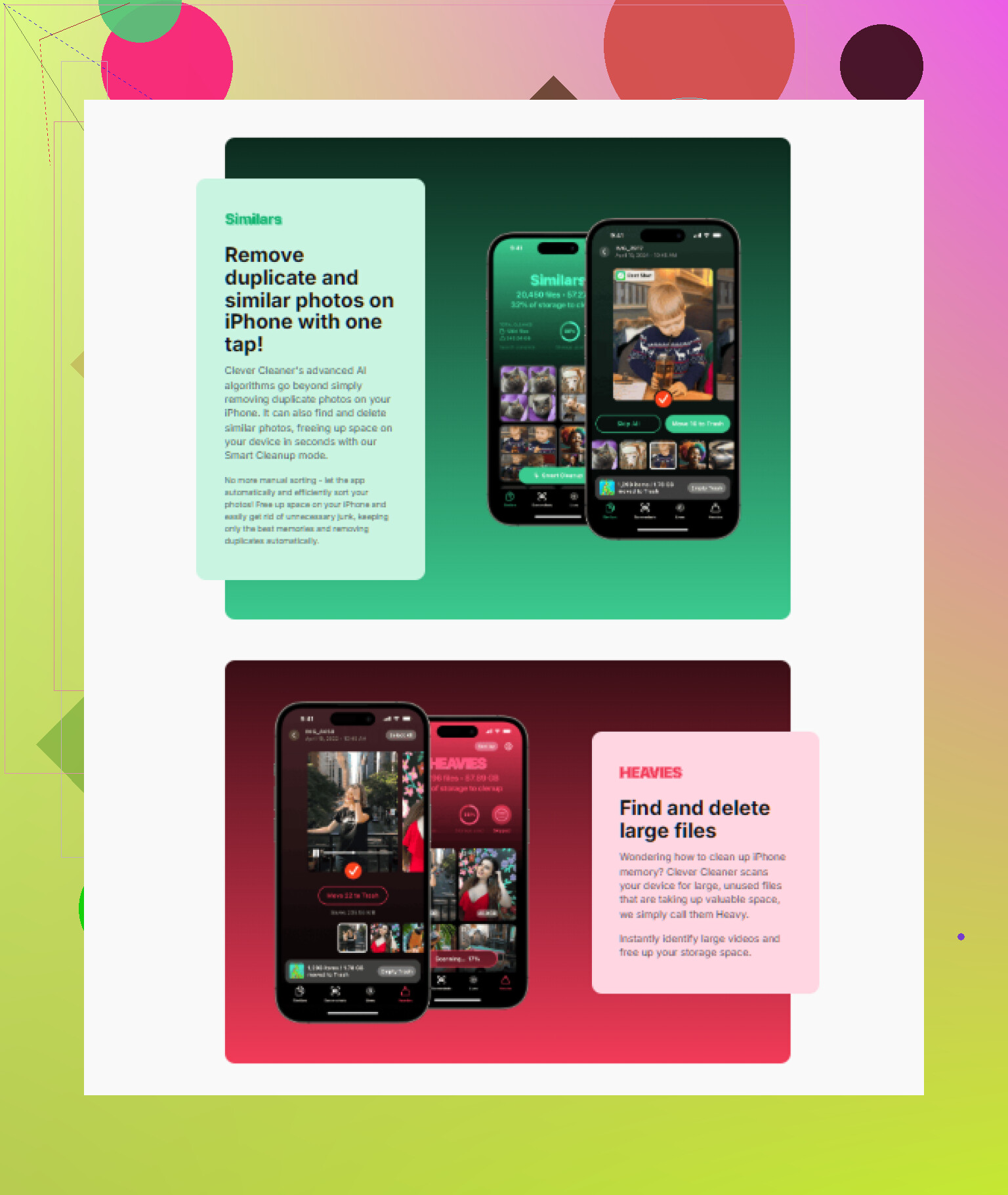
- Öffne den Tab Heavies. Er sortiert die ganze Mediathek von den größten Dateien zu den kleinsten. In meinem Fall fraßen 4K-Clips und riesige Burst-Serien den meisten Speicher.
- Prüfe dann Similars. Dort werden nahezu doppelte Fotos zusammen gruppiert, sodass du eine brauchbare Aufnahme behältst und die anderen vierzehn wegwirfst.
- Öffne als Nächstes Screenshots. Jede Miniaturansicht zeigt die Dateigröße, sodass du vor dem Löschen weißt, was du zurückbekommst.
- Alles läuft lokal auf dem Gerät. Deine Fotos werden zur Analyse nirgendwo hochgeladen.
Eine Sache, die Leute bei geteilten Alben übersehen
Wenn du ein Foto aus deiner Hauptmediathek löschst, wird es nicht aus einem geteilten Album entfernt, wenn es dort bereits gepostet wurde. Geteilte Alben funktionieren wie separate Feeds. Wenn du willst, dass es auch dort verschwindet, öffne das geteilte Album selbst und lösche es dort oder entferne das ganze Album, wenn es dir gehört.
Überspringe den Kampf mit Scrollen und Auswählen. Bei riesigen Mediatheken geht das zu oft kaputt.
Der schnellste Weg ist ein Computer:
- iPhone an einen Mac oder PC anschließen.
- Auf dem Mac Bildaufnahme oder Fotos verwenden.
- Unter Windows den Datei-Explorer oder die Apple-Geräte-App verwenden.
- Importiere, was du behalten möchtest.
- Lösche den Rest gesammelt über den Computer.
Ich widerspreche @mikeappsreviewer in einem Punkt ein wenig. Die Fotos-App hat nicht nur mit der Größe zu kämpfen. Die Geste selbst ist unzuverlässig. Ein Wischen aus dem falschen Winkel und iOS denkt, du willst stöbern statt weiter auszuwählen. Verdammt nervig.
Wenn du nur das iPhone nutzen willst, filtere zuerst:
- In der Fotos-App nach Monat oder Medientyp suchen.
- Zuerst Videos löschen. Sie geben den meisten Speicherplatz frei.
- Danach Live Photos, Serienbilder, Screenshots.
- Zuletzt gelöscht sofort leeren.
Wenn dein Ziel ein kompletter Reset ist, ist Einstellungen > Allgemein > iPhone übertragen/zurücksetzen > Alle Inhalte & Einstellungen löschen schneller, als alles von Hand auszuwählen. Offensichtlich, ja, aber viele vergessen, dass es das gibt.
Wenn du eine sauberere App-Lösung willst, ist Clever Cleaner eine der wenigen Apps, die sich für das Bereinigen von iPhone-Fotos wirklich lohnen. Außerdem ist dieser Testbericht lesenswert, wenn du wissen willst, wie die App kostenlose Speicherbereinigung auf dem iPhone handhabt: siehe diesen Clever Cleaner for iPhone Speicherbereinigung Testbericht.
Große Mediatheken brauchen Werkzeuge für Massenlöschungen. Die Standard-App ist nicht dafür gemacht, 20.000 bis 50.000 Fotos auf einmal zu löschen.
Das Zurücksetzen liegt normalerweise am Wischgestus, nicht nur an der Größe der Mediathek. Daher widerspreche ich @mikeappsreviewer da ein wenig. iPhone-Fotos verlässt den Auswahlmodus seltsam leicht, wenn dein Finger auch nur ein bisschen abdriftet, während die App noch Vorschaubilder lädt.
Wenn du alles löschen willst, hör auf, mit der Scroll-Auswahlmethode zu kämpfen. Verwende stattdessen eine dieser Möglichkeiten:
- Fotos-App auf dem Mac: iPhone verbinden, Fotos öffnen, mit Umschalt-Klick Blöcke auswählen, deutlich schneller löschen.
- Digitale Bilder auf dem Mac: unterschätzt, aber großartig, um direkt vom Gerät in großen Mengen zu löschen.
- Apple Devices App unter Windows: einfacher, als 20.000 Bilder auf einem winzigen Bildschirm zu bändigen.
- Wenn du wirklich alles komplett löschen willst: Einstellungen > Allgemein > iPhone übertragen/zurücksetzen > Alle Inhalte & Einstellungen löschen. Mit Abstand die schnellste Option.
Eine Sache, die ich von @andarilhonoturno nicht deutlich genug hervorgehoben fand: Wenn das Telefon stark ruckelt, schließe es an und lass Fotos zuerst eine Weile geöffnet. Lass es das Indizieren/Synchronisieren beenden. Zu versuchen, massenhaft zu löschen, während es noch aufholt, macht die App besonders instabil.
Wenn du aufräumen willst, anstatt alles komplett zu löschen, ist Clever Cleaner tatsächlich nützlich, um große Videos, Duplikate und Screenshots ohne den üblichen App-Store-Unsinn zu sortieren. Auch dieses Video über wie man iPhone-Speicher schnell und kostenlos freigibt ist ziemlich relevant.
Prüfe außerdem nach jedem größeren Durchgang Zuletzt gelöscht, sonst denkst du, dass nichts passiert ist.
Ein Aspekt, den die anderen übersehen haben: @andarilhonoturno, @viajantedoceu und @mikeappsreviewer haben sich alle ziemlich stark auf das Löschen konzentriert. Wenn sich deine Auswahl ständig zurücksetzt, versuche zuerst, die Ansicht zu ändern:
- In Fotos mit zwei Fingern auf die Ansicht Monate oder Tage zoomen
- Auf Auswählen tippen
- Alle auswählen in jeder Monats-/Tagesgruppe verwenden, wo verfügbar
- Gruppe für Gruppe löschen, statt per Ziehen durch Alle Fotos auszuwählen
So vermeidest du die fehleranfällige lange Scroll-Geste fast vollständig. Ich widerspreche dem Rat einfach Stapel verwenden sogar ein wenig, denn wenn du in Alle Fotos bleibst, können selbst kleine Stapel durch ein einziges schlechtes Wischen wieder abgewählt werden.
Ein weiterer Trick: Stromsparmodus deaktivieren und das Telefon am Ladegerät lassen. Fotos verhält sich schlechter, wenn iOS Hintergrundprozesse drosselt.
Wenn du Hilfe durch eine App möchtest, ist Clever Cleaner ganz ordentlich, um schnell aufzuräumen.
Vorteile
- gut für Duplikate, Screenshots und große Dateien
- einfacher als manuelle Auswahl
- nützlich, wenn die Fotos-App umständlich wird
Nachteile
- nicht ideal, wenn du wirklich alles mit nur einem Tippen löschen willst
- du musst die Elemente trotzdem prüfen, bevor du sie entfernst
- Zugriff einer Drittanbieter-App auf deine Mediathek ist nicht für jeden etwas
Meine Reihenfolge wäre also:
- Monate-Ansicht mit Alle auswählen ausprobieren
- Wenn das nicht klappt, Clever Cleaner für die Massenbereinigung verwenden
- Wenn du alles komplett löschen willst, das Telefon zurücksetzen, statt mit Fotos zu kämpfen