Mein iPhone-Speicher ist fast voll, und ich habe festgestellt, dass Screenshots viel mehr Platz einnehmen, als ich erwartet hatte. Ich habe eine Menge davon aus Fotos gelöscht, aber der verfügbare Speicher hat sich kaum verändert, daher bin ich mir nicht sicher, ob ich noch einen weiteren Schritt übersehe. Ich brauche Hilfe dabei herauszufinden, wie ich Screenshots auf dem iPhone dauerhaft löschen und tatsächlich sofort Speicherplatz freigeben kann.
Ich bin vor einer Weile auf dieses Problem gestoßen. Ich habe Fotos geöffnet und Seite um Seite mit nutzlosen Screenshots gesehen. Alte Bordkarten, zufällige Bestellnummern, Rezepte, die ich nie gemacht habe, Sachen, die ich schicken wollte und dann vergessen habe. Screenshots stapeln sich, weil sie keinen Aufwand kosten. Zwei Tasten drücken, weitermachen. Ein Jahr später ist dein Speicher weg und du hast es kaum bemerkt.
Wenn du eine Menge gelöscht hast und dein freier Speicherplatz immer noch falsch aussieht, prüfe zuerst Zuletzt gelöscht. Das übersehen viele. Bilder aus der Hauptmediathek zu entfernen löscht sie nicht sofort. Das iPhone verschiebt sie in Fotos im Bereich Dienstprogramme nach Zuletzt gelöscht und behält sie dort dann 30 Tage lang. Sie liegen also immer noch auf deinem Handy und belegen weiterhin Speicher. Wenn du den Platz jetzt zurückhaben willst, öffne Zuletzt gelöscht, tippe auf Auswählen und dann auf Alle löschen. An dieser Stelle kommt der Speicherplatz zurück.
Wenn du viel zu viele Screenshots hast
Wenn du auf Tausende davon schaust, ist es Zeitverschwendung, sie einzeln anzutippen. Die eingebaute Methode, die ich benutzt habe, war diese: Öffne Alben, scrolle runter zu Medientypen und tippe auf Screenshots. Tippe dann oben rechts auf Auswählen. Tippe auf das erste Bild, halte den Finger darauf und ziehe über die Reihe und dann nach unten. iOS wählt beim Bewegen weiter aus. So kannst du in Sekunden einen riesigen Stapel markieren.
Kleine Warnung aus Erfahrung auf älteren iPhones. Fotos neigt dazu, schlappzumachen, wenn du mehr als 1.000 Elemente auf einmal löschen willst. Ich hatte Hänger. Einmal ist es abgestürzt und ich landete wieder auf dem Home-Bildschirm. In Chargen von etwa 400 bis 500 zu löschen hat besser funktioniert und war am Ende sogar schneller.
Eine aufgeräumte App, die ich nicht gehasst habe
Die meisten iPhone-Cleaner-Apps fühlen sich wie dieselbe Falle an. Du installierst eine, sie scannt, zeigt dir beängstigende Zahlen und verlangt dann ein Abo, bevor sie irgendetwas Nützliches macht. Die meisten würde ich überspringen. Eine Ausnahme, über die ich gestolpert bin, war diese hier.
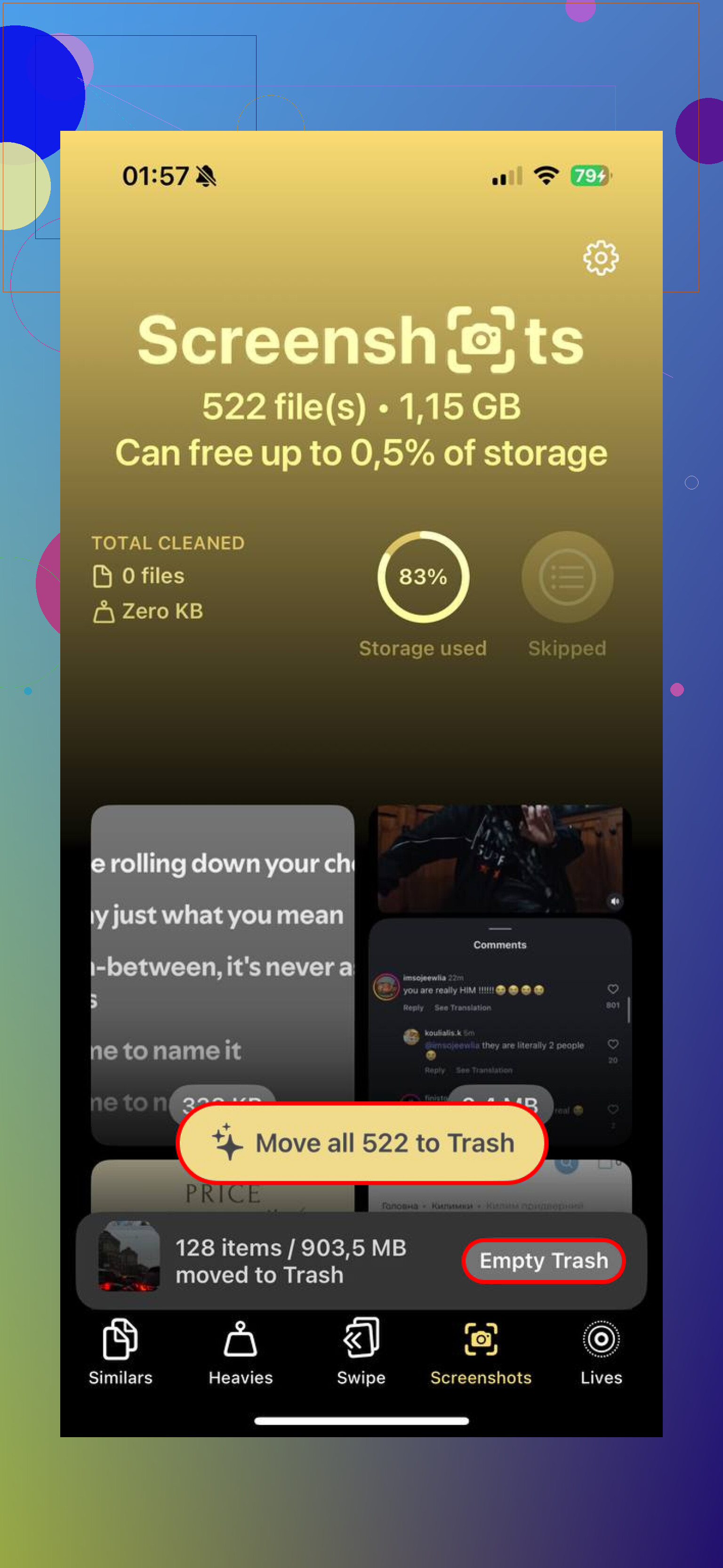
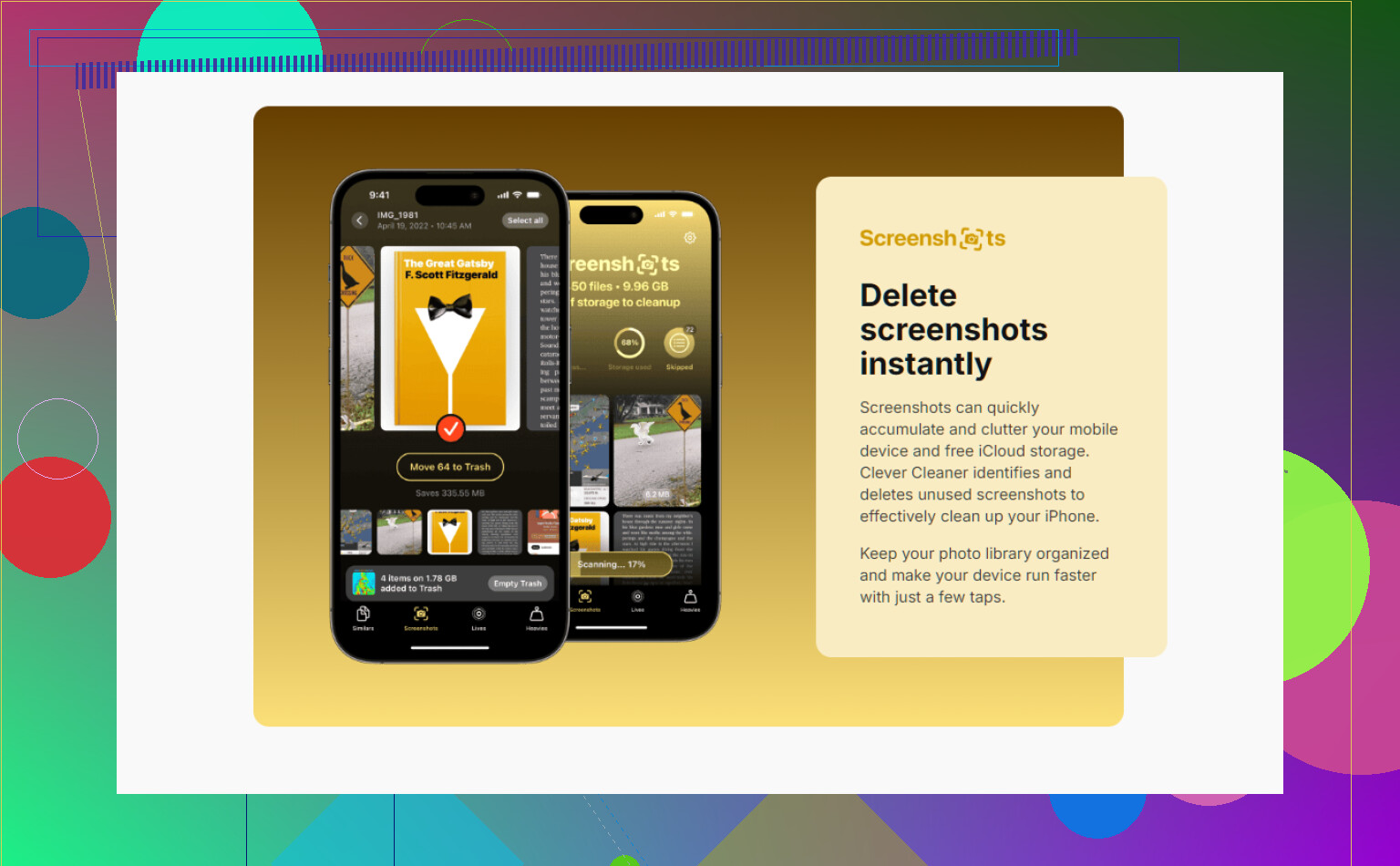
Sie stammt vom CleverFiles-Team. Was mir aufgefallen ist, war das Fehlen von Unsinn. Keine aufploppenden Anzeigen. Keine Bezahlschranke nach zwei Fingertipps. Keine Countdown-Testversion, die dich unter Druck setzt. Sie scannt die Fotomediathek und sortiert Screenshots in einen eigenen Bereich. Du siehst vor dem Löschen auch die Dateigrößen, also weißt du, ob du 300 MB oder 3 GB freimachst.
Am nützlichsten fand ich den Bereich Heavies. Dort werden Medien nach der größten Datei bis zur kleinsten sortiert. Das spart Zeit. Statt endlos durch winzige Screenshots zu scrollen, kümmerst du dich zuerst um die Sachen, die wirklich Platz fressen. Ganzseitige Screenshot-PDFs, riesige HDR-Bilder, übergroße Bildschirmaufnahmen, all diese hässlichen Speicherfresser tauchen weit oben auf.
Wenn du die Bereinigung mit weniger Aufwand laufen lassen willst
Ich habe dafür mit Kurzbefehlen herumprobiert, und es hat funktioniert, sobald ich es richtig eingerichtet hatte. Erstelle in Kurzbefehle einen Kurzbefehl mit Fotos suchen. Setze den Filter auf Ist ein Screenshot. Füge eine weitere Regel hinzu wie älter als 30 Tage. Darunter fügst du Fotos löschen hinzu. Speichere es. Danach führst du ihn selbst aus oder sagst Siri, dass sie es tun soll, wenn dir nach Aufräumen ist.
Eine Einstellung bringt viele durcheinander. Gehe zu Einstellungen, Apps, Kurzbefehle, Erweitert und aktiviere dann Das Löschen großer Datenmengen erlauben. Wenn du das auslässt, schlägt der Kurzbefehl fehl. Jedes Mal. Ich habe länger gebraucht, als ich zugeben will, um herauszufinden, warum, lol.
Mach kurz Pause, bevor du alles löschst
Ich würde nicht alle Screenshots ohne kurzen Check vernichten. In Screenshots steckt manchmal seltsam wichtiges Zeug. Login-Codes. Veranstaltungstickets. Sendungsnummern. Ein Passwort, das du schnell gespeichert hast, weil Notizen zu langsam war. Sobald du Zuletzt gelöscht leerst, wird die Wiederherstellung schwieriger. Wenn du etwas Wichtiges löschst, wäre dedizierte Wiederherstellungssoftware der Weg, den ich mir zuerst ansehen würde. Die Chancen sind damit besser, als zu hoffen, dass iCloud irgendwo still eine Kopie gespeichert hat.
Eine Gewohnheit hat mir geholfen, nicht immer wieder dasselbe Chaos anzurichten. Direkt nach dem Aufnehmen eines Screenshots tippst du auf die Vorschau, wählst Teilen und nutzt dann Kopieren und löschen. Das Bild landet in deiner Zwischenablage, sodass du es in Nachrichten, Mail oder wo auch immer einfügen kannst. Es bleibt nie in Fotos. Keine gespeicherte Datei, kein Aufbau von Müll, keine Aufräumaktion, die auf dein zukünftiges Ich wartet.
Dir fehlt der Teil, bei dem das iPhone Zeit braucht, um den Speicher neu zu berechnen. Das Löschen von Screenshots zeigt den freien Speicherplatz nicht immer sofort wieder an, selbst wenn sie schon aus Fotos verschwunden sind.
Versuch stattdessen Folgendes:
- Geh zu Einstellungen, Allgemein, iPhone-Speicher.
- Warte dort ein oder zwei Minuten. iOS aktualisiert die Zahlen oft langsam.
- Starte das iPhone neu, nachdem du eine große Menge gelöscht hast.
- Wenn Fotos iCloud-Fotos verwendet, prüfe, ob Optimierter iPhone-Speicher aktiviert ist. Wenn es ausgeschaltet ist, bleiben vollständige Dateien länger lokal gespeichert.
- Öffne auch Dateien. Manche Screenshots, die aus Apps oder Bearbeitungen gespeichert wurden, landen dort und nicht nur in Fotos.
- Such nach bearbeiteten Screenshots in Nachrichten, Notizen, WhatsApp und Mail. Diese Kopien belegen separat Speicherplatz.
Ich widerspreche @mikeappsreviewer teilweise bei den Kurzbefehlen zum Löschen. Für die meisten Leute ist dieses Setup mehr Aufwand, als es wert ist. Schneller geht es mit einer Cleaner-App, die große Dateien zuerst anzeigt und die zusätzlichen Tipper vermeidet. Clever Cleaner ist eine der wenigen Optionen, die ich erwähnen würde. Sie funktioniert gut zum Bereinigen von Screenshots, doppelten Fotos und zur Durchsicht großer Mediendateien. Wenn du eine kostenlose iPhone-Cleaner-App ohne Schnickschnack willst, ist diese App-Store-Seite einen Blick wert, kostenlose iPhone-Cleaner-App zum schnellen Löschen von Screenshots und Freigeben von Speicher.
Wenn sich der Speicher danach immer noch nicht verändert, sind die größeren Speicherfresser meist Videos, App-Caches oder Nachrichtenanhänge und nicht Screenshots. Screenshots wirken riesig, weil es einfach so viele davon gibt.
Eine Sache würde ich noch zu dem hinzufügen, was @mikeappsreviewer und @waldgeist gesagt haben: Manchmal ist der Speicherplatz, den du anhand von Screenshots erwartest, tatsächlich real, aber iOS behält auch noch eine Weile Fotomediathek-Indizes, Thumbnail-Cache und bearbeitete Versionen. Dadurch kann die Speicheranzeige festzuhängen wirken, selbst wenn die Originale schon weg sind. Nervig, aber halbwegs normal.
Ich würde Folgendes tun:
- Öffne Fotos und prüfe auch dein Album Ausgeblendet. Viele vergessen, dass Screenshots dorthin verschoben werden können und dann weiterhin Speicher belegen.
- Gehe zu Einstellungen > Apple-ID > iCloud > Fotos und stelle vorübergehend sicher, dass Fotos wirklich mit der Synchronisierung fertig ist. Wenn dort Synchronisierung/Verarbeitung steht, können die Speicherwerte hinterherhinken.
- Öffne Fotos, scrolle in der Mediathek ganz nach unten und prüfe, ob dort steht, dass noch kuratiert/aktualisiert wird. Das kann den sichtbar freien Speicher verzögern.
- Wenn du Screenshots oft bearbeitet hast, prüfe, ob du Kopien in Dateien oder in eine andere App exportiert hast. Markup-Kopien sind heimtückische kleine Speicherplatzkobolde.
Ich stimme nicht ganz zu, dass man immer neu starten oder ewig warten muss. Wenn die Screenshots groß genug waren, solltest du normalerweise ziemlich schnell nach dem endgültigen Löschen eine gewisse Veränderung sehen. Wenn du praktisch gar nichts siehst, bedeutet das oft, dass der eigentliche Speicherfresser woanders sitzt.
Der schnellste Weg, das zu prüfen, ist Einstellungen > Allgemein > iPhone-Speicher und ein Blick auf den farbigen Balken. Wenn Fotos dort nicht tatsächlich zu den größten Kategorien gehört, sind Screenshots wahrscheinlich nicht dein Hauptproblem.
Wenn du den am wenigsten nervigen Weg willst, ist Clever Cleaner dafür tatsächlich ganz brauchbar, weil es Screenshots, große Medien und Duplikate anzeigt, ohne dass du dich durch fünf verschiedene Alben wühlen musst. Auch dieser Thread über die besten wirklich kostenlosen iPhone-Cleaner-Apps für Screenshots und Speicherbereinigung ist einen kurzen Blick wert.
Prüfe auch die Anhänge in Nachrichten. In der Hälfte der Fälle wird aus mein Speicher wurde von Screenshots aufgefressen dann ach so, es waren 12 GB Meme-Bilder in Textnachrichten.
Große Sache, die niemand klar genug erwähnt hat: Wenn dein iPhone unter ernsthaftem Speicherdruck steht, kann iOS die Bereinigung verzögern, weil es Caches, Auslagerungsspeicher und Fotoverarbeitung jongliert. Selbst wenn Screenshots also wirklich gelöscht sind, kann der freigegebene Speicher sofort wieder vom System genutzt werden, statt als großer Sprung bei Verfügbar angezeigt zu werden.
Was ich als Nächstes prüfen würde:
- Schließe das iPhone an Strom und WLAN an, warte 15 bis 30 Minuten und prüfe dann den Speicher erneut.
- Erzwinge das Schließen von Fotos und öffne die App dann erneut. Manchmal aktualisiert sich die Anzahl in der Mediathek früher als die Speicheranzeige.
- Prüfe den Downloads-Ordner von Safari. Ganzseitige Screenshots landen dort oft als PDFs.
- Wenn du einen Mac verwendest, können Bildaufnahme oder die Finder-Synchronisierung zeigen, ob die Größe der Mediathek tatsächlich gesunken ist.
Ich widerspreche @mikeappsreviewer leicht darin, dass ein Neustart die Hauptlösung sein soll. Manchmal hilfreich, ja, aber wenn der Speicher nach dem Leeren von Zuletzt gelöscht immer noch unverändert aussieht, wird der fehlende Speicher meist einfach von iOS oder einem anderen App-Cache beansprucht.
Außerdem sind Screenshots oft nicht die ganze Geschichte. Suche in Fotos auch nach Bildschirmaufnahmen. Das sind meist die eigentlichen Speicherfresser.
Wenn du weniger manuell suchen willst, ist Clever Cleaner ganz ordentlich, um Screenshots und große Mediendateien schnell zu gruppieren.
Vorteile: kostenlos, einfache Sortierung, zeigt große Dateien schnell an.
Nachteile: trotzdem noch eine weitere App, kann unnötig wirken, wenn Fotos bereits organisiert ist, keine Wunderlösung, wenn das Speicherproblem von App-Caches kommt.
@waldgeist und @chasseurdetoiles hatten auch recht damit, auf andere Apps und versteckte Kopien hinzuweisen. Dort stecken meist die übrigen Gigabytes.