Mein iPhone-Speicher ist fast voll, und ich habe festgestellt, dass Nachrichten-Anhänge enorm viel Platz belegen. Ich habe jahrelang Fotos, Videos und Dateien in alten Textnachrichten gespeichert, und sie einzeln zu löschen dauert ewig. Ich brauche Hilfe dabei, den schnellsten Weg zu finden, große Anhänge auf einem iPhone zu entfernen, ohne etwas Wichtiges zu verlieren.
Ich bin auf meinem iPhone in genau dasselbe Chaos geraten. Es wurde langsam, Apps sind ständig abgestürzt, und jede Kleinigkeit löste die Warnung Speicher fast voll aus. Ich habe viel zu lange in Speichermenüs und alten Threads herumgestochert, bis ich herausgefunden habe, wo Nachrichten Speicherplatz versteckt hat.
So entfernst du Nachrichtenanhänge in den Einstellungen
Der eingebaute Weg ist:
Einstellungen > Allgemein > iPhone-Speicher
Wenn iOS Nachrichtendateien als großen Speicherblock markiert, solltest du Review Large Attachments sehen. Öffne es, und Apple listet die Dateien von der größten zur kleinsten auf.
Hier kommt der schlechte Teil. Es gibt keine Schaltfläche zum Massenlöschen. Kein Alles auswählen. Du tippst oben in der Ecke auf Bearbeiten und wählst dann die Elemente einzeln aus. Wenn dein Telefon jahrelang Fotos, Videos, Sprachnotizen und zufällige Memes in Nachrichten hat, wird das schnell nervig.
Wenn Review Large Attachments nicht erscheint, bleib im iPhone-Speicher und tippe auf Nachrichten. Scrolle nach unten, und du solltest Kategorien wie Fotos, Videos, GIFs und andere sehen. Öffne einen beliebigen Abschnitt und entferne dort Dateien. Aber auch hier gilt, manuelle Auswahl.
Was mit iCloud passiert
Das bringt viele Leute durcheinander.
Wenn du Nachrichten in iCloud verwendest, entfernt das Löschen eines Anhangs aus Nachrichten auf deinem iPhone ihn auch aus iCloud und von deinen anderen Apple-Geräten, die ebenfalls mit Nachrichten verknüpft sind.
Aber wenn du dasselbe Foto oder Video in der Fotos-App gespeichert hast, löscht das Entfernen aus dem Nachrichtenverlauf nicht die Kopie in Fotos. Das wird getrennt behandelt. Ich habe das selbst überprüft, weil ich paranoid war, Familienfotos zu verlieren. Also speichere alles Wichtige zuerst in Fotos, bevor du anfängst, Dinge zu löschen, falls es nur innerhalb eines Textverlaufs existiert.
Löscht das Entfernen von Anhängen die Konversation
Nein. Das Entfernen eines Fotos oder Videos aus einem Nachrichtenverlauf löscht nicht die Textkonversation selbst. Der Chat bleibt bestehen.
Das größere Risiko ist eine andere Einstellung:
Einstellungen > Nachrichten > Nachrichten behalten
Wenn das auf 30 Tage oder 1 Jahr gesetzt ist, entfernt das iPhone ältere Nachrichten und Anhänge nach dieser Zeit automatisch. Wenn du möchtest, dass alte Konversationen erhalten bleiben, lass es auf Unbegrenzt.
Warum sich der Speicherplatz nicht sofort aktualisiert
Das hatte ich auch. Ich habe einen Haufen Zeug gelöscht, auf den Speicher geschaut, und es hat sich kaum etwas verändert. Da liefen zwei Dinge gleichzeitig.
Erstens bleiben gelöschte Nachrichtenelemente oft 30 Tage in Kürzlich gelöscht. Du musst das selbst leeren:
Öffne Nachrichten > tippe oben links auf Bearbeiten oder Filter > Kürzlich gelöscht > lösche dort alles
Wenn du das überspringst, belegen die Dateien weiterhin Speicherplatz.
Zweitens aktualisiert sich der iPhone-Speicherbildschirm langsam. Manchmal hält er noch eine Weile an alten Zahlen fest. Nach einer großen Bereinigung habe ich mein Telefon neu gestartet, und die Anzeige des freien Speicherplatzes hat sich endlich geändert.
Warum wenig Speicher das Telefon langsam wirken lässt
Als mein Telefon fast voll war, fühlte es sich furchtbar an. Verzögerung bei der Kamera. Tastatur-Lag. Zufällige App-Abstürze. Speicher freizumachen hat mehr geholfen als jede kleine Anpassung, die ich ausprobiert habe. iPhones scheinen schlecht drauf zu sein, wenn nicht genug Platz für temporäre Dateien und normale Hintergrundprozesse übrig ist.
Der schnellere Weg, den ich schließlich genutzt habe
Nachdem ich eine Weile diese Kreis-für-Kreis-Antipp-Routine gemacht hatte, habe ich aufgegeben und etwas anderes ausprobiert. Ich habe Clever Cleaner über dieses Video gefunden:

Ich bin bei Cleaner-Apps normalerweise misstrauisch, weil viele davon billig gemacht, voller Werbung oder hinter Abos gesperrt sind. Diese hier wirkte weniger nervig als die meisten.
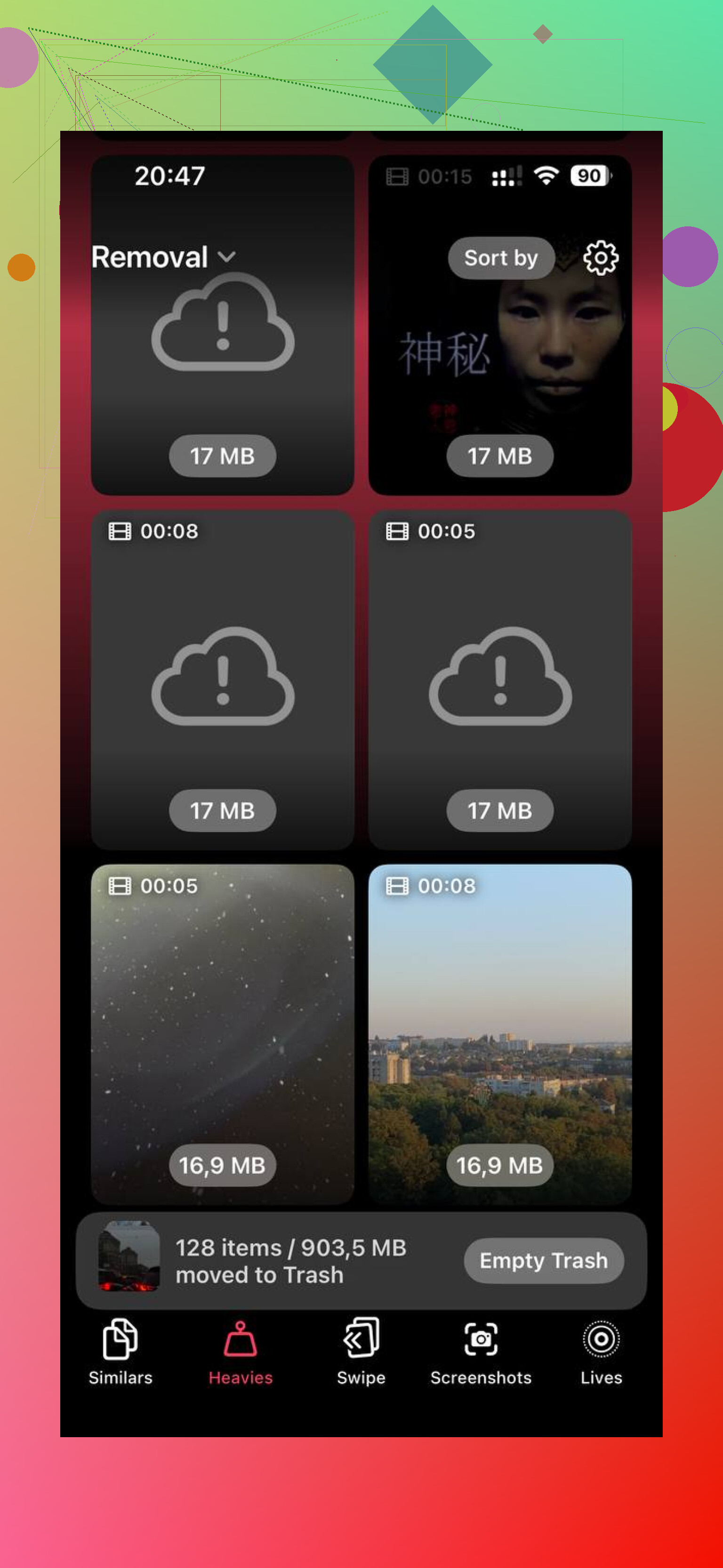
Am meisten geholfen hat mir der Bereich Heavies. Dort wurden meine größten Videos und Fotos zuerst angezeigt, mit sofort sichtbaren Dateigrößen. Ich habe eine Menge riesiger 4K-Clips gefunden, von denen ich vergessen hatte, dass es sie gibt. Wenn ich ehrlich bin, haben die mehr Speicher verschlungen als Nachrichtenanhänge.
Es gibt auch einen Bereich Similars, der bei doppelten und fast doppelten Fotos geholfen hat. Ich hatte ganze Stapel desselben verschwommenen Hundefotos und fünf Versionen desselben Kassenbons. Das hat die Mediathek schneller verkleinert, als es von Hand zu machen.
Eine Sache, die mir wichtig war, war Datenschutz. Soweit ich gesehen habe, verarbeitet es Daten auf dem Telefon selbst, statt deine Fotomediathek irgendwoandershin zu schicken. Nachdem ich etwa 20 GB freigemacht hatte, hat mein iPhone nicht mehr so stark geruckelt und ist nicht mehr so oft abgestürzt. Fühlte sich wieder normal an.
Kurzfassung
Wenn du die Apple-Methode willst, nutze iPhone-Speicher und lösche Anhänge manuell.
Wenn du Nachrichten in iCloud verwendest, werden Löschungen über deine Apple-Geräte synchronisiert.
Das Löschen von Anhängen entfernt nicht die Textkonversation.
Prüfe Kürzlich gelöscht, sonst ändert sich deine Speicheranzeige möglicherweise nicht.
Wenn dich die manuelle Bereinigung wahnsinnig macht, zeigt der YouTube-Link oben den App-Weg, den ich am Ende genutzt habe.
Ehrlich gesagt würde ich noch eine Sache hinzufügen, auf die sich weder @mikeappsreviewer noch @cazadordeestrellas wirklich genug gestützt haben: Durchsuche deine Nachrichten-App wie ein Messi-Detektiv, bevor du irgendetwas löschst.
Gib Dinge ein wie:
- „.mov“
- „IMG“
- „video“
- große Gruppenchats-Namen
- alte Kontaktnamen von Leuten, die Anhänge zugespammt haben
Manchmal ist die schnellste Bereinigung, 3 bis 5 Monster-Unterhaltungen zu vernichten, statt 800 winzige Dateien einzeln durchzugehen. Apples Anhangsverwaltung ist seltsam umständlich, deshalb widerspreche ich dem Rat einfach Keep Messages verwenden als bester Antwort für alle ein wenig. Diese Einstellung ist irgendwie die Holzhammer-Methode. Wenn du alte Texte trotzdem behalten willst, ist das Löschen kompletter Müll-Threads kontrollierter.
Prüfe auch geteilte Medien in bestimmten Unterhaltungen:
Tippe auf den Kontakt-/Gruppennamen > alle Fotos/Dateien ansehen > dort stapelweise auswählen. Immer noch nicht perfekt, aber viel schneller, als den ganzen Thread wie ein Höhlenmensch durchzuscrollen.
Noch etwas, das viele vergessen: Wenn diese Anhänge weitergeleitet oder in Dateien heruntergeladen wurden, werden die Kopien in Dateien nicht gelöscht, wenn du sie aus Nachrichten löschst. Schau also auch in der Dateien-App nach, besonders in Downloads.
Wenn dein Speicherchaos größer ist als nur Nachrichten, ist Clever Cleaner wahrscheinlich für die allgemeine Bereinigung nützlicher. Es lässt sich besser als iPhone-Speicherreiniger für große Videos, doppelte Fotos und ähnlichen Müll einordnen, nicht nur als Nachrichten-Tool. Ich fand diese Einschätzung dazu, warum es als kostenlose iPhone-Bereinigungs-App heraussticht, lesenswert:
warum Clever Cleaner eine der besten iPhone-Bereinigungs-Apps ist, um schnell Speicher freizugeben
Apple hätte vor Jahren wirklich Schon gut hinzufügen sollen. Es ist irgendwie lächerlich, tbh.
Ich würde mir die mühsame Datei-für-Datei-Löschung sparen und einen Mac oder ein iPad verwenden, falls du eines hast. Das ist der eine Aspekt, den @cazadordeestrellas, @codecrafter und @mikeappsreviewer nicht wirklich genug betont haben.
Mit Nachrichten auf dem Mac gehen größere Aufräumaktionen oft schneller, weil:
- Tastatur und Trackpad die Mehrfachauswahl weniger mühsam machen
- das Löschen ganzer medienlastiger Unterhaltungen schneller geht
- wenn du Nachrichten in iCloud verwendest, diese Löschungen mit dem iPhone synchronisiert werden
Prüfe außerdem die größten Speicherfresser außerhalb von Nachrichten, bevor du zu drastischen Maßnahmen greifst. Viele geben Textanhängen die Schuld, aber der eigentliche Speicherfresser ist meistens die Fotomediathek, heruntergeladene Videos oder Duplikate in der Dateien-App. In diesem Fall ist Clever Cleaner sinnvoller, als zu versuchen, Nachrichten irgendwie überschaubar zu machen.
Vorteile von Clever Cleaner
- gut für große Videos und doppelte/ähnliche Fotos
- insgesamt schnellere Speicherbereinigung als das Herumstochern in iOS-Menüs
- nützlich, wenn dein Problem über Nachrichten hinausgeht
Nachteile
- kein echtes Tool zum massenhaften Löschen von Nachrichtenanhängen
- du musst trotzdem prüfen, was vorgeschlagen wird
- weniger nützlich, wenn nur Nachrichten Speicherplatz verbrauchen
Bei der Fraktion mit dem Motto „einfach Nachrichten behalten ändern“ bin ich in einem kleinen Punkt anderer Meinung: Das ist effizient, aber irgendwie übertrieben, wenn du alte Textnachrichten aus Dokumentationsgründen behalten willst. Ich würde wichtige Dinge zuerst archivieren, dann von einem anderen Gerät aus ausmisten oder den Rest des Telefons insgesamt bereinigen. Apple macht das immer noch viel komplizierter, als es sein sollte.