Ich versuche, Speicherplatz auf meinem iPhone freizugeben, aber ich kann nicht herausfinden, wo meine Downloads geblieben sind oder wie ich sie entfernen kann. Ich habe vor Kurzem ein paar Dateien und Videos heruntergeladen, und jetzt füllt sich mein Speicher, obwohl ich sie weder in der Dateien-App noch in Safari sehe. Was sollte ich überprüfen, um versteckte Downloads auf einem iPhone zu finden und zu löschen?
Ich bin darauf auf meinem eigenen iPhone gestoßen, und der nervige Teil ist einfach. Downloads sind über ganz iOS verstreut. Es gibt keinen einzigen Ort, an dem alles liegt, also bedeutet das Löschen eines Stapels nicht, dass dein Speicher sauber ist.
Wo iPhone-Downloads landen
Was ich herausgefunden habe:
- Safari speichert heruntergeladene Dateien in der Dateien-App
- Heruntergeladene Songs bleiben in der Musik-App
- Offline-Inhalte aus Apps wie Netflix oder Spotify bleiben in diesen Apps eingeschlossen
- Chrome und Firefox behalten ihre eigenen Ordner innerhalb von Dateien
Wenn du also einen Ordner leerst und sich dein Speicher kaum verändert, dann ist das der Grund.
Downloads aus Dateien löschen
Das ist der Teil, den die meisten Leute zuerst brauchen, da Safari die meisten Dateien hier ablegt.
- Dateien öffnen
- Auf Durchsuchen tippen
- Unter Auf meinem iPhone Downloads öffnen
- Wenn du Chrome oder Firefox verwendest, öffne auch diese Ordner
- Auf das Drei-Punkte-Menü tippen, Auswählen antippen, die Dateien markieren und dann löschen
Kleiner Haken. Das iPhone löscht sie nicht sofort endgültig. Es verschiebt sie nach Zuletzt gelöscht. Das habe ich beim ersten Mal übersehen und dachte, die Speicheranzeige sei kaputt. Geh zurück zu Durchsuchen, öffne Zuletzt gelöscht und leere es. Bis du das tust, ist der Speicherplatz weiterhin belegt.
Safaris Downloadliste leeren
Dieser Teil hat mich zuerst verwirrt, weil es wie Löschen aussieht, aber nur die Liste entfernt wird.
Safari öffnen, auf das Symbol Downloads tippen und dann auf Löschen.
Dadurch wird der Verlaufseintrag entfernt. Die Datei selbst liegt aber weiterhin in Dateien, es sei denn, du löschst sie auch dort.
Heruntergeladene Musik auf einmal entfernen
Ich würde mir nicht die Mühe machen, Alben einzeln zu löschen.
Gehe zu Einstellungen > Musik > Geladene Musik. Tippe oben in der Ecke auf Bearbeiten und verwende dann die rote Minus-Schaltfläche neben Alle Songs.
Dadurch werden die lokalen Kopien von deinem Telefon entfernt. Deine Mediathek bleibt zum späteren Streamen erhalten.
Downloads finden, die in Apps versteckt sind
Hier verstecken sich normalerweise die größten Speicherfresser. Netflix, Spotify, YouTube und ähnliche Apps behalten Offline-Dateien in der App. Du wirst sie in Dateien nicht sehen.
Was bei mir funktioniert hat:
- Einstellungen öffnen
- Zu Allgemein > iPhone-Speicher gehen
- Ein paar Sekunden warten, bis die Speicherleiste und die App-Größen geladen sind
- Durch die App-Liste scrollen
Wenn eine App 15 GB, 20 GB oder mehr belegt, ist die Wahrscheinlichkeit groß, dass Offline-Downloads der Grund sind. Öffne die App selbst und suche nach einem Bereich namens Downloads, Offline oder etwas Ähnlichem, und lösche es dann dort.
Warum das hilft, wenn sich das Telefon langsam anfühlt
Ich habe eine Verlangsamung bemerkt, sobald der Speicher knapp wurde. Apps froren öfter ein, die Kamera brauchte länger und das allgemeine Scrollen fühlte sich ruckelig an. iOS scheint es zu hassen, wenn der freie Speicherplatz knapp wird, weil dann Platz für temporäre Dateien fehlt.
Das Löschen von Downloads hilft, aber auf meinem Telefon lag das größere Speicherproblem bei Medien, vor allem bei Fotos und Videos.
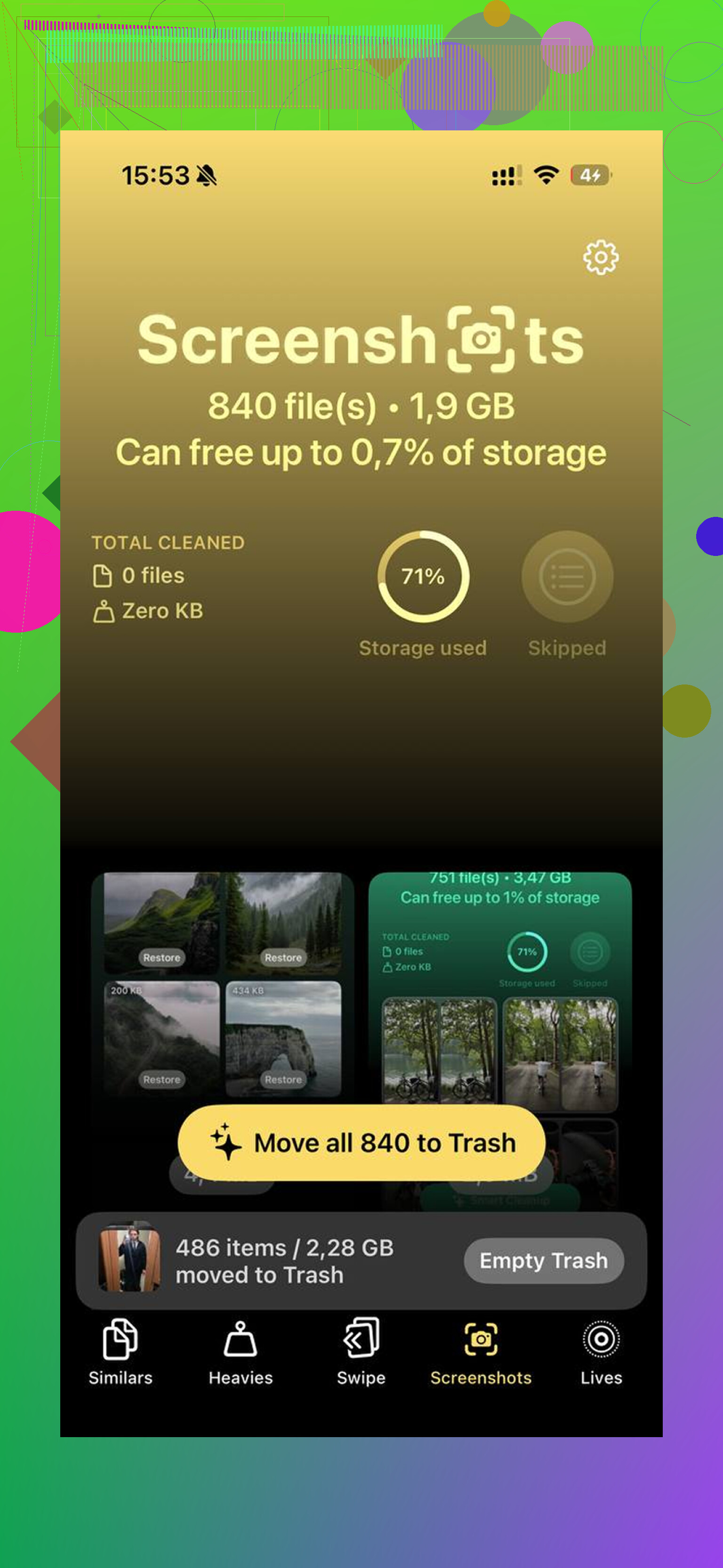
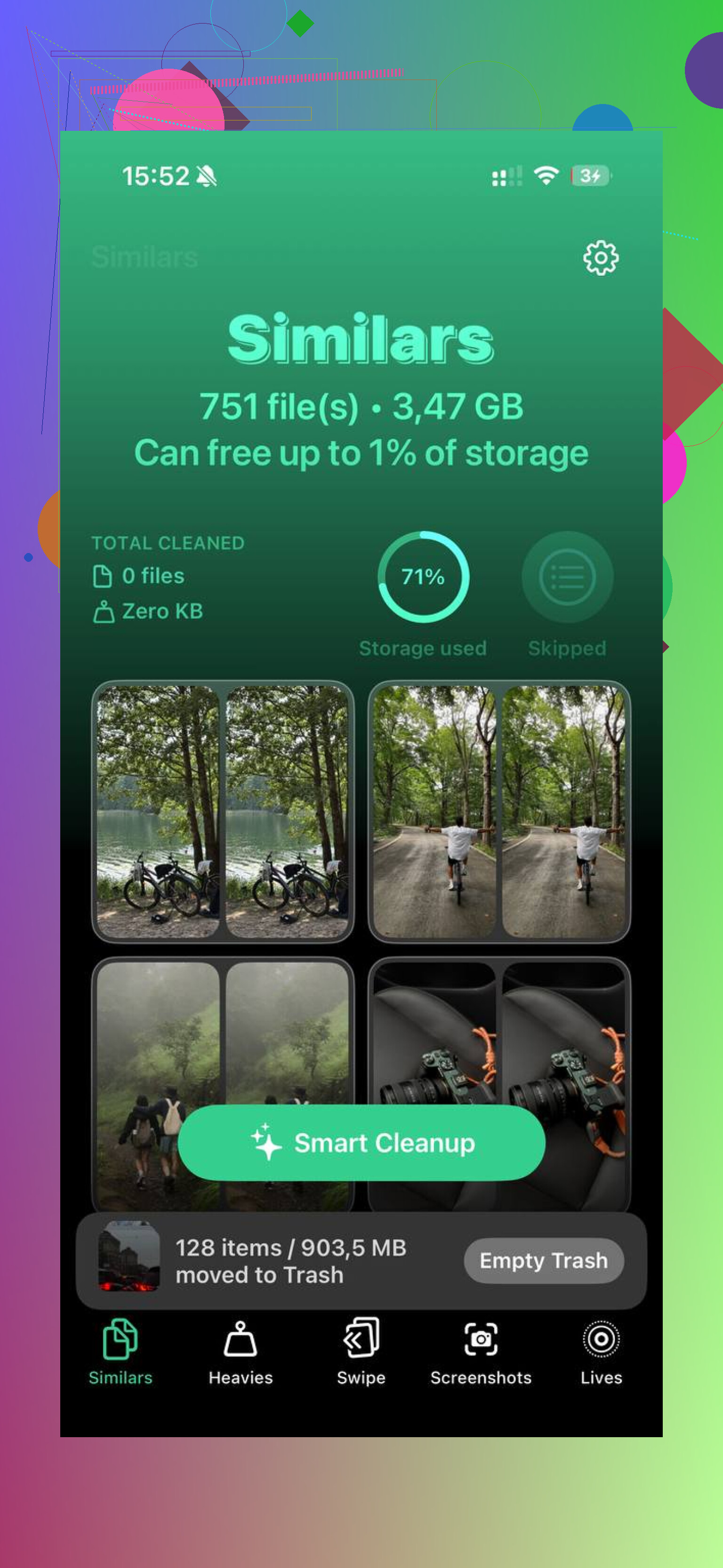
Ich habe danach Clever Cleaner für das Fotochaos verwendet. Was mir besonders aufgefallen ist, war der Tab Heavies, weil dort die größten Dateien zuerst mit exakten Größen angezeigt werden, sodass die aufgeblähten 4K-Clips schnell auftauchen. Der Tab Similars gruppiert nahezu doppelte Fotos und wählt die beste Aufnahme aus, was das Bereinigen von Serienbildern weniger mühsam gemacht hat. Die Verarbeitung blieb auf dem Gerät, was ich bevorzugt habe.
Nachdem ich die Download-Ordner von Hand geleert und die Fotomediathek bereinigt hatte, bekam ich etwa 40 GB zurück. Das Ruckeln hörte danach auf.
Viele „fehlende Downloads“ fehlen nicht wirklich. Sie stecken in Nachrichten, TV, Podcasts, Büchern und App-Caches.
Probieren Sie die Stellen aus, die viele überspringen:
-
Nachrichten
Gehen Sie zu Einstellungen, Allgemein, iPhone-Speicher, Nachrichten.
Prüfen Sie Große Anhänge.
Löschen Sie dort alte Videos und Fotos.
Ein einzelner Chat mit ein paar Clips kann leicht 2 bis 5 GB belegen. -
TV-App
Öffnen Sie Einstellungen, Allgemein, iPhone-Speicher, TV.
Entfernen Sie heruntergeladene Filme oder Folgen.
Dasselbe gilt für Podcasts und Bücher. -
Mail-App
Große Anhänge bleiben länger im Cache, als viele erwarten.
Wenn Mail im iPhone-Speicher sehr groß ist, entfernen Sie das Konto und fügen Sie es erneut hinzu. Nervig, aber es funktioniert. -
Aufgeblähte Apps auslagern
Ich widerspreche @mikeappsreviewer in einem Punkt ein wenig. Ich würde den App-Speicher prüfen, bevor ich jeden Ordner durchsuche. Schneller. Gehen Sie zu Einstellungen, Allgemein, iPhone-Speicher. Wenn eine App 8 GB groß ist, die App selbst aber nur 300 MB groß sein sollte, steckt Ihr Datenmüll dort drin. Löschen Sie die App und installieren Sie sie neu, wenn sie keine integrierte Bereinigungsfunktion hat. -
iCloud Drive-Downloads prüfen
Dateien-App, Durchsuchen, iCloud Drive.
Manche Dateien werden lokal für die Offline-Nutzung gespeichert. Entfernen Sie diese, wenn Sie sie nicht benötigen. -
Nach der Bereinigung neu starten
Die iPhone-Speicheranzeige hinkt manchmal hinterher. Löschen Sie Dinge, leeren Sie Zuletzt gelöscht und starten Sie dann neu. Der freie Speicher wird oft erst danach aktualisiert.
Wenn Fotos und Videos das Hauptproblem sind, ist Clever Cleaner einen Blick wert. Es hilft dabei, den iPhone-Speicher schnell freizugeben, indem große Videos, Duplikate und ähnliche Aufnahmen ohne viel Suchen gefunden werden. Dieses kurze Video zeigt, wie es beim schnellen Bereinigen des iPhone-Speichers hilft: sehen Sie eine schnelle iPhone-Speicherbereinigung in Aktion.
Wenn „Systemdaten“ riesig sind, sagen Sie, wie viel. Dann braucht es eine andere Lösung.
Eine Sache würde ich noch zu dem hinzufügen, was @mikeappsreviewer und @boswandelaar gesagt haben: Manchmal ist der „Download“ gar keine Datei, die man überhaupt gezielt finden kann. Viele Apps speichern temporäre Medien, Vorschaudateien oder zwischengespeicherte Videoabschnitte, und der iPhone-Speicher zählt das mit, obwohl du nie einen ordentlichen Downloads-Ordner siehst.
Ein paar zusätzliche Stellen, die du prüfen solltest:
- Importe in die Fotos-App: Wenn du ein Video aus Safari oder einer Social-App gespeichert hast, wurde es möglicherweise direkt in Fotos abgelegt, nicht in Dateien.
- Sprachmemos: leicht zu vergessen, aber lange Aufnahmen sind riesig.
- Bildschirmaufnahmen: Diese sammeln sich schnell an und sehen in Fotos wie normale Videos aus.
- Telegram/WhatsApp: Automatische Medien-Downloads können unbemerkt Gigabytes verschlingen.
Außerdem bin ich nicht ganz dafür, zuerst jeden Ordner zu durchsuchen. Manchmal ist der schnellere Weg:
Einstellungen > Allgemein > iPhone-Speicher
Sieh dir dann die Apps mit verdächtig großen Speichergrößen an. Wenn eine App aufgebläht ist, ist es normalerweise schneller, Downloads innerhalb dieser App zu löschen oder sie zu löschen und neu zu installieren, als auf iOS Verstecken zu spielen.
Wenn dein Problem hauptsächlich Videos/Fotos sind, die du beim Herunterladen von Dingen gespeichert hast, ist Clever Cleaner tatsächlich nützlich. Es hilft dabei, große Videos, doppelte Bilder und ähnliche Aufnahmen schneller zu finden, als ewig manuell zu scrollen. Diese Übersicht zu den Funktionen von Clever Cleaner zum Freigeben von iPhone-Speicher erklärt ziemlich gut, was es macht.
Noch eine nervige iPhone-Sache: Speicheranzeigen können verzögert sein. Lösche Dateien, leere Zuletzt gelöscht und warte dann etwas oder starte neu. iOS ist da manchmal seltsam.
Ein Aspekt, den @boswandelaar, @espritlibre und @mikeappsreviewer meiner Meinung nach nur teilweise angesprochen haben: Prüfe die Einstellung für den Download-Speicherort selbst, damit zukünftige Dateien nicht mehr an seltsamen Orten verschwinden.
Gehe zu Einstellungen > Safari > Downloads.
Dort siehst du, ob Safari speichert in:
- iCloud Drive
- Auf meinem iPhone
- oder in einem benutzerdefinierten Ordner
Wenn es auf iCloud Drive eingestellt ist, wirkt die Datei anfangs vielleicht nicht wirklich lokal, kann aber trotzdem Speicherplatz belegen, wenn du für die Offline-Nutzung auf Jetzt laden getippt hast. Halte in Dateien die Datei gedrückt und prüfe, ob Download entfernen angezeigt wird. Ich bevorzuge das manchmal sogar gegenüber dem Löschen, weil die Datei in iCloud bleibt, aber Speicher auf dem iPhone freigegeben wird.
Verwende außerdem die Suchleiste in Dateien. Suche nach Dateitypen:
.mp4.zip.pdf.mov
Das ist oft schneller, als jeden Ordner manuell zu öffnen.
Ein kleiner Widerspruch zum Rat „einfach große Apps löschen und neu installieren“: Bei Apps mit Entwürfen oder lokalen Dokumenten kann das nach hinten losgehen. Ich würde das nur tun, nachdem geprüft wurde, dass die App nichts Wichtiges offline speichert.
Wenn sich herausstellt, dass das Speicherproblem eher durch gespeicherte Videos und doppelte Fotos als durch echte Downloads verursacht wird, kann Clever Cleaner helfen.
Vorteile
- Findet große Videos schnell
- Gut für doppelte und ähnliche Fotos
- Schneller als manuelles Aufräumen
Nachteile
- Weniger nützlich, wenn dein Speicherproblem hauptsächlich App-Cache ist
- Du musst vor dem Löschen trotzdem alles prüfen
- Macht nicht auf magische Weise jeden versteckten App-Download sichtbar
Für „unsichtbare Downloads“ wäre meine Kurzliste also: Safari-Download-Speicherort prüfen, in Dateien nach Dateiendung suchen und bei iCloud-Elementen wenn möglich Download entfernen statt vollständig zu löschen.