Mein iPad ist in letzter Zeit wirklich langsam geworden. Apps brauchen ewig zum Öffnen, der Akku entlädt sich schneller, und selbst einfache Aufgaben wie Surfen oder Streamen wirken verzögert. Ich versuche, die Leistung meines iPads zu verbessern, ohne es schon zu ersetzen, also brauche ich Hilfe mit den besten Einstellungen, Bereinigungsschritten oder Lösungen, die tatsächlich funktionieren.
Wenn dein iPad in jeder App ruckelt, beim Wechseln zwischen Bildschirmen hängen bleibt oder sich auf eine Weise seltsam anfühlt, die dir sofort auffällt, würde ich zuerst mit den einfachen Dingen anfangen. Meistens war es kein mysteriöser Hardware-Tod. Ich habe es behoben.
Wenn die Verlangsamung direkt nach einem iPadOS-Update begonnen hat
Ich würde am ersten Tag nicht an einer Menge Einstellungen herumspielen. Nach einem großen Update verbringt das iPad im Hintergrund Zeit damit, Dateien neu zu verarbeiten und Systemdaten zu indizieren. Meins fühlte sich etwa einen Tag lang träge an, einmal fast zwei. Der Akkuverbrauch war auch höher. Dann hat es sich wieder eingependelt. Wenn dein iPad nach 48 Stunden immer noch lahm ist, würde ich nicht länger warten und anfangen, andere Ursachen zu prüfen.
Änderungen, die du zuerst ausprobieren solltest
- Hintergrundaktualisierung deaktivieren. Geh zu Einstellungen, Allgemein, Hintergrundaktualisierung. Schalte sie komplett aus oder lasse sie nur für Apps an, die dir wichtig sind. Auf meinem älteren iPad war das der schnellste Erfolg. Viele Apps funken weiter mit Servern, während du etwas anderes machst, und das Gerät zahlt den Preis dafür.
- Stromsparmodus prüfen. Wenn das Batteriesymbol gelb ist, wird die Leistung absichtlich gedrosselt. Schalte ihn aus, wenn du normale Geschwindigkeit möchtest.
- Bewegung reduzieren einschalten. Geh zu Einstellungen, Bedienungshilfen, Bewegung und aktiviere dann Bewegung reduzieren. Das auffällige Zoomen wird durch einfachere Übergänge ersetzt. Auf älteren iPads habe ich das sofort gemerkt. Menüs fühlten sich nicht mehr zäh an.
- Hör auf, alles zwangsweise zu schließen. Ich habe das früher ständig gemacht, weil es ordentlich wirkte. Schlechte Idee. iPadOS hält pausierte Apps in einem energiesparenden Zustand. Wenn du sie wegwischst, muss das System sie später von Grund auf neu laden, und am Ende erzeugst du mehr Arbeit statt weniger.
Speicher ist wichtiger, als die meisten denken
Sobald dein iPad fast voll ist, laufen die Dinge aus dem Ruder. Bei etwa 80 Prozent Belegung sehe ich normalerweise erste Verzögerungen. Das System braucht freien Platz für Cache-Dateien und Auslagerungsspeicher beim Multitasking. Wenn der Speicher vollgepackt ist, fehlt Apps der Platz für temporäre Daten und das ganze Gerät wirkt erschöpft. Dieser Punkt wird oft ignoriert, aber für mich war er wichtiger als ein Neustart.
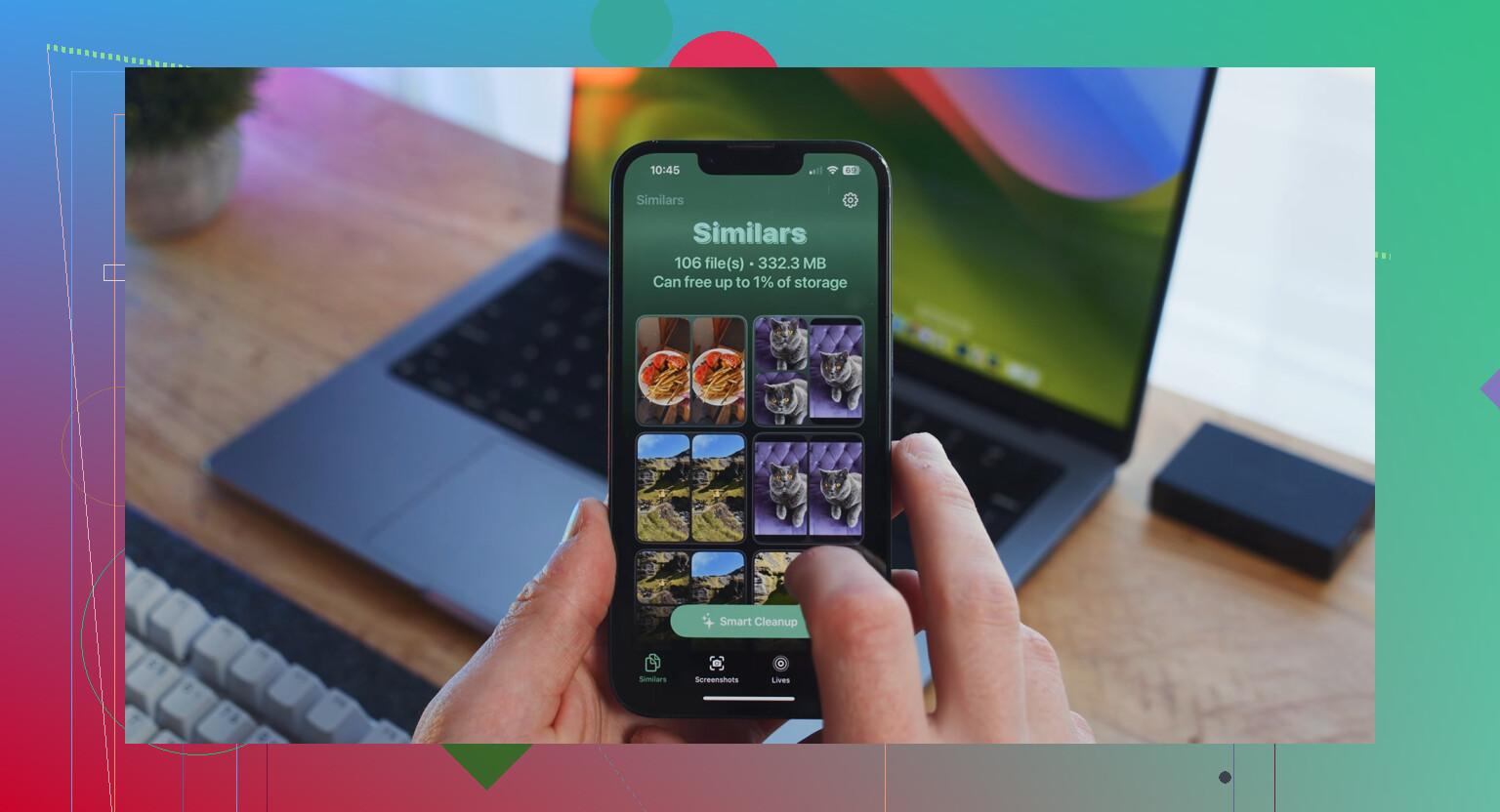
Clever Cleaner war eine Möglichkeit, Foto- und Videochaos schneller zu beseitigen, als es von Hand zu machen.
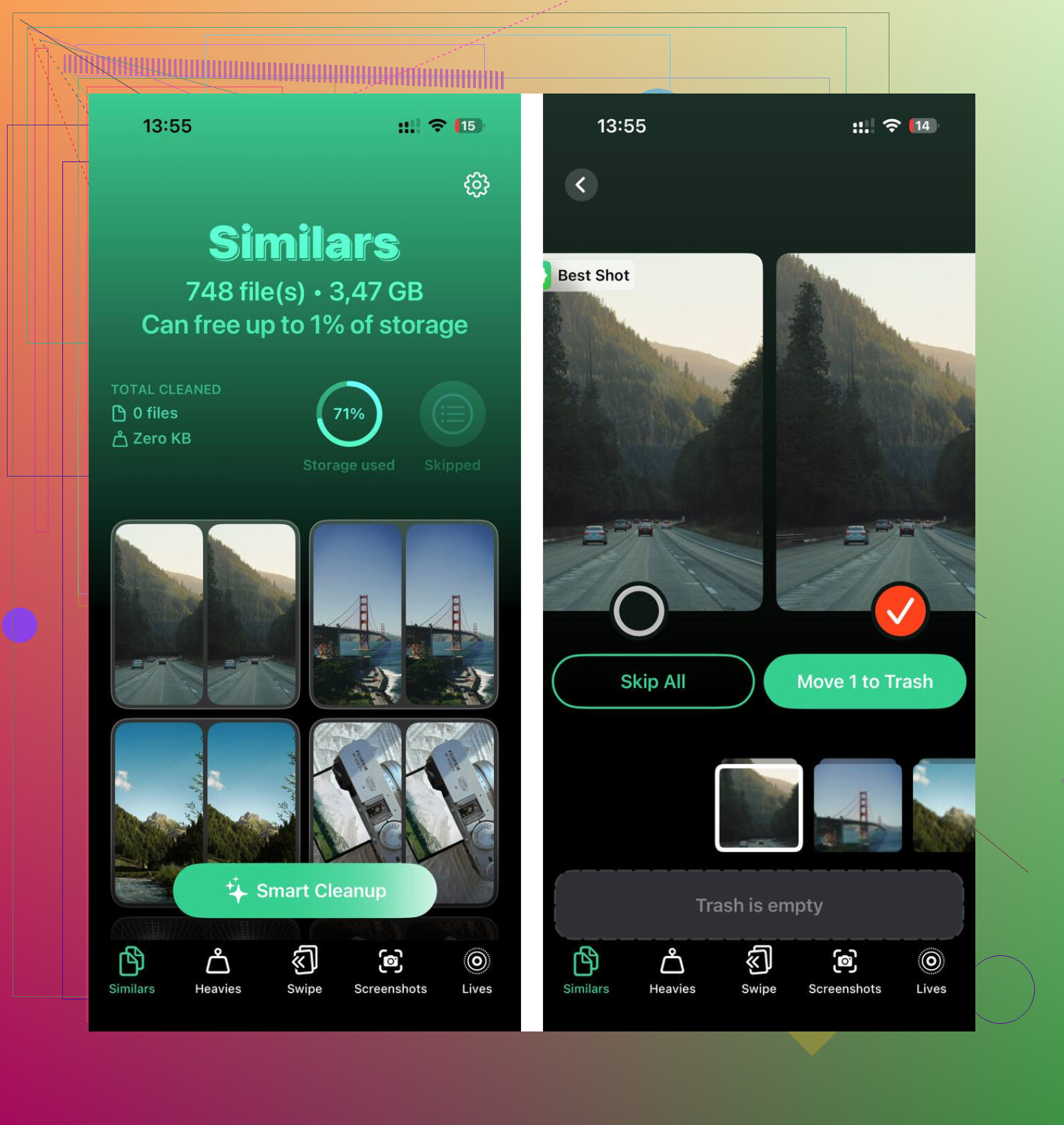
- Im Tab Heavies werden die größten Dateien zuerst mit exakten Größen angezeigt. Alte Bildschirmaufnahmen und zufällige Videos stehen normalerweise ganz oben, was viel Sucherei spart.
- Im Tab Similars werden sich stark ähnelnde Fotos zusammen gruppiert. Es wählt die beste Aufnahme aus, dann löschst du die Extras Gruppe für Gruppe. Wenn deine Mediathek voller Serienaufnahmen und fünf Versuchen desselben Bildes ist, spart das enorm Zeit.
- Der Tab Screenshots zeigt vor dem Löschen die Dateigrößen bei jedem Bild an. Kleines Detail, aber hilfreich, wenn du schnell Platz schaffen willst und wissen möchtest, was sich zu entfernen lohnt.
- Alles bleibt auf dem Gerät. Nichts wird an irgendeinen externen Server gesendet.
Nachdem ich etwa 15 GB freigemacht hatte, starteten Apps schneller und der Wechsel zwischen Apps fühlte sich wieder normal an. Das war nicht subtil.
Wenn du Speicherplatz brauchst, aber keine App-Daten verlieren willst
Öffne Einstellungen, Allgemein, iPad-Speicher und tippe dann auf eine App. Wähle App auslagern, nicht App löschen. Dadurch wird die App selbst entfernt, aber deine Dateien und gespeicherten Daten bleiben erhalten. Das Symbol bleibt dort. Tippe später darauf, sie wird erneut geladen, und du machst da weiter, wo du aufgehört hast. Ich habe das für Apps genutzt, die ich nur gelegentlich brauchte, aber nicht den ganzen Monat Speicherplatz belegen lassen wollte.
Wenn sich Safari langsam anfühlt
Geh zu Einstellungen, Safari, Verlauf und Websitedaten löschen. Safari sammelt im Laufe der Zeit viele Websitedaten an, und manchmal liegt die Verlangsamung hauptsächlich dort und nicht am ganzen System. Ich hatte schon Seiten, die nach dem Löschen nicht mehr hängen geblieben sind.
Ich würde noch ein paar Dinge ergänzen zu dem, was @mikeappsreviewer bereits abgedeckt hat.
Prüfe zuerst den Batteriezustand, falls dein Modell das unterstützt: Einstellungen, Batterie, Batteriezustand. Wenn die Batterie verschlissen ist, lässt oft auch die iPad-Leistung nach. Schneller Akkuverbrauch und Ruckler zusammen sind eine schlechte Kombination. Wenn der Zustand niedrig ist, ist ein Batteriewechsel viel günstiger als ein neues iPad.
Zweitens: Entferne alte Widgets vom Home-Bildschirm und aus der Heute-Ansicht. Wetter, Nachrichten, Shopping, Aktien – all diese Dinge werden ständig aktualisiert. Dasselbe gilt für Live-Hintergründe und zu viele Safari-Tabs. Ich habe iPads mit 80 offenen Tabs gesehen, und die Leute wundern sich, warum es sich völlig überlastet anfühlt.
Drittens: Reduziere die Ortungsdienste. Einstellungen, Datenschutz und Sicherheit, Ortungsdienste. Stelle die meisten Apps auf Beim Verwenden oder Nie. Schalte auch Wichtige Orte aus, wenn du das nicht brauchst. Das hilft dem Akku und reduziert Hintergrundaktivität.
Viertens: Schau dir die Mail-Einstellungen an. Push-E-Mail belastet ältere Geräte stärker. Stelle den Mail-Abruf auf alle 30 Minuten oder stündlich. Wenn du tonnenweise Mails bekommst, ist das wichtiger, als viele denken.
Ich widerspreche dem Rat, nach Updates einfach abzuwarten, ein bisschen. Manchmal ja. Manchmal läuft das Update selbst auf älteren iPads schlechter und fängt sich nie ganz. Wenn dein Modell alt ist, bringt ein sauberes Backup und Zurücksetzen auf Werkseinstellungen oft mehr als wochenlanges Herumprobieren. Es ist nervig, aber es funktioniert.
Falls der Speicher das Problem ist: Clever Cleaner ist ganz ordentlich, um doppelte Fotos, riesige Videos und Screenshot-Müll schnell zu löschen. Das hilft, wenn dein iPad vollgestopft ist und heiß läuft.
Wenn du eine einfache, leicht verständliche Erklärung zur iPad-Bereinigung und zu Geschwindigkeitsverbesserungen willst, deckt dieser ehrliche Bericht zur iPad-Leistungsoptimierung und Bereinigung die Grundlagen gut ab.
Ich würde einen Aspekt hinzufügen, den @mikeappsreviewer und @viajeroceleste nur indirekt angesprochen haben: Hitze. Wenn dein iPad die ganze Zeit warm läuft, sinkt die Leistung schnell, weil iPadOS drosselt, um den Chip zu schützen. Dadurch kann sich ein völlig gesundes iPad uralt anfühlen.
Ein paar Dinge, die ich prüfen würde:
- Nimm die Hülle für einen Tag ab und schau, ob es kühler läuft
- Deaktiviere automatische Downloads für Apps/Bücher
- Deaktiviere App-Tracking und jede Menge Benachrichtigungsspam
- Aktiviere in Einstellungen > Bedienungshilfen die Option Bildrate begrenzen, falls dein iPad ProMotion unterstützt. Klingt widersprüchlich, aber bei manchen Modellen hilft es dem Akku und sorgt insgesamt für flüssigeres Verhalten
- Starte auch deinen Router neu, wenn sich die Langsamkeit hauptsächlich beim Streaming und Browsen zeigt. In der Hälfte der Fälle geben Leute dem iPad die Schuld, obwohl WLAN hier der eigentliche Clown ist
Bei einem Punkt widerspreche ich beiden leicht: Ein Zurücksetzen auf Werkseinstellungen ist für mich nicht der nächste Schritt, es sei denn, du hast die Basics schon getestet und bestätigt, dass Speicher, Akku und Temperatur nicht das Problem sind. Zurücksetzen ist nützlich, klar, aber es ist auch die nervigste Lösung, die Leute viel zu früh vorschlagen.
Prüf auch den Analytics-Kram:
Einstellungen > Datenschutz & Sicherheit > Analyse & Verbesserungen
Deaktiviere das Teilen von iPad-Analysen, falls es aktiviert ist. Kleiner Gewinn, aber bei älteren Geräten nehme ich jeden kleinen Gewinn lol.
Wenn Medienchaos Teil des Problems ist, ergibt Clever Cleaner Sinn, um riesige Videos, doppelte Fotos und Screenshot-Stapel zu löschen, ohne alles manuell zu machen. Und wenn du eine schnelle externe Einschätzung willst, sieh dir an, warum Cult of Mac sagt, dass Clever Cleaner ein wirklich kostenloser iPhone-Reiniger ist.
Meine Reihenfolge wäre:
- Hitze prüfen
- Freien Speicher prüfen
- Akkuzustand prüfen
- Hintergrundunsinn reduzieren
- Erst dann Backup + Zurücksetzen in Betracht ziehen
Wenn es danach immer noch furchtbar ist, könnte der Akku der echte Engpass sein, nicht der Prozessor. Dieser Austausch ist viel günstiger, als das ganze Gerät zu ersetzen.