Der Speicher meines iPhones ist fast voll und dadurch wird alles langsamer. Ich habe bereits einige Fotos und Apps gelöscht, aber der Bereich „Andere“ bzw. „Systemdaten“ ist weiterhin riesig und ich bekomme ständig Speicherwarnungen. Was sind die besten praktischen Schritte oder versteckten Einstellungen, um sicher Speicherplatz freizugeben, ohne wichtige Daten zu verlieren oder etwas kaputtzumachen?
iOS-Speicher ist ziemlich chaotisch, deshalb musst du ihn aus mehreren Richtungen angehen. Folgendes funktioniert normalerweise schnell.
- Zuerst den größten Müll löschen
Einstellungen > Allgemein > iPhone-Speicher.
Warte, bis alles geladen ist.
Sieh dir die größten Apps oben an. Tippe jede an und schau auf „Dokumente & Daten“.
Wenn Nachrichten, WhatsApp, Telegram, Instagram, TikTok usw. riesig sind, mach Folgendes:
Nachrichten
Einstellungen > Nachrichten.
• „Nachrichten behalten“ auf 1 Jahr oder 30 Tage stellen.
• Unter „Nachrichtenverlauf“ auf „Verwalten“ oder ähnliches tippen und alte Sachen entfernen.
• In iPhone-Speicher > Nachrichten „Fotos“, „Videos“, „GIFs und Sticker“, „Sonstiges“ leeren.
WhatsApp / Telegram
In der App zu Speicher/Daten gehen.
Große Videos, alte Chats und Gruppenmedien löschen.
Instagram / TikTok
Es gibt keinen richtigen Cache-löschen-Button. Auslagern oder löschen und neu installieren.
Einstellungen > Allgemein > iPhone-Speicher > Instagram > App auslagern.
Das behält Login und Daten in iCloud und entfernt viele zwischengespeicherte Dateien.
- Riesige „Systemdaten“ verkleinern
Diese „Andere / Systemdaten“ kommen meist von Caches, Protokollen, fehlgeschlagenen Updates, Safari usw.
Probier Folgendes:
Safari
Einstellungen > Safari > Verlauf und Websitedaten löschen.
Dann Einstellungen > Safari > Erweitert > Website-Daten > Alle Website-Daten entfernen.
Neustart
Simpel, aber hilfreich. iPhone komplett ausschalten, 20–30 Sekunden warten, wieder einschalten.
iOS aktualisieren
Einstellungen > Allgemein > Softwareupdate.
Die neueste stabile Version installieren.
Manchmal wird ein großer Block „Systemdaten“ nach einem Update und Neustart bereinigt.
Wenn Systemdaten riesig bleiben und dein Backup sicher ist, hilft ein kompletter Reset am besten:
• Backup in iCloud oder über den Finder erstellen.
• Einstellungen > Allgemein > iPhone übertragen/zurücksetzen > Alle Inhalte & Einstellungen löschen.
• Als neues iPhone oder aus Backup einrichten.
„Als neues iPhone einrichten“ liefert meist das sauberste Ergebnis, ist aber mehr Arbeit.
- Fotos und Videos
Die fressen bei den meisten am meisten Speicher.
iCloud-Fotos nutzen
Einstellungen > Fotos > iCloud-Fotos aktivieren.
„iPhone-Speicher optimieren“ einschalten.
Volle Qualität geht in iCloud, kleinere Versionen bleiben auf dem Gerät.
Große Videos manuell löschen
Fotos > Alben öffnen > nach „Videos“ sortieren und alte Bildschirmaufnahmen, 4K-Clips, Zeitlupe usw. löschen.
Dann in „Zuletzt gelöscht“ gehen und dort auch leeren.
- Automatisch mit einer App aufräumen
Wenn du massenhaft Screenshots, fast doppelte Fotos, Kontaktchaos usw. hast und nicht ewig tippen willst, nutze eine Cleaner-App.
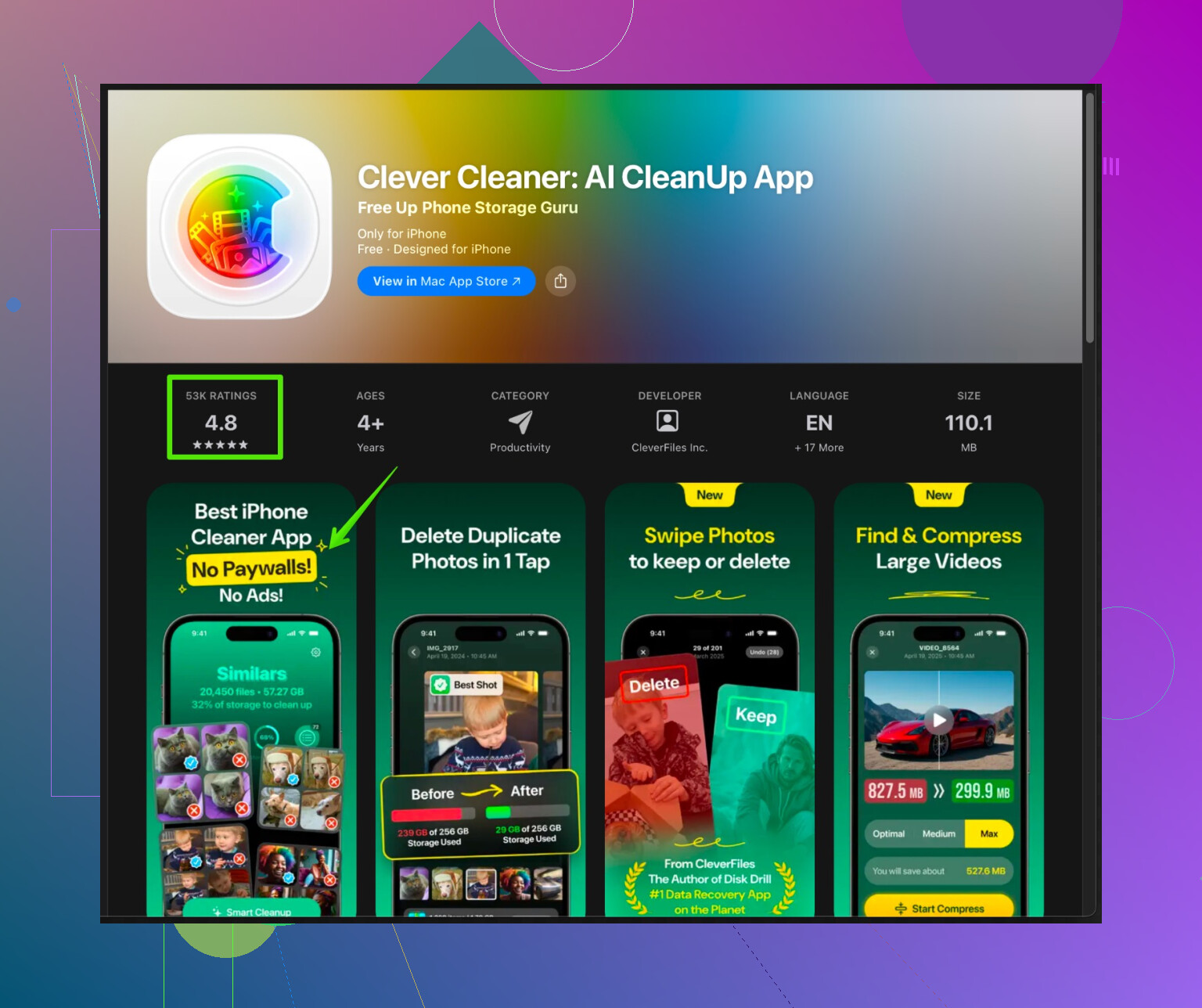
Die Clever Cleaner App für iPhone konzentriert sich auf das Bereinigen doppelter Fotos, ähnlicher Aufnahmen, Screenshots, unscharfer Bilder und Junk-Dateien. Sie hilft außerdem, doppelte Kontakte zusammenzuführen und leere Kontakte zu entfernen. Sie versucht, Unordnung zu reduzieren, damit die Speicherleistung besser wird und die Fotomediathek leichter wirkt.
Du kannst sie hier holen:
cleverer iPhone Speicher aufräumen mit Clever Cleaner
Scan ausführen, vorgeschlagene Löschungen prüfen und bestätigen. Das dauert ein paar Minuten und befreit oft ein paar GB, wenn du jahrelang Fotos gesammelt hast.
-
Auslagern und Entfernen von Apps, die du kaum nutzt
Einstellungen > Allgemein > iPhone-Speicher.
„Unbenutzte Apps auslagern“ aktivieren.
Oder manuell bei großen Spielen und Apps, die du selten nutzt. -
Heruntergeladene Medien löschen
Spotify, Apple Music, Netflix, YouTube, Karten usw. speichern große Offline-Dateien.
Jede App öffnen und Downloads oder Offline-Inhalte löschen.
Wenn du all das am Stück machst, bekommst du in der Regel ordentlich Speicherplatz zurück und diese Speicherwarnungen werden langsamer oder hören ganz auf.
Ein paar Ergänzungen zu dem, was @sognonotturno bereits abgedeckt hat, ohne einfach nur dieselbe Checkliste zu wiederholen.
- Prüfen, ob „Systemdaten“ nur vorübergehend aufgebläht sind
Diese riesige System / Andere Zahl kann ansteigen durch:
- Fehlgeschlagenes oder ausstehendes iOS‑Update
- Große iCloud‑Fotosynchronisationen
- Wiederherstellen aus einem Backup
Manchmal schrumpft sie von selbst nach ein oder zwei Tagen, wenn das iPhone am Strom hängt und im WLAN ist. Bevor du dein iPhone komplett platt machst, lass es über Nacht am Ladegerät + WLAN und schau am nächsten Tag noch mal nach. Klingt dumm, aber ich habe schon erlebt, dass über 10 GB einfach so verschwinden.
- Alte Geräte‑Backups und iCloud‑Müll löschen
Auf deinem iPhone:
- Einstellungen > [dein Name] > iCloud > Speicher verwalten > Backups
Lösch alte Geräte, die du gar nicht mehr besitzt. Die können riesig sein.
Schau dir auch an: - iCloud Drive
- iCloud‑Daten von WhatsApp / anderen Apps
Oft „räumst“ du nur das iPhone auf, während iCloud noch jahrelangen App‑Müll hortet, der immer wieder synchronisiert wird.
- Mail‑ und andere App‑Caches smart neu aufbauen
Mail kann sich heimlich in den Systemdaten verstecken. Anstatt die Mail‑App komplett zu löschen:
- Einstellungen > Mail > Accounts
Deaktiviere Mail vorübergehend für große Accounts (besonders IMAP / Exchange), warte etwas und aktiviere sie erneut. Das erzwingt eine Neusynchronisierung und verkleinert oft den Cache.
Ähnlich funktioniert es bei manchen Cloud‑Apps: abmelden, App zwangsbeenden, wieder anmelden.
- Auf „Geteilte Alben“ und versteckte Speicherfresser achten
- Geteilte Alben in Fotos tauchen nicht immer klar in der Speicherübersicht auf
Wenn du in vielen Familien‑ / Freundesalben mit Videos steckst, summiert sich das. Deaktiviere Alben, die dir nicht wichtig sind. - Sprachmemos, Podcasts und Nachrichten in iCloud können ebenfalls unbemerkt viele GB fressen. Alte Sprachmemos und automatisch geladene Podcasts zu löschen bringt oft viel.
-
Nicht darauf versteifen, Systemdaten auf null zu bringen
Hier bin ich etwas anderer Meinung als bei der „Werksreset löst alles“-Haltung. Ja, das hilft, ist aber übertrieben, solange System / Andere nicht völlig irre im Verhältnis zum Gesamtspeicher ist (z. B. 40+ GB auf einem 64‑GB‑iPhone).
iOS braucht mehrere GB als System / Andere für Caches, Logs, Spotlight‑Index, Siri‑Vorschläge usw. Der Jagd nach einer „winzigen“ Systemzahl hinterherzulaufen, kostet viel Zeit und bringt oft wenig realen Nutzen. -
Einen speziellen Cleaner nutzen, wenn du keine Lust mehr auf Tippen hast
Da du schnelle Ergebnisse willst und schon manuell gelöscht hast, kann hier ein Cleaner‑Tool wirklich Nerven sparen. Statt dass du jede doppelte Selfie‑Serie und versehentliche Bildschirmaufnahme suchen musst, zeigt dir eine App das an und du bestätigst nur.
Die Clever Cleaner App ist im Grunde genau dafür gemacht:
- Findet doppelte und ähnliche Fotos
- Spürt Screenshots, verwackelte Bilder und anderen wenig wertvollen Kram auf
- Räumt Junk‑Dateien weg, die in den normalen Einstellungen nicht auffallen
- Hilft, doppelte Kontakte zusammenzuführen und leere zu entfernen
Diese Kombination kann überraschend viel Speicher freimachen, wenn du seit Jahren zufällige Fotos, Screenshots und chaotische Kontakte sammelst. Wenn du dir das anschauen willst, sieh dir intelligente iPhone Bereinigung mit Clever Cleaner an und starte einen Scan. Prüfe die Ergebnisse sorgfältig (nicht einfach blind „alles löschen“ drücken), aber es geht viel schneller, als alles von Hand zu machen.
- Nach der Reinigung das iPhone „stabilisieren“
Wenn du aufgeräumt hast:
- Einmal neu starten
- Ans Ladegerät hängen und eine Stunde im WLAN lassen
So kann iOS neu indexieren, Fotos‑Vorschaubilder aktualisieren usw. Andernfalls können die Speicheranzeigen komisch wirken und das Gerät sich kurz etwas träge anfühlen.
Mach diese Runde alle paar Monate, statt zu warten, bis wieder „iPhone Speicher fast voll“‑Hinweise auftauchen.
Ein paar Aspekte, die bisher kaum abgedeckt wurden und langfristig den “fast voll” Zustand weniger schmerzhaft machen.
1. Zuerst die zukünftige Speichernutzung zähmen
Alle bekämpfen den aktuellen Datenmüll, aber ignorieren, wie sich der Speicher wieder füllt.
-
Kameraeinstellungen
- Einstellungen > Kamera > Formate
- Wenn du Videos nicht aufwendig bearbeitest, lass “Hohe Effizienz” aktiviert, um Platz zu sparen.
- Einstellungen > Kamera > Video aufnehmen
- Senke von 4K60 auf 1080p oder 4K30, außer du brauchst diese riesigen Dateien wirklich.
- Schalte “HDR-Video” aus, wenn du nie HDR‑Displays oder HDR‑Bearbeitung nutzt.
- Einstellungen > Kamera > Formate
-
Automatisches Speichern von Medien in Nachrichten
- In Fotos “Videos und Live Photos automatisch abspielen” deaktivieren, wenn dich das dazu verleitet, Clips zu behalten, die dir egal sind.
- In WhatsApp / Telegram das automatische Speichern aller Medien in “Fotos” ausschalten. Das allein stoppt eine Menge Müll.
Das löst nicht das heutige Problem, aber es stoppt die “Blutung”, sodass du nicht jeden Monat dieselbe Aufräumaktion wiederholen musst.
2. Erstellung in die Cloud verlagern, nicht nur Backups
Viele nutzen iCloud‑Fotos als Mülleimer. Besseres Muster:
- Cloud‑Apps (Google Fotos, OneDrive usw.) mit aktivierter “Backup & Sync”‑Funktion verwenden.
- Ältere Jahre regelmäßig vom iPhone in diese Dienste oder auf einen Computer exportieren und dann dieses komplette Jahr vom Telefon löschen.
- So ist dein Gerät “nur die letzten 6–12 Monate” statt “mein ganzes Leben in 64 GB”.
Ich bin etwas dagegen, iCloud‑Fotos immer zu aktivieren, wenn dein iCloud‑Speicherplan winzig ist. Das kann das “kein Speicherplatz mehr”‑Problem einfach von Gerät zu iCloud verschieben, außer du bist bereit, dauerhaft zu zahlen.
3. Verstecktes App‑Wachstum bekämpfen, das wie “System” aussieht
Manche Apps blähen sich im Bereich “Systemdaten” auf:
- Tastaturwörterbücher & Zwischenablagen
- Drittanbieter‑Tastaturen und “Clipboard‑Manager” sammeln Daten, die anschwellen können. Wenn du solche früher genutzt hast, komplett entfernen und neu starten.
- VPN‑ / Sicherheits‑Apps
- Manche protokollieren sehr viel. In deren Einstellungen umfangreiche Protokollierung oder “Debug‑Modus” deaktivieren.
Diese Anpassungen erscheinen nicht als eigene App‑Zeile in “iPhone‑Speicher”, reduzieren aber langfristig das mysteriöse “Andere”.
4. Wann sich ein kompletter Reset wirklich lohnt
Ich stimme @caminantenocturno zu, dass die Jagd nach einer perfekten “Systemdaten”‑Zahl Zeitverschwendung ist, bin aber etwas aggressiver als @sognonotturno, wenn:
- System / Andere > 30–40 % deines Gesamtspeichers liegt
- Du iOS über die Jahre oft upgegradet hast, ohne Neuinstallation
- Das Telefon träge wirkt, selbst nachdem du Nutzerdaten aufgeräumt hast
In diesem Szenario kann als neues iPhone konfigurieren (nicht aus Backup) den Aufwand wert sein. Nur das neu installieren, was du wirklich nutzt. Das ist die einzige sichere Methode, nicht jahrelangen Ballast mitzuschleppen.
5. Wo eine Cleaner‑App hilft und wo nicht
Du hast bereits manuelle Taktiken aus den anderen Antworten. Wenn du in Fotos und Kleinkram untergehst, ist ein spezielles Werkzeug einfach schneller:
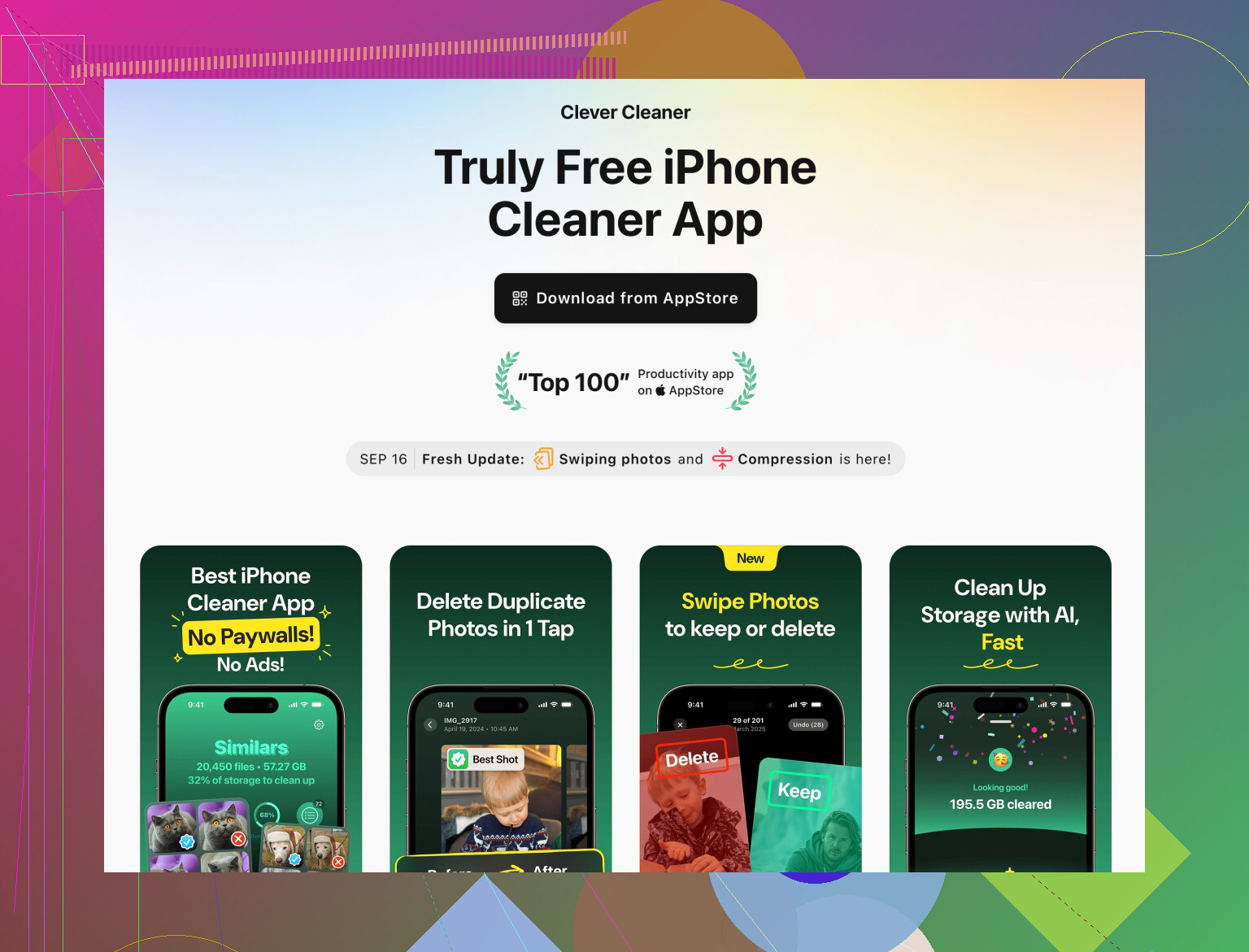
Clever Cleaner App
Vorteile
- Gruppiert Duplikate und sehr ähnliche Aufnahmen, die Fotos nicht sauber hervorhebt.
- Findet wenig wertvolles Material wie Screenshots, verwackelte Bilder und Meme‑Sammlungen.
- Bietet Massenaktionen, deutlich schneller als sich durch Alben zu tippen.
- Kontaktbereinigung (Duplikate zusammenführen, Leereinträge löschen) kann iCloud‑Sync‑Overhead reduzieren.
Nachteile
- Jedes Werkzeug für Massendeletion kann etwas Wichtiges löschen, wenn du nicht sorgfältig prüfst. Du musst die Vorschläge durchgehen.
- Seine Stärke liegt vor allem bei Fotos, Kontakten und etwas Datenmüll. Ein aufgeblähtes iOS‑“System” durch jahrelange Updates wird es nicht magisch schrumpfen.
- Erfordert Zugriff auf Fotos und Kontakte, was manche aus Datenschutzgründen kritisch sehen. Lies also die Datenschutzerklärung und entscheide, ob dir dieser Tausch akzeptabel ist.
Richtig eingesetzt taugt es gut für eine “Frühjahrsputz”‑Session: Clever Cleaner App laufen lassen, schnell spürbar Speicher freiräumen und dich dann auf die oben genannten Systemwerkzeuge und Gewohnheiten stützen, damit du es nicht ständig wiederholen musst.
6. Kurzer Realitätscheck
Du hast von @sognonotturno und @caminantenocturno bereits starke Checklisten für Nachrichten, Social‑Apps und iCloud. Der zusätzliche Hebel jetzt ist:
- Die Rate senken, mit der du riesige Dateien erzeugst.
- Wirklich alte Inhalte in externe Cloud‑ oder Computerspeicher auslagern.
- Etwas wie Clever Cleaner App gelegentlich nutzen, statt jeden Screenshot zu micromanagen.
Mit dieser Mischung siehst du Speicherwarnungen deutlich seltener, und “Systemdaten” bleiben nervig, aber nicht katastrophal.