Ich habe versehentlich wichtige Fotos von meiner SD-Karte gelöscht, während ich Dateien auf meinen Computer verschoben habe, und jetzt sind sie an beiden Orten verschwunden. Diese Bilder sind mir wirklich wichtig, und ich brauche Hilfe dabei, den besten Weg herauszufinden, um gelöschte Fotos von einer SD-Karte wiederherzustellen, bevor etwas überschrieben wird.
Ich bin darauf mehr als einmal gestoßen, meist bei Speicherkarten von Kameras, und das Wichtigste ist Geschwindigkeit. Wenn du die Fotos gelöscht und die SD-Karte danach sofort nicht mehr benutzt hast, stehen die Chancen immer noch ganz gut.
Wenn Fotos von einer SD-Karte gelöscht werden, bleiben die Dateien oft noch eine Weile dort. Was zuerst entfernt wird, ist der Dateisystemeintrag, also gewissermaßen der Index, den deine Kamera oder dein Computer nutzt, um sie zu finden. Die Bilddaten liegen normalerweise auf der Karte, bis etwas Neues sie überschreibt. Also erster Schritt: Stopp. Keine weiteren Fotos aufnehmen. Kein Video aufzeichnen. Keine Dateien auf die Karte verschieben. Lass sie in Ruhe.
Wenn ich das auf meinem eigenen Rechner machen würde, würde ich mit Disk Drill anfangen. Ich hatte damit mehr Erfolg als mit den kleinen kostenlosen Tools, die Leute in alten Foren-Threads empfehlen. Es liest SD-Karten aus Kameras, Drohnen, Handys, Switch-Konsolen, Dashcams und dem üblichen Haufen an Geräten, den Leute in einer Schublade aufbewahren.
Was für mich herausgestochen ist, war Folgendes. Es sucht nicht nur nach Dateien, die du vor fünf Minuten gelöscht hast. Es hilft auch, wenn die Karte nicht mehr lesbar ist, als RAW angezeigt wird, beschädigt ist oder versehentlich formatiert wurde. Es erkennt gängige Fotoformate wie JPG und PNG sowie Kamera-RAW-Dateien wie CR2, NEF, ARW, DNG und andere Formate von Canon, Nikon, Sony, Fujifilm und ähnlichen Marken.
Auch die Videowiederherstellung ist wichtig. Viele SD-Karten enthalten fragmentierte Videos, besonders von Actioncams, Drohnen und spiegellosen Kameras. Manche Tools versagen dabei. Disk Drill hat bei solchen Aufgaben für mich besser abgeschnitten.
So würde ich dabei vorgehen.
Was du zuerst tun solltest
- Nimm die SD-Karte sofort aus dem Gerät.
- Stecke sie in einen richtigen Kartenleser an deinem Computer.
- Überspringe die Verbindung über die Kamera, wenn du eine andere Möglichkeit hast.
- Installiere und öffne Disk Drill.
- Wähle die SD-Karte aus der Laufwerksliste aus.
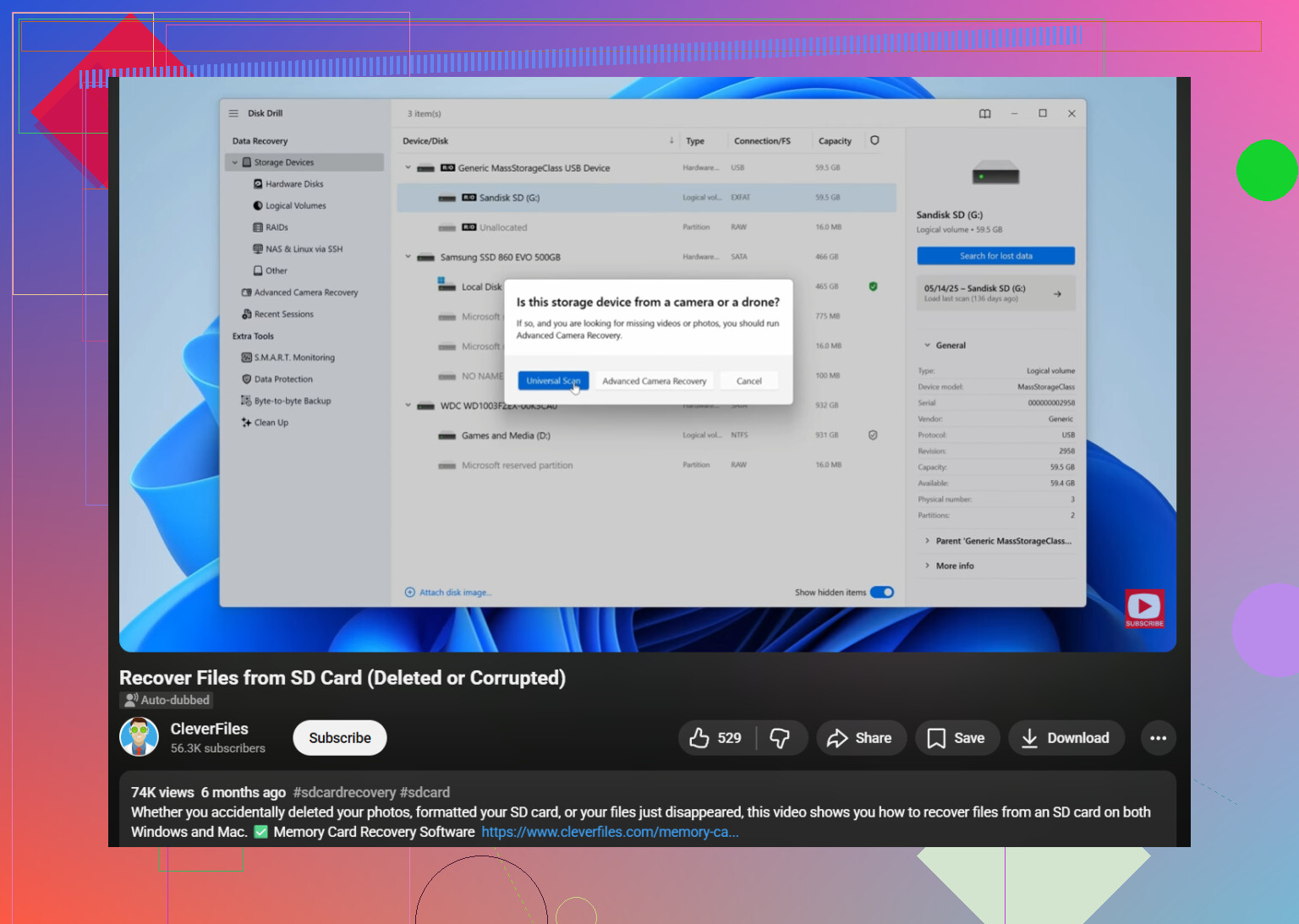
- Klicke auf „Nach verlorenen Daten suchen“ und verwende Universal Scan.
- Lass den Scan vollständig durchlaufen.
- Öffne „Gefundene Elemente prüfen“ und sieh dir die Kategorie Bilder an.
- Sieh dir die Vorschau der gefundenen Dateien an. Wenn eine Datei in der Vorschau sauber angezeigt wird, werte ich das normalerweise als gutes Zeichen.
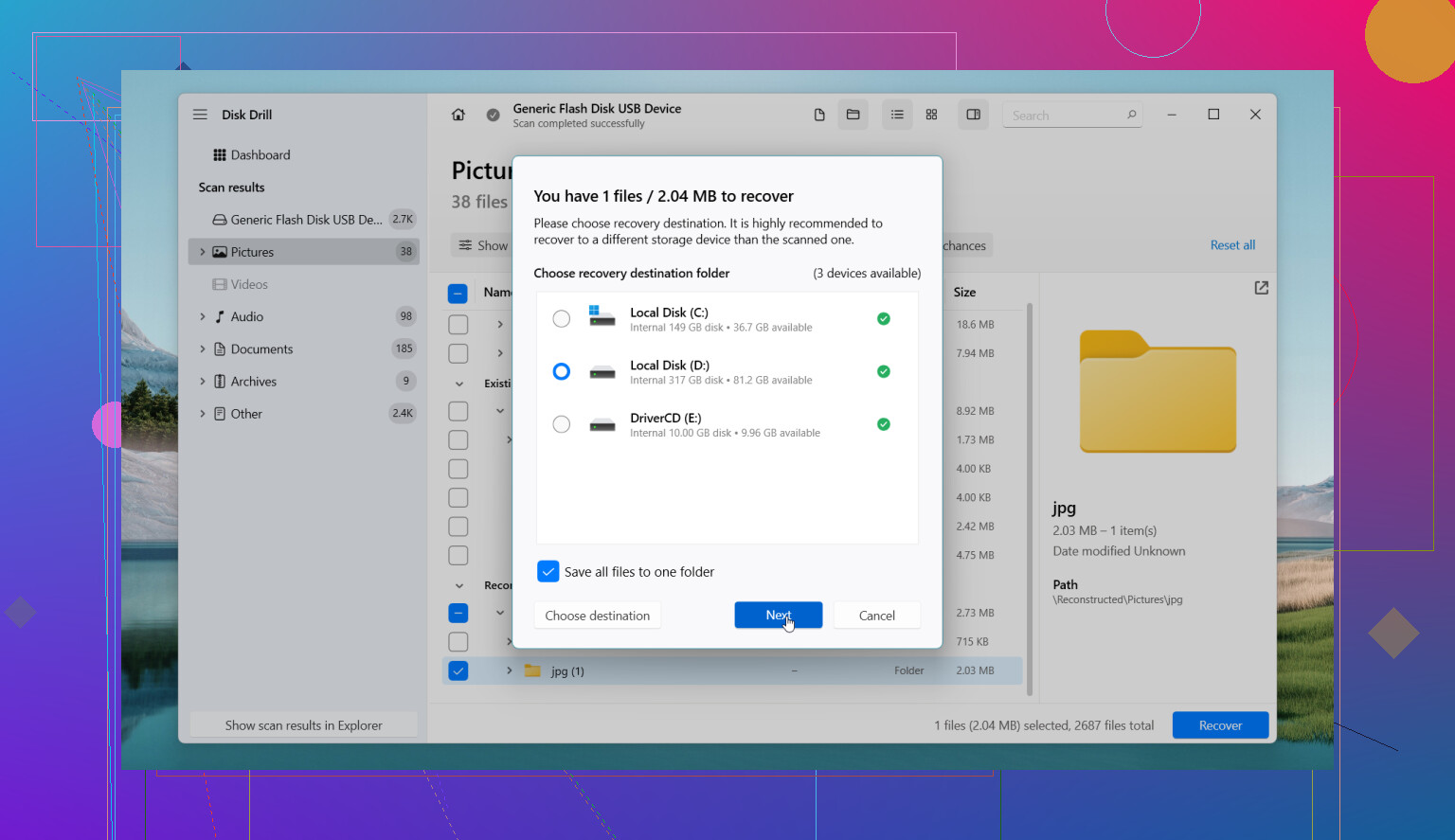
- Speichere die wiederhergestellten Dateien auf deinem Computer oder einem anderen Laufwerk. Schreibe sie nicht zurück auf dieselbe SD-Karte.
Wenn die Karte leer oder defekt aussieht
Ich habe schon Karten gesehen, die als leer oder nicht lesbar angezeigt wurden oder formatiert werden sollten, und die Dateien waren trotzdem noch da. Manchmal ist der beschädigte Teil das Dateisystem und nicht die Fotodaten selbst. Geh also nicht davon aus, dass die Karte gelöscht ist, nur weil Windows oder macOS sich seltsam verhält.
Wenn die Karte ständig die Verbindung verliert, bei Scans einfriert oder sich allgemein unzuverlässig verhält, würde ich zuerst ein Byte-für-Byte-Abbild erstellen und mit dieser Kopie arbeiten. Das ist wichtiger, als viele denken. Du bekommst jetzt einen stabilen Lesevorgang und belastest dann die Originalkarte nicht weiter. Wenn die Karte gerade ausfällt, machen wiederholte Scans aus einem schlechten Tag schnell einen noch schlechteren.
Hinweise zur kostenlosen Version
Mit der kostenlosen Version von Disk Drill kannst du Dateien scannen und in der Vorschau ansehen. Unter Windows bekommst du bis zu 100 MB kostenlose Wiederherstellung. Auf dem Mac dient die kostenlose Variante eher der Vorschau, daher bedeutet eine größere Wiederherstellung normalerweise, dass du dafür bezahlen musst. Nicht schön, aber ich würde das lieber vorher wissen als nach einem zweistündigen Scan.
Andere Tools, die ich erfolgreich gesehen habe
PhotoRec
Hässliche Oberfläche. Starke Wiederherstellung. Komplett kostenlos.
Ich habe es einmal verwendet, als mir Dateinamen egal waren und ich nur die Bilder zurückhaben wollte. Es stellt Dateien oft ohne die ursprüngliche Ordnerstruktur wieder her, sodass du später ein Durcheinander sortieren musst. Trotzdem liefert es bei der rohen Wiederherstellung mehr, als man erwarten würde.
DiskGenius
Technischer. Besser geeignet, wenn das Problem Partitionen oder eine beschädigte Kartenstruktur betrifft.
Wenn du bereits vermutest, dass die SD-Karte Partitionsprobleme hat, ist dieses Tool einen Versuch wert. Ich würde es niemandem in die Hand drücken, der dichte Menüs hasst.
DiskDigger
Eher eine Notlösung für Android.
Wenn die SD-Karte in einem Android-Handy steckt und du keinen PC in der Nähe hast, kann es helfen. Ich würde es nicht in dieselbe Kategorie wie Desktop-Wiederherstellungstools einordnen. Für tiefere Scans ist oft Root nötig, und das ist wieder ein ganz eigenes Problem.
Wenn Software nicht mehr ausreicht
Wenn die Karte physisch beschädigt ist, zufällig verschwindet, heiß wird oder dein Computer sie überhaupt nicht erkennt, verliert Software schnell an Nutzen. An diesem Punkt würde ich aufhören, wahllos Tools auszuprobieren, und über einen Wiederherstellungsdienst nachdenken. Ich weiß, dass Leute ungern dafür bezahlen, ich auch, aber eine ausfallende Karte mit wiederholten Versuchen zu quälen ist genau die Art, wie aus vielleicht wiederherstellbar endgültig verloren wird.
Wenn dir deine Fotos wichtig sind, ist die sichere Reihenfolge einfach. Benutze die Karte nicht mehr. Lies sie über einen Kartenleser aus. Scanne sie. Sieh dir die Vorschau der Dateien an. Stelle sie auf einem anderen Laufwerk wieder her. Wenn die Karte instabil ist, erstelle zuerst ein Abbild. Diesen Weg würde ich nehmen.
Legen Sie nichts zurück auf die SD-Karte. Das ist wichtiger, als die meisten denken.
Ich stimme @mikeappsreviewer zu, die Nutzung sofort zu stoppen, aber ich würde vorher noch eines hinzufügen. Prüfen Sie den Papierkorb oder Recycling-Bin Ihres Computers und prüfen Sie den Ordner, in den Sie kopiert haben. Ein fehlerhafter Verschiebevorgang scheitert oft mitten in der Übertragung, und die Dateien landen in temporären oder kürzlich gelöschten Speicherorten. Ich habe gesehen, wie Leute das übersehen und Zeit mit dem Scannen verschwenden.
Wenn die Karte noch eingebunden wird, führen Sie die Wiederherstellung über einen Kartenleser durch, nicht über die Kamera. Disk Drill ist eine gute Wahl, weil es Fotos gut in der Vorschau anzeigt, was Zeit spart, wenn Sie Hunderte von Treffern haben. Wenn die Dateinamen fehlen, sortieren Sie nach Dateityp und Datum. Bei der Fotowiederherstellung von SD-Karten ist die Vorschau wichtiger als schicke Menüs.
Wenn Disk Drill wenig oder gar nichts findet, wechseln Sie die Taktik und versuchen Sie PhotoRec. Es ist unordentlicher, aber es sucht anhand von Dateisignaturen und holt manchmal Bilder heraus, die andere Tools überspringen. Sie verlieren die Ordnerstruktur, aber gerettete Fotos sind besser als ordentliche Ordner.
Wenn die Karte die Verbindung trennt oder langsam liest, erstellen Sie zuerst ein Klon-Abbild. Ein einziger schlechter Scan auf einer ausfallenden Karte kann alles noch schlimmer machen. Außerdem sinken die Chancen auf Wiederherstellung stark, wenn TRIM über ein Telefon oder ein neueres Gerät beteiligt war, obwohl das bei SD-Karten seltener ist als bei SSDs.
Dieser Leitfaden hat einem Freund geholfen, den Prozess schnell zu sortieren, Anleitung zur Fotowiederherstellung von SD-Karten auf YouTube.
Stellen Sie auf Ihrem Computer oder einem anderen Laufwerk wieder her. Nicht zurück auf die SD-Karte. Das ist der Teil, den die Leute vermasseln.
Ich würde eine zusätzliche Sache tun, bevor du dich in Recovery-Apps stürzt: prüfen, ob dein Computer statt eines reinen Löschens einen fehlgeschlagenen Verschiebevorgang durchgeführt hat. Unter Windows schau in Users\YourName\AppData\Local\Temp, deinen Fotos-Importordner und durchsuche den PC nach *.jpg, *.png, *.cr2, *.nef usw. Auf dem Mac prüfe die Fotos-Importordner und Zuletzt gelöscht. Manchmal sind die Dateien nicht wirklich weg, sondern nur irgendwo blöd gelandet.
Danach gilt: Ja, was @mikeappsreviewer und @techchizkid darüber gesagt haben, die Karte nicht weiter zu benutzen, trifft genau zu. Ich bin allerdings leicht anderer Meinung, was den zu schnellen Wechsel von Tool zu Tool angeht. Wiederholte vollständige Scans auf einer fragwürdigen SD-Karte können sie zusätzlich belasten. Nimm zuerst ein solides Tool, scanne einmal und entscheide dann.
Wenn du den einfachsten Weg willst, ist Disk Drill wahrscheinlich der beste Startpunkt für die Wiederherstellung von Fotos von einer SD-Karte, weil die Vorschau tatsächlich nützlich ist und viele Kamera-RAW-Formate unterstützt. Wenn sich die Karte merkwürdig verhält, erstelle zuerst ein Image/Backup davon und scanne das Image, nicht die originale Karte. Das ist die sicherere Vorgehensweise.
Außerdem: Wenn sich auf der Karte wichtige Fotos befinden und dein Computer ständig die Verbindung verliert, hör frühzeitig mit DIY-Versuchen auf. Genau an diesem Punkt machen es viele Leute noch schlimmer.
Für weiteres Community-Fehlerbeheben ist dieser Thread ziemlich relevant: Reddit-Diskussion zur Hilfe bei der Wiederherstellung von SD-Karten-Fotos
Wichtiger Punkt: Stelle Dateien auf einem anderen Laufwerk wieder her, nicht zurück auf die SD-Karte. Irgendwie machen die Leute diesen Fehler immer noch.
Ein Aspekt, den die anderen nur leicht gestreift haben: Wenn das während eines Verschiebens passiert ist, hat Ihr Computer möglicherweise einen Teil der Daten in einen versteckten Cache kopiert, bevor der Quelleintrag gelöscht wurde. Prüfen Sie also zusätzlich zum Papierkorb/Mülleimer auch die Bibliothek Ihrer Foto-App, Cloud-Synchronisierungsordner und alle Bereiche Zuletzt importiert. Windows-Fotos, OneDrive, iCloud-Fotos, Google Drive für Desktop, sogar Adobe-Apps können unbemerkt Kopien oder Miniaturansichten behalten.
Ich bin mit dem üblichen Rat Scan sofort, egal was etwas anderer Meinung. Wenn die Karte instabil wirkt, ist der klügste erste Schritt, ein Abbild davon zu erstellen und damit zu arbeiten. Weniger Risiko.
Zu Disk Drill:
Vorteile
- sehr gute Fotovorschau
- Ergebnisse lassen sich leicht nach Typ/Datum sortieren
- unterstützt viele RAW-Formate
- einfacher als PhotoRec
Nachteile
- die kostenlose Wiederherstellung ist begrenzt
- kann viele Duplikate zurückgeben
- bei schwerem physischem Defekt nicht meine erste Wahl
Meine Reihenfolge wäre also: den Computer nach verirrten Dateien durchsuchen, Synchronisierungs-Apps prüfen, die Karte als Abbild sichern, wenn sie instabil ist, und dann das Abbild mit Disk Drill scannen. Wenn dabei Dateien fehlen, auf signaturbasierte Wiederherstellung zurückgreifen. @techchizkid, @vrijheidsvogel und @mikeappsreviewer haben in einem Punkt aber alle recht: Stellen Sie nichts auf diese SD-Karte wieder her.