Eine SSD kann die Blöcke gelöschter Dateien schon kurz nach dem Löschen eines Ordners leeren. Auf dieses Detail würde ich achten, bevor ich irgendeinen Wiederherstellungsversuch starte. Windows kann TRIM-Befehle senden, die dem Laufwerk erlauben, diese Blöcke zu leeren. Wenn sich der verschwundene Ordner auf einer SSD befand, würde ich das als zeitkritisch betrachten und nicht erst darauf zurückkommen, nachdem alle Downloads und Updates des Tages abgeschlossen sind.
Verwende das Laufwerk nicht weiter, bevor du etwas installierst
Als Erstes würde ich das betroffene Laufwerk möglichst in Ruhe lassen. Das bedeutet, dort keine Downloads, neuen Dateien oder Softwareinstallationen zu speichern, während du über das weitere Vorgehen entscheidest. Wiederherstellungssoftware gehört nach Möglichkeit auf ein anderes Laufwerk, und auch wiederhergestellte Dateien brauchen einen anderen Zielort.
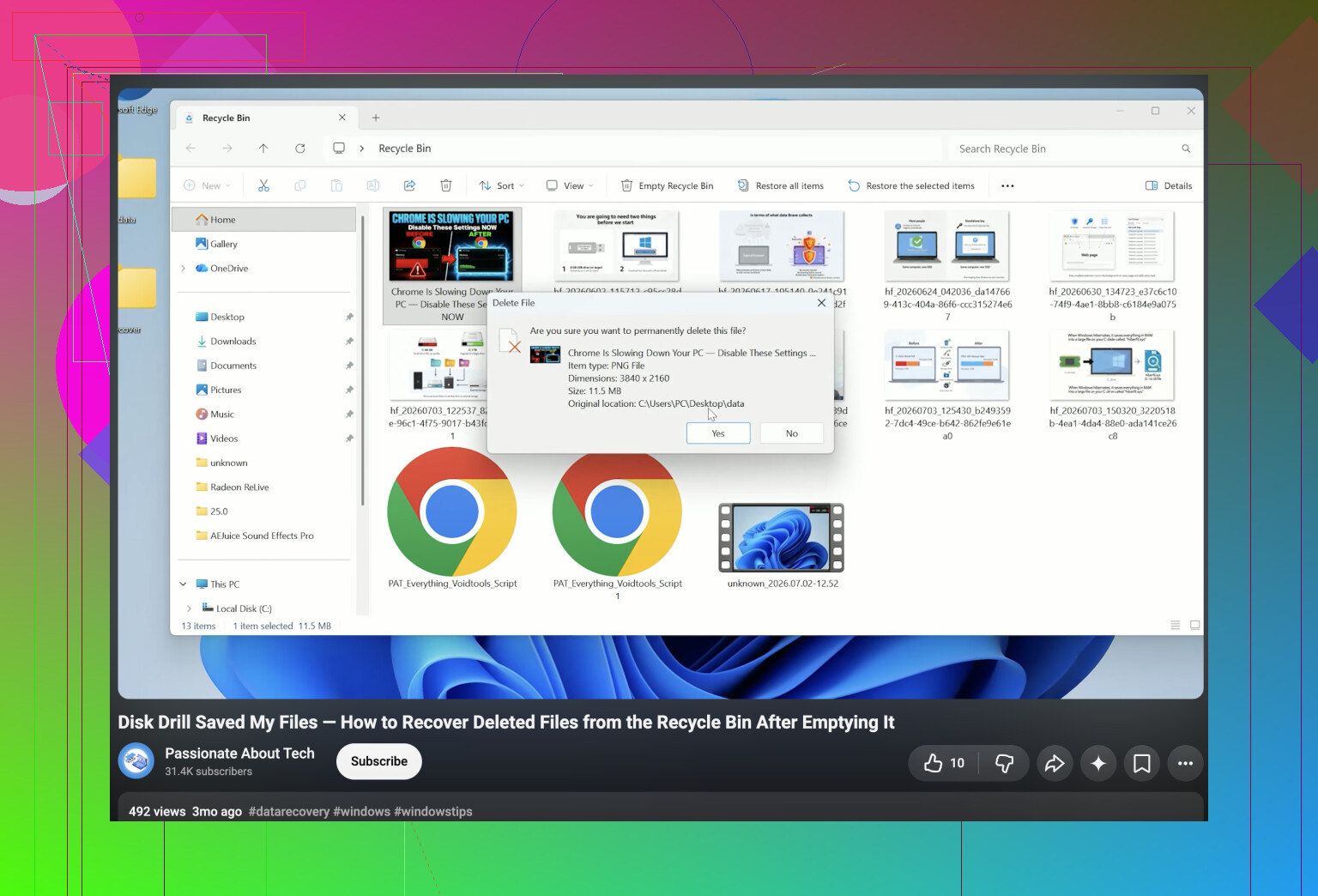
Umschalt+Entf umgeht den Papierkorb, löscht aber nicht unbedingt sofort die Dateiinhalte. Windows markiert den Speicherplatz als wiederverwendbar. Solange dieser Bereich nicht überschrieben wird, können die Daten noch lesbar sein. Auf einer herkömmlichen Festplatte können gelöschte Daten eine Weile erhalten bleiben; das TRIM-Verhalten einer SSD lässt weniger Spielraum.
Ich würde mich in keinem der beiden Fälle darauf verlassen. Entscheidend ist, was nach dem Löschen passiert ist, besonders wenn weiterhin neue Daten auf das Laufwerk geschrieben wurden. Die entscheidende Frage ist nicht nur, ob Wiederherstellungssoftware den Ordner finden kann, sondern ob seine Inhalte noch intakt sind.
Ein weiteres Problem liegt vor, wenn der Datenträger ungewöhnlich langsam ist, nicht mehr reagiert oder Fehler anzeigt. Bevor ich ein solches Laufwerk scanne, würde ich eine Byte-für-Byte-Kopie erstellen und anschließend stattdessen die Kopie scannen. So wird der ursprüngliche Datenträger nicht zusätzlich durch einen Wiederherstellungsscan belastet.
Suche nach einer Kopie, die nicht wiederhergestellt werden muss
Bevor ich einen Scan starte, würde ich nach Sicherungen suchen. Umschalt+Entf betrifft den Ordner auf dem Laufwerk, nicht eine vorhandene Sicherung. Das kann also viel unnötige Arbeit ersparen. Entscheidend ist, ob bereits eine Sicherung vorhanden war, nicht, ob der Ordner am Papierkorb vorbei gelöscht wurde.
Für den Dateiversionsverlauf klickst du mit der rechten Maustaste auf den übergeordneten Ordner, also den Ordner, der den verschwundenen Ordner zuvor enthielt. Öffne Eigenschaften und sieh unter Vorgängerversionen nach. Wenn dort eine passende gespeicherte Version vorhanden ist, kannst du den Ordner zurückholen, ohne gelöschte Daten durchsuchen zu müssen.
Die andere integrierte Anlaufstelle ist die Systemsteuerung unter System und Sicherheit. Öffne Sichern und Wiederherstellen (Windows 7) und wähle dann Eigene Dateien wiederherstellen. Falls der Ordner synchronisiert wurde, würde ich auch im Cloudspeicher nachsehen, insbesondere im Papierkorb des OneDrive-Kontos.
Wenn du nicht sicher bist, ob der Ordner tatsächlich gelöscht wurde, solltest du auch ausschließen, dass er lediglich nicht angezeigt wird. Aktiviere im Datei-Explorer Ausgeblendete Elemente und durchsuche das Laufwerk nach dem Ordnernamen. Unter Windows 11 findest du die Einstellung unter Anzeigen, dann Einblenden und anschließend Ausgeblendete Elemente. Diese kurze Prüfung lohnt sich, bevor du einen verschwundenen Ordner als Datenverlust behandelst.
Lege den Zielort fest, bevor du den Scan startest
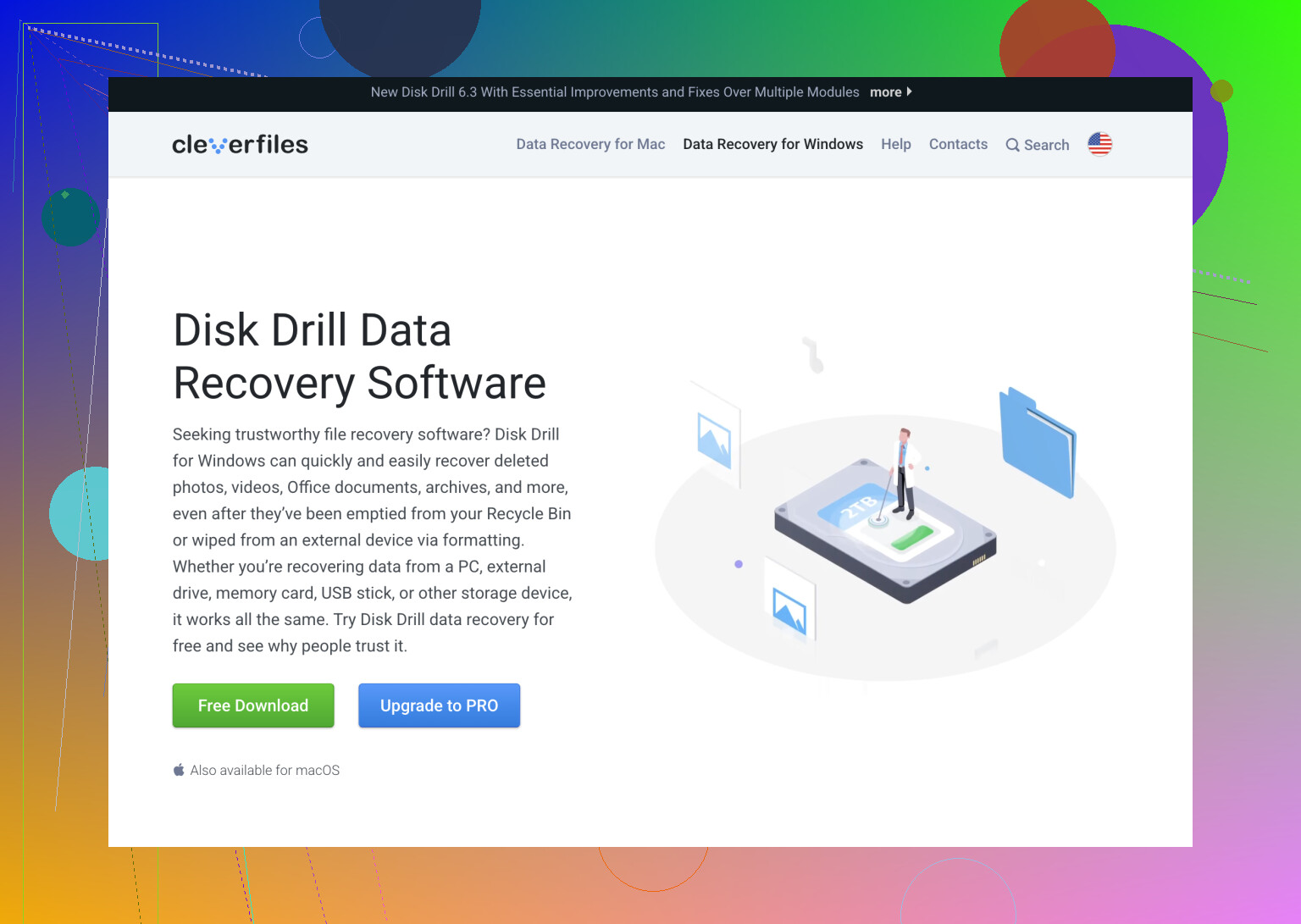
Wenn du bei diesen Prüfungen keine Kopie findest, kann ein Wiederherstellungstool das Laufwerk direkt auslesen. Erhaltene Dateisystemeinträge können es ermöglichen, den ursprünglichen Ordnernamen und die Unterordner zu rekonstruieren, statt nur eine unsortierte Sammlung von Dateien zurückzugeben. Dafür kannst du das Tool Disk Drill verwenden.
Installiere es möglichst nicht auf dem betroffenen Laufwerk, wähle das Laufwerk aus, auf dem sich der Ordner befand, und klicke auf Nach verlorenen Daten suchen. Wenn du die zuvor erwähnte Funktion zum Kopieren des Datenträgers benötigst, findest du Byte-für-Byte-Backup unter Zusätzliche Tools.
Sobald Ergebnisse angezeigt werden, suche nach dem Ordnernamen. Der Filter Wiederherstellungschancen kann helfen, Dateien zu erkennen, die sich wahrscheinlich unbeschädigt wiederherstellen lassen. Ich würde diese Einstufung aber nicht als Bestätigung betrachten. Bewege den Mauszeiger über eine Datei und öffne über das Augensymbol eine Vorschau, bevor du den Ordner auswählst und auf Wiederherstellen klickst.
Beginne für einen eigenen Test mit einer kleinen Auswahl von Dateien, die du kennst. Sieh dir die Vorschau an, stelle sie auf einem anderen Laufwerk wieder her und öffne die wiederhergestellten Kopien, um ihre Inhalte zu prüfen. Wenn alles richtig aussieht, fahre mit dem Rest des Ordners fort und speichere die wiederhergestellten Dateien weiterhin nicht auf dem ursprünglichen Laufwerk.