Ich habe versehentlich eine externe Festplatte formatiert, auf der wichtige Fotos, Arbeitsdokumente und Sicherungsdateien gespeichert waren. Ich habe die Festplatte sofort nicht mehr verwendet, aber ich bin mir nicht sicher, welche Datenrettungssoftware oder welche Wiederherstellungsmethode nach einer Formatierung tatsächlich funktioniert. Ich suche Hilfe zur besten Möglichkeit, Dateien von einer formatierten Festplatte wiederherzustellen, bevor etwas überschrieben wird.
Ich habe das schon einmal vermasselt, und die ersten paar Minuten sind wichtiger, als die Leute denken. Wenn Sie das falsche Laufwerk formatiert haben, fassen Sie es jetzt nicht mehr an. Kopieren Sie keine Dateien darauf. Installieren Sie nichts darauf. Wenn es extern ist, ziehen Sie es ab. Wenn es Ihre Hauptsystemfestplatte ist, beschränken Sie die Nutzung auf ein Minimum. Jeder Schreibvorgang verringert Ihre Chancen.
Beginnen Sie mit Backups, nicht mit Wiederherstellungs-Scans
Ich würde die Backup-Quellen prüfen, bevor ich etwas Aufwendiges oder Kostenpflichtiges mache. Viele Leute vergessen, dass einige Ordner die ganze Zeit im Hintergrund synchronisiert wurden.
Schauen Sie zuerst hier nach:
- OneDrive-, Google Drive- oder iCloud-Papierkorb bzw. Zuletzt gelöscht
- Time Machine auf dem Mac
- Dateiversionsverlauf unter Windows
Wenn Ihre Dateien in einem davon liegen, können Sie sich das ganze Wiederherstellungs-Chaos sparen und Ihre Daten schnell zurückbekommen.
Wiederherstellungssoftware ist der nächste Schritt
Wenn es kein Backup gibt, würde ich sofort zu Wiederherstellungssoftware greifen. In normalen Fällen ist das der Weg, den die meisten am Ende einschlagen.
Ich habe mit Disk Drill ordentliche Ergebnisse erzielt. Es kommt mit formatierten Laufwerken zurecht, läuft sowohl unter Windows als auch auf dem Mac und unterstützt die Dateisysteme, auf die die meisten Menschen stoßen.
Der sichere Weg ist:
- Installiere Disk Drill an einem anderen Ort, nicht auf dem Laufwerk, das du formatiert hast.
- Führe einen Scan auf dem formatierten Laufwerk aus und sieh dir die Ergebnisse an.
- Speichere wiederhergestellte Dateien auf einem anderen Laufwerk.
Ein paar Hinweise aus dem Ausprobieren von zu vielen dieser Tools. PhotoRec findet eine Menge, ist aber etwas sperrig und Dateinamen kommen oft verstümmelt zurück oder fehlen ganz. Recuva ist einfacher, wenn du Windows nutzt, obwohl es meiner Erfahrung nach stark nachlässt, sobald Partitionen stärker neu formatiert wurden.
Wenn Software nicht ausreicht
Wenn die Dateien sehr wichtig sind, Familienfotos, Arbeitsdokumente, alles, was Sie nicht neu erstellen können, ist ein Wiederherstellungslabor der nächste Schritt. Das kostet mehr. Manchmal sogar viel mehr. Trotzdem verfügen Labore über Werkzeuge und Methoden, die Sie mit Heimsoftware nicht bekommen.
Ein Punkt, den viele übersehen, ist die Art der Formatierung. Das verändert Ihre Chancen erheblich.
- Eine Schnellformatierung entfernt in der Regel die Dateisystemeinträge, sodass die Datenblöcke möglicherweise noch vorhanden sind, bis etwas sie überschreibt.
- Eine Vollformatierung ist schlimmer. Auf modernen Windows-Systemen schreibt sie Nullen über das gesamte Laufwerk und prüft auf Fehler. Sobald Sektoren überschrieben wurden, ist eine softwarebasierte Wiederherstellung nicht mehr möglich.
Also ja, die Reihenfolge ist wichtig. Verwenden Sie das Laufwerk nicht weiter. Prüfen Sie Backups. Wenn kein Backup vorhanden ist, scannen Sie so schnell wie möglich mit einem Wiederherstellungstool und stellen Sie die Dateien auf einem anderen Gerät wieder her. Durch Abwarten oder das Schreiben neuer Daten verspielen viele Menschen die letzte gute Chance.
Wenn es eine Schnellformatierung war, stehen die Chancen noch recht gut. Wenn es eine vollständige Formatierung war, sinken die Chancen stark. Ein kleiner Widerspruch zu @mikeappsreviewer: Ich würde zuerst ein sektorweises Abbild des Laufwerks erstellen, wenn die Dateien wichtiger sind als die Kosten für eine weitere Festplatte. Arbeite mit dem Abbild, nicht mit dem Original. Wenn ein Scan abstürzt oder das Laufwerk auszufallen beginnt, hast du immer noch eine saubere Kopie, mit der du arbeiten kannst.
Die beste Reihenfolge, die ich verwenden würde:
- Klone das formatierte Laufwerk mit etwas wie HDD Raw Copy Tool, ddrescue oder der Imaging-Funktion von R-Studio.
- Scanne den Klon oder das Abbild mit 2 verschiedenen Tools. Wiederherstellungsprogramme übersehen unterschiedliche Dateitypen.
- Stelle auf einem separaten Laufwerk mit viel freiem Speicherplatz wieder her.
- Sortiere die Ergebnisse nach Dateityp und Datum. Fotos lassen sich oft gut wiederherstellen, selbst wenn die Ordnerstruktur zerstört ist.
Tools, die einen Versuch wert sind:
- Disk Drill, einfache Benutzeroberfläche, gut für Fotos und gängige Dokumente.
- R-Studio, stärker bei Partitionswiederherstellung und beschädigten Dateisystemen.
- UFS Explorer, teuer, aber solide, wenn das Laufwerk seltsame Partitionsprobleme hatte.
- PhotoRec, hässlich, aber stark beim rohen Dateicarving.
Noch eine Sache. Wenn dies eine SSD in einem USB-Gehäuse war, könnte TRIM Blöcke schnell gelöscht haben. In solchen Fällen ist eine Wiederherstellung im Labor oft die einzige Chance, und manchmal gewinnen nicht einmal Labore.
Für eine klare Disk-Drill-Bewertung, Funktionen und den Wiederherstellungsablauf hilft dieses Video:
sieh dir diese Disk Drill Wiederherstellungsanleitung und Funktionsübersicht an
Wenn die Sicherungsdateien auf diesem Laufwerk alte Systemabbilder oder Archive waren, priorisiere zuerst Dokumente und Fotos. Diese lassen sich normalerweise sauberer wiederherstellen als riesige Backup-Container.
Ich stimme @mikeappsreviewer und @espritlibre größtenteils zu, aber ich würde nicht sofort damit anfangen, jede Wiederherstellungs-App auszuprobieren, die du finden kannst. So machen Menschen aus einem Fehler gleich drei.
Als Erstes würde ich herausfinden, welche Art von Laufwerk und welche Formatierung vorliegt:
- Externe HDD: normalerweise deutlich bessere Chancen auf Wiederherstellung
- Externe SSD oder flashbasiertes Laufwerk: die Chancen können wegen TRIM/Garbage Collection schnell sinken
- Schnellformatierung: oft wiederherstellbar
- Vollformatierung: deutlich schlechter
Wenn das Laufwerk außerdem seltsame Geräusche macht, trenne es vom Strom und verzichte auf DIY-Versuche. Software repariert keine defekte Hardware.
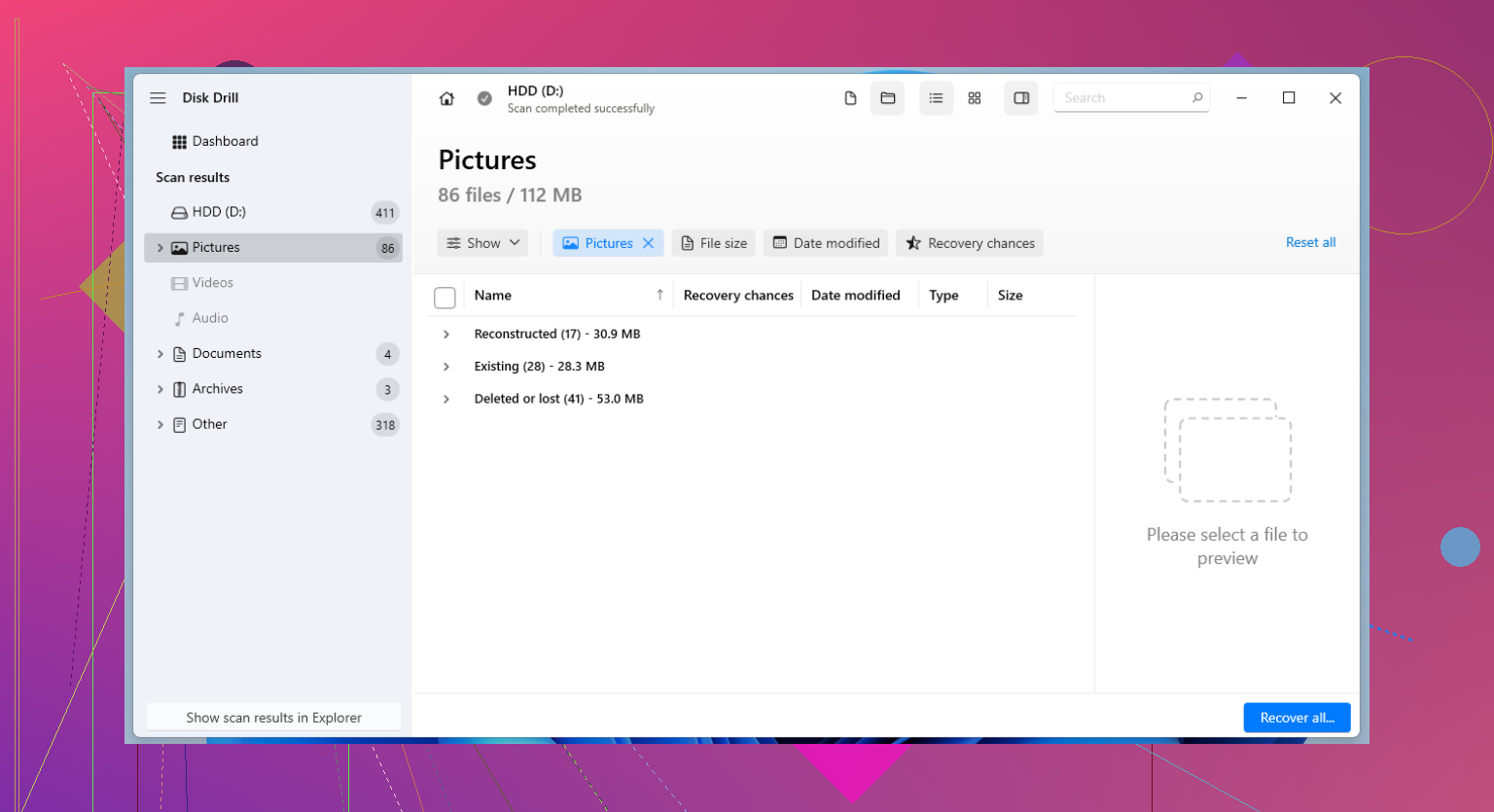
Was die Software angeht, ist Disk Drill ein solider erster Versuch, weil es einfach zu bedienen ist und Fotos/Dokumente gut in der Vorschau anzeigt. Wenn Disk Drill die Dateistruktur findet, ist das normalerweise ein gutes Zeichen. Wenn nur rohe Dateien gefunden werden, rechne mit chaotischen Namen und Ordnern. Bei Arbeitsdokumenten ist die Dateiintegrität wichtiger als nur dass 20.000 Dateien gefunden wurden, deshalb ist die Vorschau der wiederhergestellten Dateien sehr wichtig.
Eine Sache, die viele vergessen: große Backup-Archive wie ZIPs, PSTs, VM-Images und System-Backups lassen sich oft schlecht wiederherstellen, wenn sie auch nur leicht beschädigt sind. Stelle daher zuerst die unersetzlichen Fotos und Dokumente wieder her und kümmere dich danach um die großen Backup-Dateien.
Wenn du mehr dazu lesen willst, ist das hier nützlich: Tipps zur Wiederherstellung formatierter Laufwerke, die tatsächlich leicht zu befolgen sind
Kurzfassung:
- Bestätige, ob es sich um eine HDD oder SSD handelt.
- Scanne mit Disk Drill von einem anderen Computer/Laufwerk aus.
- Stelle Dateien nur auf einem anderen Datenträger wieder her.
- Priorisiere zuerst Fotos/Dokumente.
- Wenn die Ergebnisse schlecht aussehen und die Daten geschäftskritisch sind, hör auf und nutze ein Labor.
Das ist die langweilige Antwort, aber mit langweilig verhinderst du, dass es am Ende noch schlimmer wird tbh.
Ein kleiner Einwand zu @espritlibre und @sognonotturno: Wenn das Laufwerk in Ordnung ist und es sich nur um ein einfaches Schnellformatieren auf einer normalen externen HDD handelte, würde ich nicht immer sofort Stunden damit verbringen, mehrere Apps auszuprobieren. Fang damit an zu prüfen, ob die alte Partition bzw. das alte Dateisystem sauber rekonstruiert werden kann. Manchmal bekommst du so die ursprünglichen Ordner und Namen zurück, statt eines riesigen Haufens wiederhergestellter Dateien.
Was ich zuerst prüfen würde:
- War es NTFS, exFAT, APFS, HFS+, ext4?
- War es eine Schnellformatierung oder eine Vollformatierung?
- Ist es eine HDD oder SSD/Flash?
- Hat der Computer vor oder nach der Formatierung angeboten, es zu reparieren?
Warum das wichtig ist: Eine dateisystembasierte Wiederherstellung ist in der Regel besser als reines Carving, wenn du Dokumente, Projektordner und brauchbare Dateinamen zurückhaben möchtest.
Zu Disk Drill im Besonderen:
Vorteile:
- Sehr einfacher Vorschau-Workflow
- Gut für die Wiederherstellung gängiger Fotos und Dokumente
- Benutzerfreundlich, wenn du dich nicht mit Kommandozeilen-Tools beschäftigen willst
- Ordentlich beim Filtern der Ergebnisse, sodass du schneller vorsortieren kannst
Nachteile:
- Kann bei stark beschädigten oder wiederholt formatierten Volumes unübersichtlich werden
- Ergebnisse der Rohdaten-Wiederherstellung können Namen/Ordnerstruktur verlieren
- Nicht meine erste Wahl bei seltsamen Partitionszuordnungen oder teilweise ausfallenden Laufwerken
- Die Lizenzkosten können hoch wirken, wenn die Wiederherstellung am Ende schlecht ausfällt
Also ja, Disk Drill ist ein vernünftiger erster Scan, besonders wenn du eine einfache Oberfläche möchtest. Aber ich würde gefundene Dateien trotzdem überprüfen, bevor du dich zu früh freust. Sieh dir zehn zufällige Fotos in der Vorschau an, öffne mehrere Office-/PDF-Dateien und prüfe die Dateigrößen. Gefunden bedeutet nicht immer brauchbar.
Ich stimme @mikeappsreviewer auch in einem Punkt zu, den viele übersehen: Riesige Backup-Container sind als erste Ziele wenig wertvoll. Stelle zuerst die unersetzlichen kleinen Dinge wieder her, bevor du Platz und Zeit für monolithische Archive verschwendest, die möglicherweise ohnehin beschädigt sind.