Der Speicher meines iPhones ist fast voll und es wird zunehmend langsamer. Ich habe bereits viele Fotos, Apps und Nachrichten gelöscht, aber „Systemdaten“ und andere versteckte Dateien belegen noch immer viel Platz. Ich habe Angst, wichtige Daten zu verlieren, daher hätte ich gerne eine Schritt-für-Schritt-Anleitung, wie ich den Speicher meines iPhones sicher bereinigen und so viel Platz wie möglich freigeben kann, ohne etwas durcheinanderzubringen.
iOS Speicher ist ein ziemlicher Blackbox, aber du kannst viel herausholen, ohne etwas zu beschädigen oder Daten zu verlieren. Das funktioniert meistens, wenn Systemdaten riesig wirken und das iPhone langsam wird.
- Prüfen, was wirklich Speicher frisst
Einstellungen > Allgemein > iPhone Speicher
Kurz warten, iOS braucht Zeit zum Berechnen.
Achte auf:
- Apps mit vielen Dokumenten und Daten
- Nachrichten
- Fotos
- Systemdaten
Erst die größten Speicherfresser angehen, dann Systemtricks.
-
Apps auslagern statt alles zu löschen
Im iPhone Speicher eine selten genutzte App antippen.
Auslagern wählen.
Die App wird entfernt, die Daten bleiben.
Du sparst Speicher, behältst aber deine Inhalte beim erneuten Installieren.
Mach das zuerst bei Spielen und Social Apps, die belegen oft 1–5 GB. -
Nachrichten clever aufräumen
Einstellungen > Nachrichten:
- Nachrichten behalten auf 1 Jahr oder 30 Tage stellen, falls alte Verläufe gelöscht werden dürfen.
- Unter Nachrichten Verlauf auf Große Anhänge überprüfen tippen. Alte Videos, GIFs und Bilder aus Gruppenchats entfernen.
Das bringt oft mehrere GB.
- Fotos, aber ohne sie zu verlieren
- iCloud Fotos aktivieren, wenn genug iCloud Speicher da ist:
Einstellungen > [Dein Name] > iCloud > Fotos > iCloud Fotos aktivieren
iPhone Speicher optimieren wählen.
So bleiben kleinere Versionen auf dem iPhone, die Originale liegen in iCloud. - In Fotos Zuletzt gelöscht leeren, nachdem du aufgeräumt hast. Dieser Papierkorb zählt weiterhin zum Speicher.
-
Browserdaten löschen
Für Safari:
Einstellungen > Safari > Verlauf und Websitedaten löschen
Das entfernt Caches, nicht Fotos oder App Daten.
Für Chrome und andere Browser: Cache in den App Einstellungen löschen. -
Systemcache mit erzwungenem Neustart auffrischen
Manchmal schrumpfen Systemdaten nach einem Hard Reboot.
- iPhones mit Face ID:
Lauter, dann Leiser, dann Seitentaste halten, bis das Apple Logo erscheint. - iPhones mit Home Button:
Power und Home gleichzeitig halten, bis das Apple Logo erscheint.
Daten bleiben erhalten, iOS setzt nur zwischengespeicherte Daten zurück.
-
Streaming App Müll aufräumen
Netflix, Spotify, YouTube, TikTok, Instagram legen riesige Caches an.
In jeder App nach Downloads, Offline Inhalte, Cache suchen.
Offline Filme, Playlists und App Caches löschen.
Wenn eine App im iPhone Speicher mehrere GB anzeigt und in den Einstellungen keine klare Löschoption bietet, App löschen und neu installieren. Das leert aufgeblähte Caches. -
Systemdaten gezielt angehen
Systemdaten umfassen oft:
- iOS Updates, die nicht vollständig aufgeräumt wurden
- Protokolldateien
- App Caches
- Siri und Spotlight Indizes
Hilfreich sind:
- Einstellungen > Allgemein > Softwareupdate. Ausstehende Updates installieren. Nach großen Updates schrumpfen Systemdaten oft.
- Einstellungen > Allgemein > iPhone Speicher. Falls ein teilweise geladenes Update angezeigt wird, dieses löschen.
- Funktionen ausschalten und wieder aktivieren, die große Indizes anlegen:
Zum Beispiel Einstellungen > Siri & Suchen, Auf Hey Siri achten deaktivieren, iPhone neu starten, dann wieder aktivieren. Das setzt den Siri Cache manchmal zurück.
Wenn Systemdaten bei 20–30 GB liegen und nichts hilft, bringt ein vollständiges Backup plus Wiederherstellung oft einen großen Reset:
- Mit iCloud oder am Computer sichern.
- Alle Inhalte und Einstellungen löschen.
- Aus dem Backup wiederherstellen.
Das dauert, halbiert Systemdaten aber häufig oder reduziert sie deutlich. Nur machen, wenn das Backup sicher ist.
- Cleaner App nutzen, aber eine seriöse
Dubiose Reinigungs Tools meiden, die Wunderversprechen machen. Manche bringen nichts oder verlangen merkwürdige Berechtigungen.
Ein fokussiertes Werkzeug hilft, große Duplikate, unscharfe Fotos, überflüssige Screenshots und große Videos zu finden, ohne Systemdateien anzufassen.
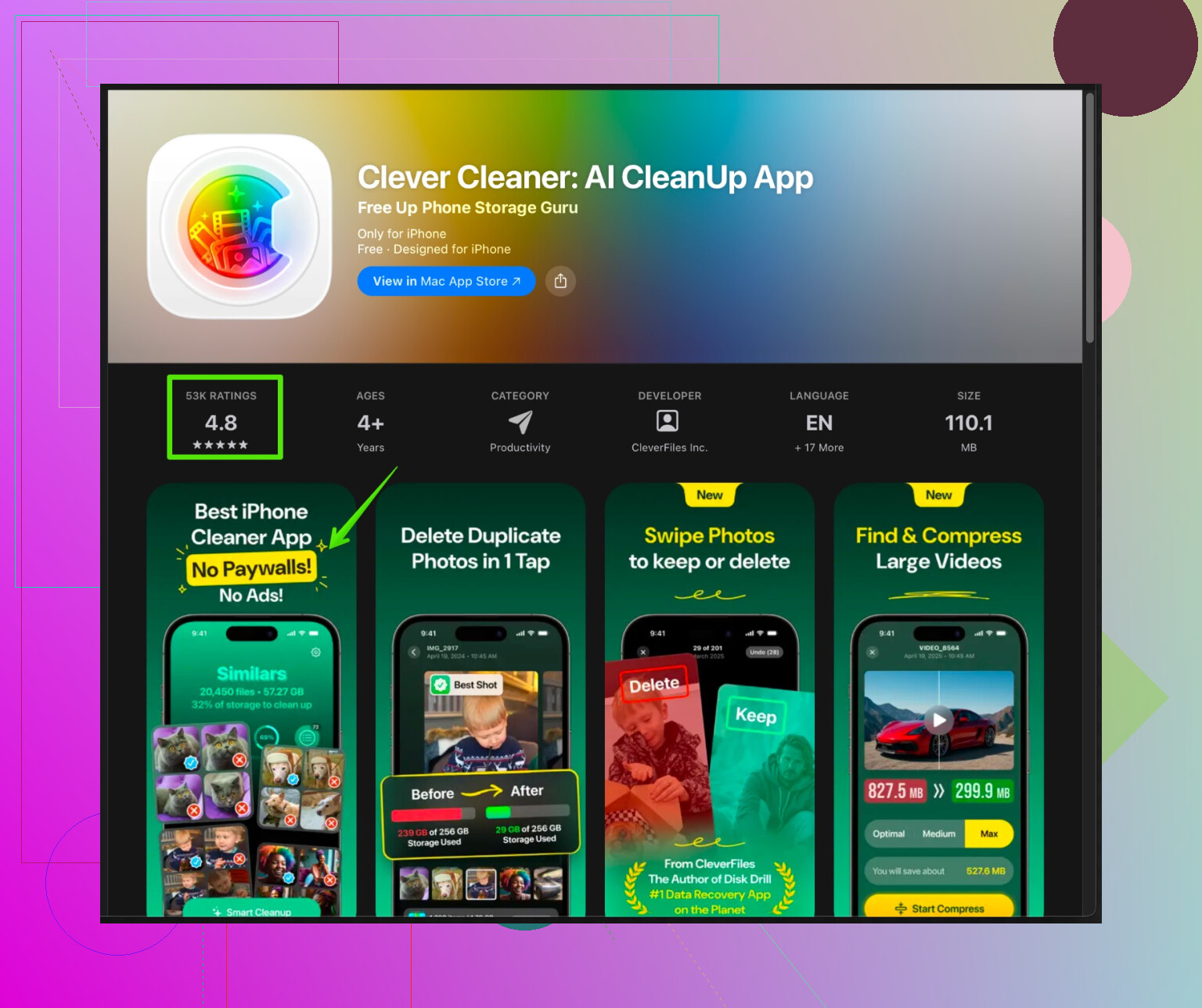
Dafür ist die Clever Cleaner App fürs iPhone praktisch. Sie arbeitet mit:
- Doppelten Fotos und Videos
- Ähnlichen Aufnahmen und Serienbildern
- Älteren Screenshots
- Großen und vergessenen Videos
Du entscheidest selbst, was gelöscht wird.
Wenn du das schneller verwalten willst, nutze diesen Link:
iPhone Speicher mit Clever Cleaner aufräumen
Scan starten, Funde prüfen und Unerwünschtes löschen. Es betrifft Nutzerdaten wie Medien, nicht die Systemdateien, sodass iOS stabil bleibt.
- Den nächsten Geschwindigkeitsverlust verhindern
- Möglichst 5–10 GB frei lassen, damit iOS arbeiten kann.
- Einmal im Monat alte Downloads, WhatsApp Backups, große Anhänge und Bildschirmaufnahmen löschen.
- Social Apps im Blick behalten, die blähen schnell auf.
Diese Reihenfolge bringt meist den besten Effekt bei wenig Stress:
- Anhänge in Nachrichten und Fotos aufräumen.
- Speicherintensive Apps auslagern oder löschen.
- Browser und Streaming App Caches leeren.
- Neu starten und Updates installieren.
- Wenn Systemdaten weiter riesig sind und das iPhone hängt, vollständiges Backup und Wiederherstellung durchführen.
Du bist bereits auf dem richtigen Weg, und @sterrenkijker hat vieles vom „Standardkram“ gut abgedeckt, aber iOS hat ein paar zusätzliche Eigenheiten, mit denen du noch mehr Platz rausholen kannst, ohne gleich dein Leben aus dem Orbit zu löschen.
Ich konzentriere mich auf Dinge, die dort nicht schon Schritt für Schritt erklärt wurden:
1. Verhindern, dass „Andere“ / Systemdaten überhaupt so groß werden
Das übersehen viele. Statt nur Dinge zu löschen, solltest du ändern, wie sich das iPhone verhält:
-
Automatische Offline-Downloads in Streaming-Apps ausschalten
In Spotify, Netflix, YouTube Music usw. alle Optionen wie „Bei WLAN herunterladen“ oder „Smart Downloads“ deaktivieren. Diese blähen „System“ / „Andere“ langsam auf, weil es im Grunde Cache-Daten sind.
Ergebnis: Systemdaten wachsen langfristig deutlich langsamer. -
WhatsApp / Messenger / Telegram zähmen
Diese können sowohl „Apps“ als auch „Systemdaten“ stark vergrößern.
In jeder App:- „In Aufnahmen speichern“ nach Möglichkeit deaktivieren.
- Automatischen Medien-Download auf nur WLAN oder bei Videos auf „Nie“ setzen.
So verhinderst du endloses Neu-Caching und unnötige Vorschaubilder.
2. iCloud-Einstellungen prüfen, die heimlich Zeug horten
Manche iCloud-Funktionen lassen lokale „Andere“-Speicherbereiche explodieren:
-
iCloud Drive
Gehe zu Einstellungen > dein Name > iCloud > iCloud Drive.
Deaktiviere „Dieses iPhone synchronisieren“ für Apps, die du in der Dateien-App praktisch nie nutzt. Manche Apps lagern riesige unsichtbare Datenblöcke dort, die lokal als „System“ oder „Andere“ gezählt werden. -
Mail-Anhänge
Wenn du Apple Mail verwendest:- Einstellungen > Mail > Accounts > wichtigstes Konto auswählen > Erweitert.
- Gelöschte Nachrichten schneller automatisch entfernen lassen.
- In der Mail-App selbst nach „has:attachment“ suchen (bei manchen Anbietern möglich) und sehr alte, anhangreiche Konversationen löschen.
Mail-Anhänge landen oft in „Systemdaten“ und tauchen nicht klar sichtbar unter „Mail“ auf.
3. Vorsicht mit ständigem „Verlauf und Websitedaten löschen“
Kleiner Widerspruch zum üblichen Tipp: Safari-Daten hin und wieder löschen ist okay, aber wenn du es ständig machst, müssen Websites große Dateien immer wieder neu laden und cachen. Das kann Speicher wieder aufblähen und zusätzlich Datenvolumen kosten.
Nutze das nur gelegentlich, nicht als wöchentliche Routine, außer Safari ist wirklich riesig.
4. Tiefenreinigung mit Backup-Strategie statt nur Werksreset
Viele greifen zu „Alle Inhalte & Einstellungen löschen“ zu schnell. Vor dem großen Knall:
-
Backup und Wiederherstellung über Computer statt nur iCloud
iPhone an Mac oder PC anschließen, Finder oder iTunes nutzen:- Verschlüsseltes Backup erstellen (damit Gesundheitsdaten, Passwörter usw. erhalten bleiben).
- iPhone aus diesem Backup wiederherstellen.
Das verkleinert Systemdaten oft deutlich, ist aber weniger radikal, als das Gerät komplett neu aufzusetzen. Wenn Systemdaten z. B. 40+ GB belegen, kann das enorm helfen.
-
Wenn du wirklich genug hast: als neues iPhone einrichten, aber gezielt
Nach einem sauberen Neuaufsetzen Apps manuell neu installieren, statt alles in einem Rutsch zurückzuspielen.
Weglassen:- Alte Spiele
- Alte Social-Apps, die du kaum noch nutzt
- „Tools“, die du seit einem Jahr nicht geöffnet hast
Das ist zwar mühsam, aber so sauber wird dein Speicher auf diesem Gerät nie wieder sein.
5. Pro-App „Dokumente & Daten“ prüfen und die schlimmsten Verursacher angreifen
In „iPhone-Speicher“ siehst du Apps mit absurden Werten bei „Dokumente & Daten“:
- Für Apps mit riesigen „Dokumente & Daten“ und ohne brauchbare „Cache löschen“-Funktion in der App ist meist am effektivsten:
- Sicherstellen, dass wichtige Inhalte in der App in der Cloud oder im Account gesichert sind.
- App löschen.
- App frisch neu installieren.
Das ist oft der einzige Weg, merkwürdigen unsichtbaren Datenmüll loszuwerden, der als System / Andere mitgezählt wird.
Besonders gut funktioniert das bei: Social-Media-Apps, Shopping-Apps, Airline-Apps und diversen Datei- oder Scanner-Apps.
6. Unseriöse „Cleaner“-Apps meiden, aber seriöse Helfer für Nutzerdaten nutzen
Vorsicht ist völlig berechtigt. Die meisten „Wunder-Cleaner“ sind nutzlos oder schlimmer. Es gibt aber einen legitimen Anwendungsfall für Tools, die nur deine Fotos und Videos aufräumen und das System selbst in Ruhe lassen.
Wenn du schon manuell viel gelöscht hast und es sich trotzdem wie Whack-a-Mole anfühlt, kann ein spezieller Foto- & Medien-Cleaner helfen. Ein Beispiel ist die Clever Cleaner App, die im Prinzip dabei hilft, Folgendes zu säubern:
- Doppelte Fotos und Videos
- Ähnliche/nahezu doppelte Aufnahmen und Serienbilder
- Alte Screenshots
- Riesige, vergessene Videos
Du entscheidest selbst, was gelöscht wird, und iOS-Interna bleiben unberührt. Wenn du neugierig bist, schau dir z. B.
iPhone Speicher aufräumen und beschleunigen
für weitere Infos an. Das ist sicherer als jedes Tool, das verspricht, direkt „Systemdaten zu reinigen“, denn das kann außerhalb von Apple niemand wirklich sauber.
7. Performance vs. Speicher: nicht auf „0 Systemdaten“ fixieren
Systemdaten werden nie winzig sein. iOS braucht Caches, um flüssig zu laufen. Wenn du sie zu stark reduzierst, weil du ständig alles leerst, kann das iPhone langsamer wirken, weil es dauernd Indizes und Caches neu aufbauen muss.
Praktische Orientierung:
- Versuche, immer mindestens 5–10 GB frei zu haben.
- Akzeptiere, dass Systemdaten von 8–15 GB auf einem modernen iPhone völlig normal sind.
Erst wenn dieser Bereich gefühlt die halbe Kapazität frisst, lohnt sich echte Sorge.
Tun solltest du eine Mischung aus:
- Aufgeblähte Apps und ihre „Dokumente & Daten“ entfernen
- iCloud-/Streaming-/WhatsApp-Verhalten anpassen
- Gelegentlicher gründlicher Clean-up mit Backup & Wiederherstellung
So bekommst du am meisten Speicher zurück, mit geringstem Risiko, Wichtiges zu verlieren oder das iPhone auf lange Sicht noch langsamer zu machen.
Wenn „Systemdaten“ nach den Tipps von @andarilhonoturno und @sterrenkijker immer noch aufgebläht wirkt, kämpfst du im Grunde gegen drei Dinge: zwischengespeicherte Medien, unsichtbare App‑Reste und iCloud‑Sync‑Macken. Hier ist ein gezielterer Ansatz, ohne zu wiederholen, was sie bereits abgedeckt haben.
1. Speziell nach Sync‑Schleifen und festhängenden Uploads suchen
Manchmal explodieren die „Systemdaten“, weil iOS endlos versucht, etwas zu synchronisieren.
-
Öffne Fotos und scrolle in „Alle Fotos“ ganz nach unten.
Wenn dort „x Objekte werden hochgeladen“ oder „Pausiert“ steht, lass es im stabilen WLAN bei angeschlossenem iPhone fertiglaufen.
Ein halb abgeschlossener Sync kann Caches und Vorschaubilder in Systemdaten festhalten. -
Prüfe in Dateien sowohl „Auf meinem iPhone“ als auch „iCloud Drive“.
Riesige Ordner von Drittanbieter‑Apps, die du nicht mehr nutzt, kannst du hier manuell löschen und oft „unsichtbare“ Gigabytes freigeben.
2. Hintergrundaktivitäten prüfen, die still Müll erzeugen
Zusätzlich zu dem, was über Streaming‑Apps und soziale Medien gesagt wurde:
-
Hintergrundaktualisierung für alles deaktivieren, was keine Live‑Updates braucht.
Einstellungen > Allgemein > Hintergrundaktualisierung.
Ständige Hintergrundaktivität bedeutet ständige Protokolle, Caches und temporäre Dateien, die sich bei Systemdaten stapeln. -
„iPhone‑Analyse teilen“ und „Siri‑ und Diktierfunktion verbessern“ deaktivieren.
Einstellungen > Datenschutz & Sicherheit > Analyse & Verbesserungen.
Das verringert die Protokollmenge im Lauf der Zeit.
3. Vorsicht mit „Nachrichten auf 30 Tage begrenzen“
Ich bin hier etwas zurückhaltender. Nachrichten nur 30 Tage aufzubewahren kann Speicher freigeben, aber wenn du auf lange Gesprächsverläufe oder alte Codes angewiesen bist, kann das nach hinten losgehen. Stattdessen regelmäßig:
- Öffne einen großen Gruppenchat, tippe oben auf den Kontakt‑ oder Gruppennamen, dann auf „Info“ und überprüfe dort nur große Anhänge oder Videos.
So entfernst du die größten Speicherfresser, ohne deinen Nachrichtenverlauf zu löschen.
4. Offline‑Karten, Lese‑Apps und Dokumenten‑Apps bereinigen
Die verstecken sich oft in Sichtweite.
- Google Maps, Apple Karten, Waze: Alte Offline‑Gebiete löschen, die du nie nutzt.
- Später‑lesen‑Apps, PDF‑Reader und Scanner‑Apps: Öffnen und abgelaufene Tickets, alte Scans, Berichte löschen.
iOS ordnet das teils „System“ oder „Sonstiges“ zu, nicht klar der App.
5. Zu Cleaner‑Tools und der Clever Cleaner App
Du brauchst keinen Cleaner für das eigentliche System, und nichts außerhalb von Apple kann die Systemdaten selbst wirklich „leeren“. Ein Tool, das nur hilft, deine Medien‑Unordnung zu verwalten, kann aber sinnvoll sein, nachdem du die manuellen Schritte von @andarilhonoturno und @sterrenkijker erledigt hast.
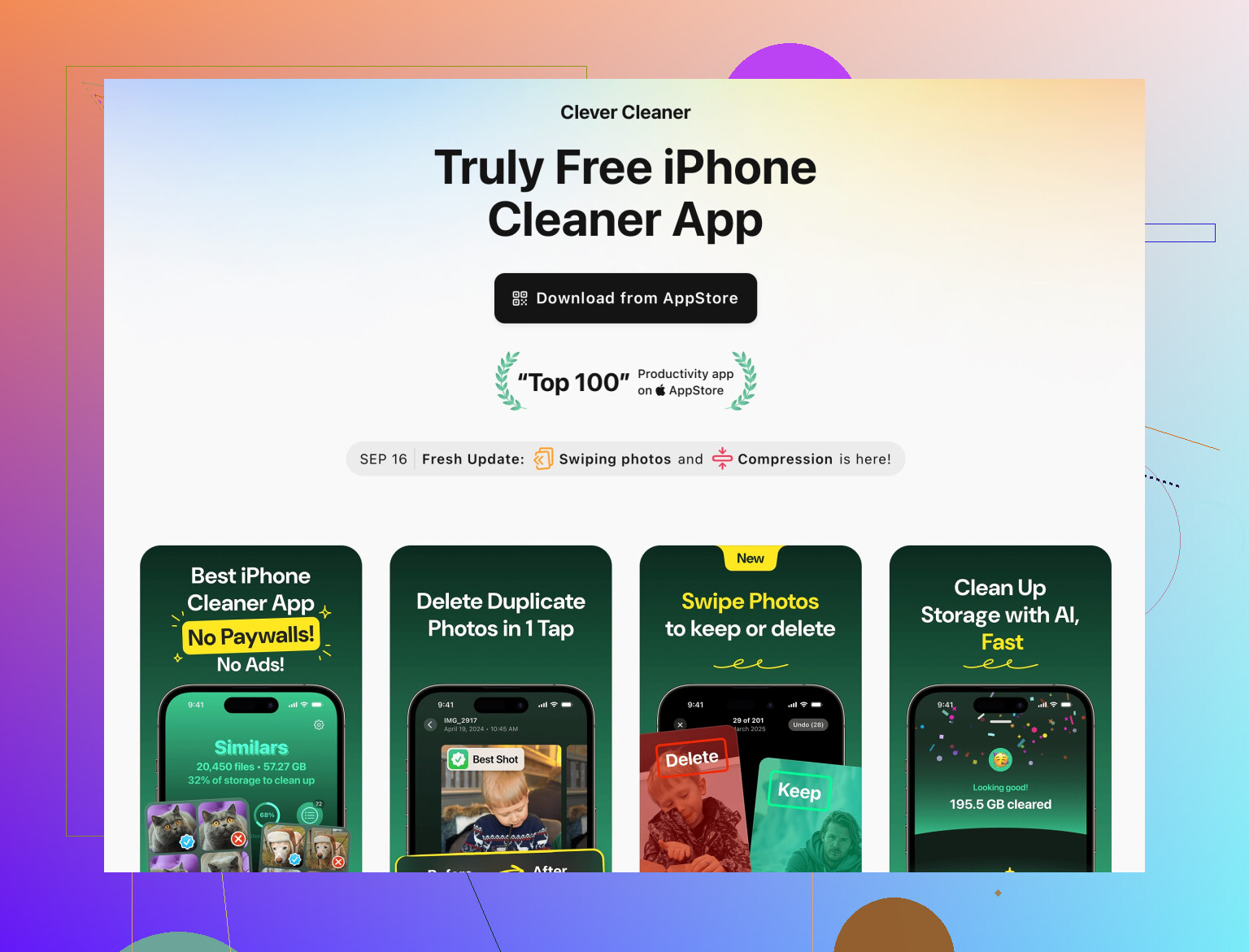
Die Clever Cleaner App fällt in diese Kategorie. Sie konzentriert sich auf Nutzermedien und nicht auf Low‑Level‑Systemebene.
Vorteile der Clever Cleaner App:
- Schnelles Auffinden von doppelten und fast doppelten Fotos und Videos.
- Zeigt große, vergessene Videos und alte Screenshots, die man manuell nur schwer findet.
- Du kannst alles vor dem Löschen prüfen und behältst die Kontrolle.
- Kein Herumprobieren in technischen Menüs oder Risiko, Systemdaten zu löschen.
Nachteile der Clever Cleaner App:
- Eine wirklich beschädigte oder verbuggte Systemdaten‑Spitze kann sie nicht allein beheben. Dafür brauchst du weiterhin Backup und Wiederherstellung.
- Wenn du zu schnell tippst, kannst du Serienaufnahmen oder „ähnliche“ Fotos löschen, die dir wichtig sind. Erfordert einen genauen Blick.
- Es kommt eine weitere App hinzu, daher: ausführen, aufräumen und dann überlegen, ob du sie wieder entfernst, wenn der Speicher extrem knapp ist.
Zusammen mit Aufräumen in Nachrichten / Fotos und dem Auslagern von Apps kann sie genug Medienmüll entfernen, damit die verbleibende Größe der Systemdaten praktisch weniger ins Gewicht fällt.
6. Wann Systemdaten akzeptieren und wann zum radikalen Schritt greifen
Praktisch gesunde Bereiche:
- Systemdaten um die 8 bis 15 GB sind bei aktuellen iOS‑Versionen normal.
- Problematisch wird es für mich erst, wenn sie konstant über 25 bis 30 GB liegen und sich nach Neustarts und normalem Aufräumen nicht verringern.
Wenn du an diesem Punkt bist und das iPhone träge wirkt:
- Verschlüsseltes Backup auf einem Computer erstellen.
- Zuerst aus diesem Backup wiederherstellen.
- Wenn es dann immer noch absurd groß ist, erneut sichern und das iPhone als neues Gerät einrichten, nur die Apps neu installieren, die du wirklich brauchst.
Dieser letzte Schritt ist mühsam, aber die einzige verlässliche Methode, tief aufgeblähte Systemdaten loszuwerden, ohne später seltsame Fehler zu riskieren. Der Vorteil ist ein spürbar flotteres iPhone und ein sauberer Ausgangspunkt, sodass es deutlich länger dauert, bis der Speicher wieder vollläuft.