Mein iPhone-Speicher ist fast voll, und ich möchte iCloud nicht für zusätzlichen Speicherplatz nutzen. Fotos, Videos und Apps nehmen den größten Teil davon ein, und jetzt kann ich keine Apps mehr aktualisieren oder neue Dateien speichern. Ich brauche Hilfe bei den besten Möglichkeiten, Speicherplatz freizugeben oder mehr Platz hinzuzufügen, ohne für iCloud zu bezahlen.
Das ist mir auch passiert, und das Nervige daran ist, wie Apple Speicherzeug formuliert. Für iCloud zu bezahlen fügt deinem iPhone keinen Speicherplatz hinzu. Du bekommst Online-Speicher für Backups, Fotos und Synchronisierung. Der eingebaute Speicher deines Telefons bleibt gleich.
Der interne Speicher ist vom ersten Tag an festgelegt. Apple lötet den Speicherchip auf das Logic Board, daher gibt es keine normale Möglichkeit, ihn später aufzurüsten. Wenn dein iPhone mit 128GB geliefert wurde, lebst du mit 128GB.
Was mich irritiert hat, war, wie schlecht die Leistung wurde, als mein Telefon fast voll war. Apps brauchten länger zum Öffnen. Die Kamera zögerte. Der Wechsel zwischen Apps fühlte sich holprig an. Ich habe das zuerst nicht damit in Verbindung gebracht, aber wenig freier Speicherplatz war ein großer Teil davon. iPhones brauchen etwas Luft für temporäre Dateien und Systemaufgaben. Wenn der Speicher knapp wird, fühlt sich das ganze Gerät nicht mehr richtig an.
Als Erstes würde ich unter Einstellungen > Allgemein > iPhone-Speicher nachsehen. Dieser Bildschirm zeigt dir, wohin der Speicherplatz verschwunden ist. Bei mir waren die Hauptverursacher Fotos, Videos und ein Haufen zwischengespeicherter Daten, vergraben unter Systemdaten.
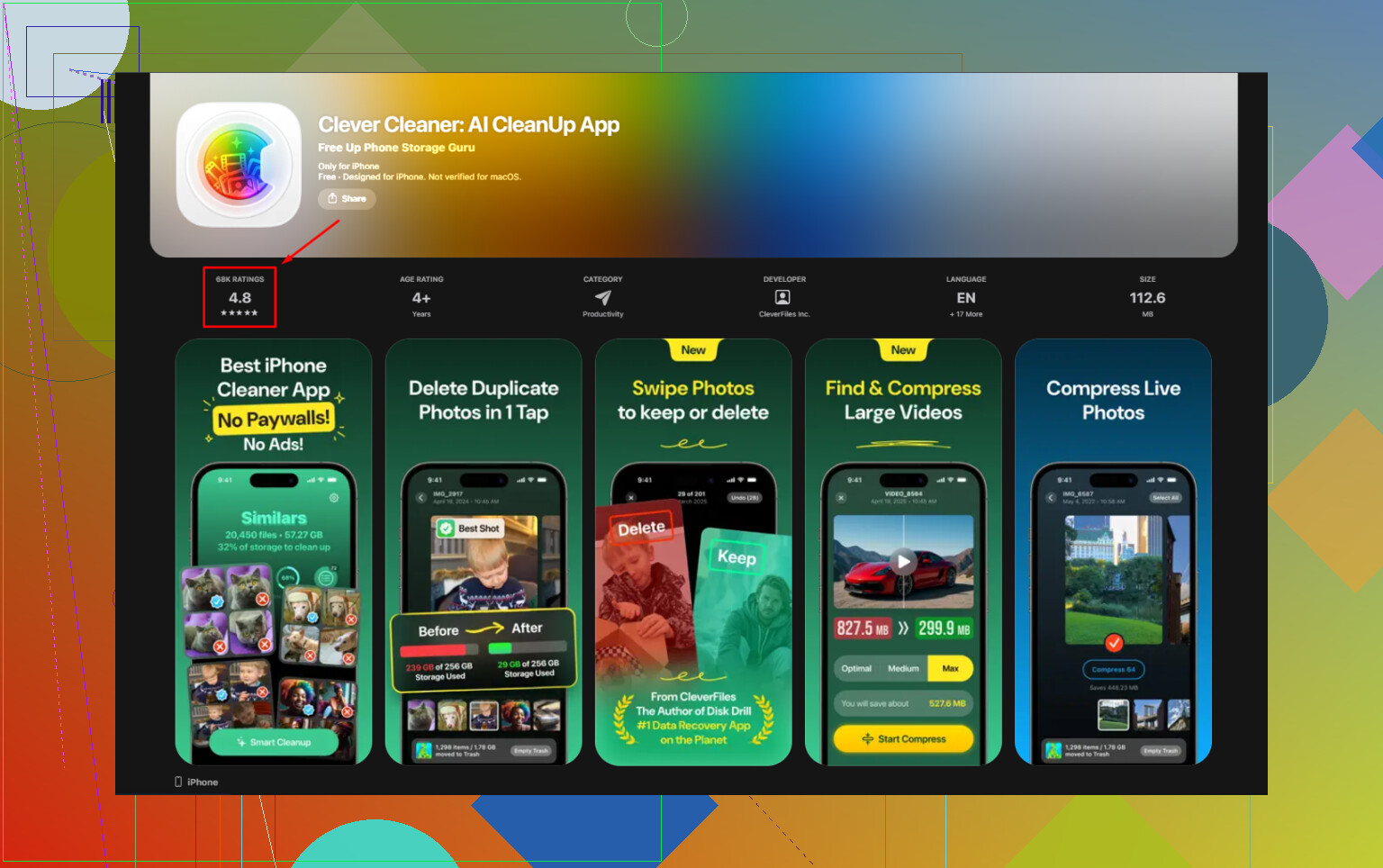
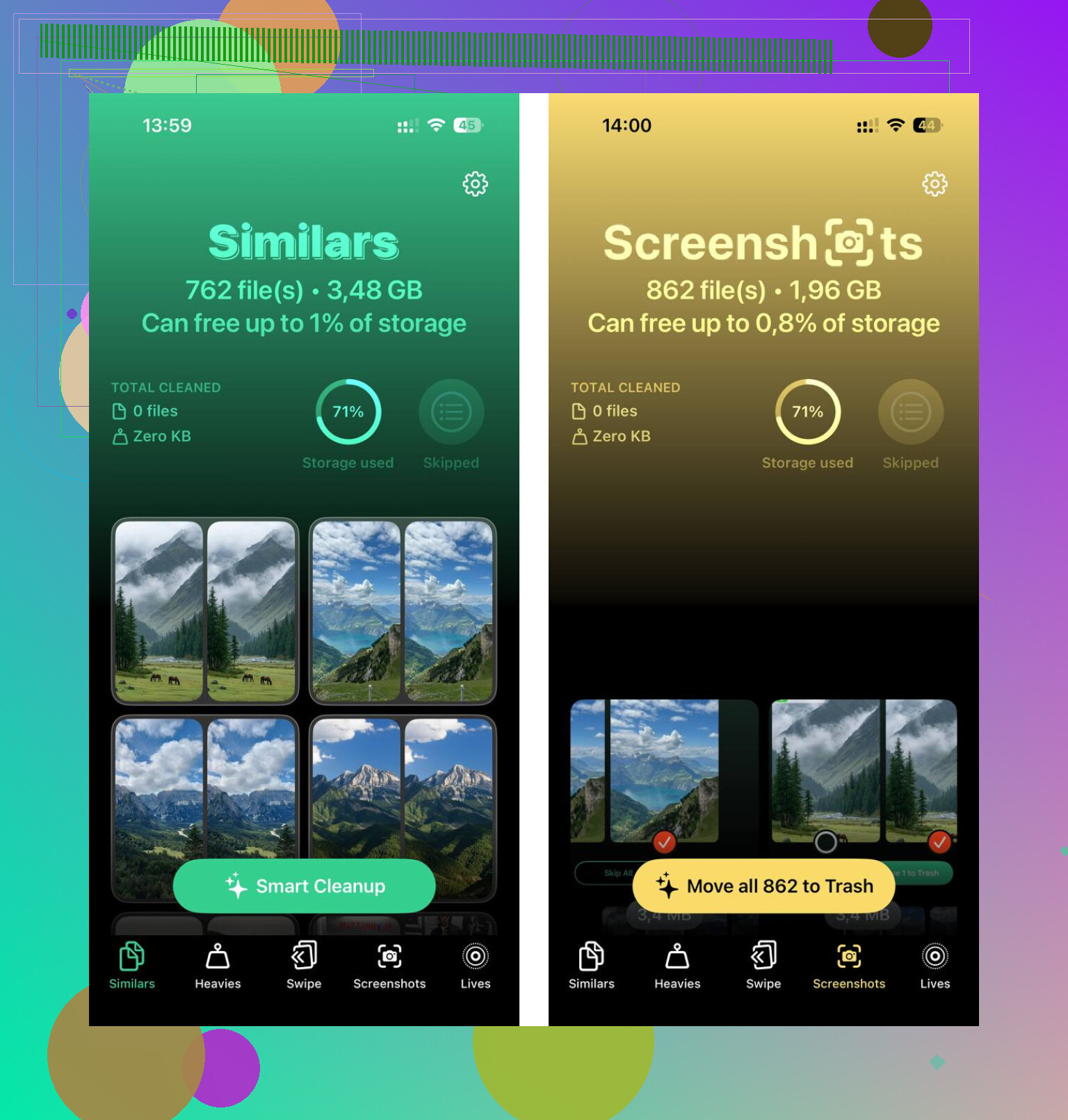
Ich habe eine Weile versucht, per Hand aufzuräumen. Es war langsam, chaotisch, und ich habe ständig Dinge übersehen. Dann habe ich einen Drittanbieter-Cleaner getestet. Die meisten wirkten ehrlich gesagt zwielichtig, voller Bezahlschranken und Testabo-Tricks. Bei Clever Cleaner bin ich geblieben. Als ich es benutzt habe, war es kostenlos, ohne Werbung, ohne Abo-Schranke, was selten wirkte. Der Teil, der mir am besten gefallen hat, war der Bereich Heavies. Dort werden Medien nach Dateigröße sortiert, sodass du die riesigen Videos, Bildschirmaufnahmen und zufälligen Dateien erkennst, die Gigabytes fressen.
Ein weiterer nützlicher Teil war der Bereich Similars. Ich mache zu viele Wiederholungsaufnahmen, gleicher Winkel, gleiches Motiv, winzige Unterschiede. Fast doppelte Bilder wurden schnell markiert. Mir gefiel auch, dass die Fotoanalyse auf dem Gerät stattfand, statt irgendwo andershin geschickt zu werden. Nachdem ich etwa 12GB an doppelten Fotos und alten Aufnahmen gelöscht hatte, hörte mein Telefon auf zu stocken. Wie Tag und Nacht, kein Witz.
Wenn dein Ziel mehr nutzbarer Speicherplatz ohne monatliche Rechnung ist, ist externer Speicher die direkte Antwort. Du kannst ein Lightning- oder USB-C-Flash-Laufwerk kaufen, je nach deinem iPhone. SanDisk iXpand-Laufwerke sind eine Option. Steck das Laufwerk ein, verschiebe Fotos und Videos darauf und lösche diese Dateien dann vom Telefon. Fertig. Ein Kauf, keine wiederkehrende Gebühr. Wenn du bereits Speicherkarten von Kameras herumliegen hast, funktioniert auch ein Lightning-zu-SD-Kartenleser.
Wenn du gar nichts ausgeben willst, würde ich mit diesen Dingen anfangen:
- Ungenutzte Apps auslagern
Gehe zu iPhone-Speicher und nutze Ungenutzte Apps auslagern. Dadurch wird die App selbst entfernt, aber ihre Dokumente und Daten bleiben erhalten. Wenn du sie später neu installierst, sind deine Sachen noch da. - Safari-Daten löschen
Gehe zu Einstellungen > Apps > Safari und lösche dann den Verlauf und die Websitedaten. Safari behält mehr Datenmüll, als die meisten denken. - Große Nachrichtenanhänge löschen
Gruppenchats sind Speicherfresser. Videos, GIFs, Memes, Sprachnotizen, all das liegt auf dem Telefon. Suche in iPhone-Speicher nach Große Anhänge prüfen und lösche sie stapelweise. - Kostenlosen Cloud-Speicher anderswo nutzen
Google Fotos bietet 15GB kostenlos. Dropbox gibt 2GB kostenlos. Das ist nicht viel, hilft aber, wenn du irgendwo Dateien ablegen musst, ohne Apple zu bezahlen.
Außerdem funktioniert die alte kabelgebundene Methode für viele Leute immer noch am besten. Verbinde das iPhone mit einem Mac oder PC, kopiere deine größten Videos auf den Computer und entferne sie dann vom Telefon. Es dauert zwar ein paar Minuten, ist aber zuverlässig und kostet nichts, wenn du den Computer bereits besitzt.
Also nein, du kannst nicht nachträglich mehr internen iPhone-Speicher kaufen. Was du tun kannst, ist Speicherplatz freizumachen, Dateien vom Gerät zu verschieben und keine monatlichen Gebühren mehr zu zahlen, wenn du das nicht willst. Ich habe am Ende eine Mischung aus Aufräumen und externem Speicher genutzt, und das hat das Problem besser gelöst, als ich erwartet hatte.
Sie können den internen Speicher eines iPhone nicht erweitern. Apple erlaubt kein späteres Upgrade. Die Lösung besteht also darin, zu reduzieren, was sich auf dem Telefon befindet.
Ich stimme dem meisten zu, was @mikeappsreviewer gesagt hat, aber ich würde mich nicht zu sehr auf zufällige Cloud-Dienste verlassen, wenn Ihr Ziel ohne iCloud ist. Es bedeutet immer noch, Dinge vom Gerät auf den Server einer anderen Person zu verschieben. Wenn Sie lokale Kontrolle möchten, verwenden Sie einen Computer oder ein externes Laufwerk.
Was ich zuerst tun würde:
-
Fotoeinstellungen ändern.
Gehen Sie zu Einstellungen, Kamera, Formate. Stellen Sie Fotos auf Hohe Effizienz. HEIF- und HEVC-Dateien sind oft 30 bis 50 Prozent kleiner als JPG und H.264. Neue Fotos und Videos benötigen ab jetzt weniger Speicherplatz. -
Größe der Videoaufzeichnung verringern.
4K mit 60 fps verbraucht schnell Speicherplatz, etwa 400 MB pro Minute. 1080p mit 30 fps liegt eher bei 60 MB pro Minute. Gehen Sie zu Einstellungen, Kamera, Video aufnehmen, und stellen Sie es herunter, wenn Sie keine maximale Qualität benötigen. -
Offline-Downloads entfernen.
Netflix, Spotify, YouTube, Podcasts, Karten. Diese verstecken Gigabytes. Öffnen Sie jede App und löschen Sie heruntergeladene Inhalte in der App. Das bloße Löschen der App hinterlässt nach einer Neuinstallation manchmal Daten. -
App-Caches mit der Holzhammermethode zurücksetzen.
Bei Apps wie Instagram, TikTok, Facebook und Reddit schafft das Löschen und Neuinstallieren oft 1 GB bis 5 GB frei, wenn Sie sie häufig nutzen. Nervig, aber es funktioniert. -
Nachrichten so einstellen, dass alte Chats automatisch gelöscht werden.
Einstellungen, Apps, Nachrichten, Nachrichten behalten. Wählen Sie 1 Jahr oder 30 Tage, wenn Sie keinen jahrzehntealten Gruppenchat-Müll brauchen. Das hilft mehr, als die Leute denken. -
Sprachmemos und GarageBand prüfen.
Das vergessen viele. Ein paar lange Aufnahmen verbrauchen ziemlich schnell Speicherplatz.
Wenn Ihre Fotomediathek das Problem ist, spart eine Bereinigungs-App Zeit. Clever Cleaner ist einen Blick wert, um doppelte Aufnahmen und große Mediendateien zu sortieren. Hier ist die App-Store-Seite für kostenlose iPhone-Speicherbereinigung mit Clever Cleaner.
Wenn Sie gar keine monatlichen Kosten möchten, ist die beste Einrichtung einfach. Halten Sie 10 bis 15 Prozent Ihres iPhone frei, verschieben Sie alte Videos auf einen PC, Mac, eine SSD oder einen USB-Stick und verringern Sie künftig die Größen von Fotos und Videos. Das behebt das Problem schneller, als winzige Dateien einzeln zu jagen.
Man kann den internen Speicher eines iPhones tatsächlich nicht erweitern. Dieser Teil ist fest verbaut, daher stimme ich @mikeappsreviewer und größtenteils auch @sognonotturno zu. Womit ich leicht nicht einverstanden bin, ist der Rat, als ersten Schritt „einfach die Kameraqualität zu verringern“. Das spart später zwar Speicherplatz, löst aber nicht das Problem, in dem du gerade jetzt steckst.
Was normalerweise am schnellsten funktioniert:
- Lösche die Apps, die am meisten Speicher fressen, und installiere sie neu. Soziale Apps horten jede Menge Datenmüll.
- Entferne heruntergeladene Musik/Videos innerhalb der Apps, nicht nur die App selbst.
- Öffne die Dateien-App und prüfe Auf meinem iPhone. Viele vergessen PDFs, ZIPs, heruntergeladene Dokumente usw.
- Leere das Album Zuletzt gelöscht in Fotos. Dasselbe gilt für Dateien.
- Starte das iPhone nach dem Aufräumen neu. iOS berechnet den Speicher manchmal auf seltsame Weise neu.
Wenn Fotos das große Problem sind, kann Clever Cleaner den mühsamen Teil beschleunigen, indem doppelte Aufnahmen und große Dateien schneller gefunden werden. Lies auch ruhig diese Rezension zu einer wirklich kostenlosen App zum Bereinigen des iPhone-Speichers, wenn du klarer verstehen möchtest, wie sie hilft.
Die beste langfristige Lösung ohne iCloud ist ganz klassisch: Medien auf einen Computer oder eine externe SSD verschieben und sie dann vom Telefon löschen. Nicht gerade glamourös, aber es funktioniert. Apple möchte irgendwie, dass du monatlich zahlst, lol.
Das große Bild: @sognonotturno, @shizuka und @mikeappsreviewer haben recht, dass du nicht das iPhone selbst aufrüstest. Aber ich widerspreche der Perspektive externe Festplatte zuerst für alle ein wenig, denn wenn das Handy schon am Limit ist, ist der schnellste Gewinn meist, versteckte Speicherfresser zu beseitigen, bevor man etwas kauft.
Ein paar Dinge, die nicht oft genug erwähnt werden:
- Prüfe Fotos > Alben > Bildschirmaufnahmen. Die sind oft riesig und werden vergessen.
- In Sprachmemos nach links wischen und alte lange Aufnahmen löschen. Danach auch Zuletzt gelöscht dort leeren.
- Wenn du WhatsApp/Telegram nutzt, öffne deren internen Speichermanager. Diese Apps können mehrere GB an Medien speichern, die anderswo nicht klar angezeigt werden.
- Auch die Mail-App kann sich aufblähen. Ein großes E-Mail-Konto zu entfernen und erneut hinzuzufügen, leert manchmal lokale Caches.
- Wenn Apple Music deine gesamte Mediathek synchronisiert, deaktiviere Automatische Downloads.
Wenn das Sortieren von Fotos der schwierige Teil ist, ist Clever Cleaner ganz ordentlich, um das zu beschleunigen.
Vorteile
- schnelle Prüfung von doppelten/ähnlichen Fotos
- hilft dabei, große Medieninhalte sichtbar zu machen
- einfacher als manuelles Durchforsten
Nachteile
- du musst Löschungen trotzdem selbst bestätigen
- ähnliche Fotos sind nicht immer echte Duplikate
- weniger nützlich, wenn dein Speicherproblem hauptsächlich von Apps und nicht von Medien kommt
Die echte Antwort ohne iCloud ist also: Caches bereinigen, app-spezifische Medien löschen, wichtige Erinnerungsstücke auf Computer/SSD verschieben und dann so etwas wie Clever Cleaner nur für den wiederkehrenden Teil der Fotobereinigung nutzen.