Ich habe auf meinem iPhone einen Bereich Synchronisierte Medien gefunden, aber ich kann nicht erkennen, welche Dateien, Fotos oder Videos dort tatsächlich gespeichert sind. Ich glaube, das ist nach der Synchronisierung mit einem Computer erschienen, und jetzt brauche ich Hilfe dabei herauszufinden, was sich darin befindet, damit ich den Speicher verwalten und entscheiden kann, was ich behalten oder entfernen möchte.
Ich hatte nach einem iOS-Update denselben Ärger, und es hat länger gedauert, als ich zugeben möchte, bis ich herausgefunden habe, warum der Speicherplatz falsch angezeigt wurde.
Was Synced Media normalerweise bedeutet
Diese Kategorie umfasst lokale Inhalte, die von einem Computer über iTunes, Finder oder WLAN-Synchronisierung auf dein iPhone kopiert wurden. Musik, Filme, TV-Sendungen, Podcasts, Hörbücher, Fotos, alles davon. Oldschool-Übertragung, kein Cloud-Speicher.
Apple hat das früher besser versteckt. Ein synchronisiertes Album erschien unter Musik, synchronisierte Fotos gingen in Fotos auf, und die meisten Leute bemerkten den Unterschied nie. In neueren iOS-Versionen hat Apple das in einen eigenen Bereich ausgelagert. Ein auf dem iPhone heruntergeladenes Lied bleibt also an die App gebunden. Dasselbe Lied, das von deinem Mac oder PC übertragen wurde, landet unter Synced Media.
Es ist nicht iCloud. iCloud spiegelt oder sichert deine Daten online. Synced Media liegt direkt auf dem iPhone selbst.
Warum es dort bleibt, selbst nachdem du Dinge gelöscht hast
Das ist der nervige Teil. Wenn diese Dateien von einer Computersynchronisierung stammen, behandelt das iPhone sie oft wie schreibgeschützte Elemente. Du entfernst, was du in Fotos oder Musik siehst, prüfst dann den Speicher erneut, und der Balken bewegt sich kaum. Ich hatte genau das Gleiche. Papierkorb-Optionen waren ausgegraut, der Speicher blieb aufgebläht, und nichts ergab Sinn.
Die Lösung muss normalerweise auf dem Computer erfolgen, der die Synchronisierung verwaltet hat.
Schließe das iPhone an deinen Mac oder PC an. Öffne auf dem Mac den Finder oder unter Windows iTunes oder Apple Devices. Gehe dann Tab für Tab durch, Fotos, Musik, was auch immer früher synchronisiert wurde, und entferne die Häkchen bei den Inhalten, die du nicht mehr auf dem iPhone haben willst.
Wenn der Speicher immer noch verflucht aussieht, hat bei mir der Trick mit dem leeren Ordner funktioniert. Ich habe auf meinem Computer einen neuen Ordner erstellt, in dem nichts drin war, und dann die Fotosynchronisierung so eingestellt, dass dieser Ordner verwendet wird. Nachdem die Synchronisierung abgeschlossen war, wurden die alten Fotodaten auf dem iPhone mit null Dateien überschrieben. Dumme Notlösung, aber ja, sie hat den übrig gebliebenen Rest entfernt.
Verlangsamt das das iPhone
Nach meiner Erfahrung ja. Sobald der freie Speicher knapp wird, verhalten sich iPhones deutlich schlechter. Tippen ruckelt. Apps werden häufiger neu geladen. Die Kamera hängt. Meins fühlte sich in der gesamten Oberfläche zäh an. Ein paar Gigabyte frei zu halten hat viel geholfen. Etwa 5 bis 6 GB scheinen der Mindestbereich zu sein, ab dem sich nicht mehr alles so eingeengt anfühlt.
In meinem Fall war Synced Media nur ein Teil des Problems. Der Rest kam von Screenshots, doppelten Fotos und riesigen alten Videos, von deren Existenz ich schon vergessen hatte.
Was ich zum Aufräumen des Rests verwendet habe
Ich vertraue den meisten Cleanup-Apps nicht. Zu viele sind voll mit Werbung oder sperren einfache Funktionen hinter Bezahlschranken. Ich habe schließlich Clever Cleaner ausprobiert, hauptsächlich weil mir die Geduld ausgegangen war.
Was herausstach, war, wie schlicht es war. Keine Werbeflut. Keine Bezahlschranke direkt vor meiner Nase. Es zeigte Dateigrößen klar an, was wichtiger war als jedes schicke Versprechen. Ich konnte sehen, welche Screenshots Platz verschwendeten und welche Videos riesig waren.
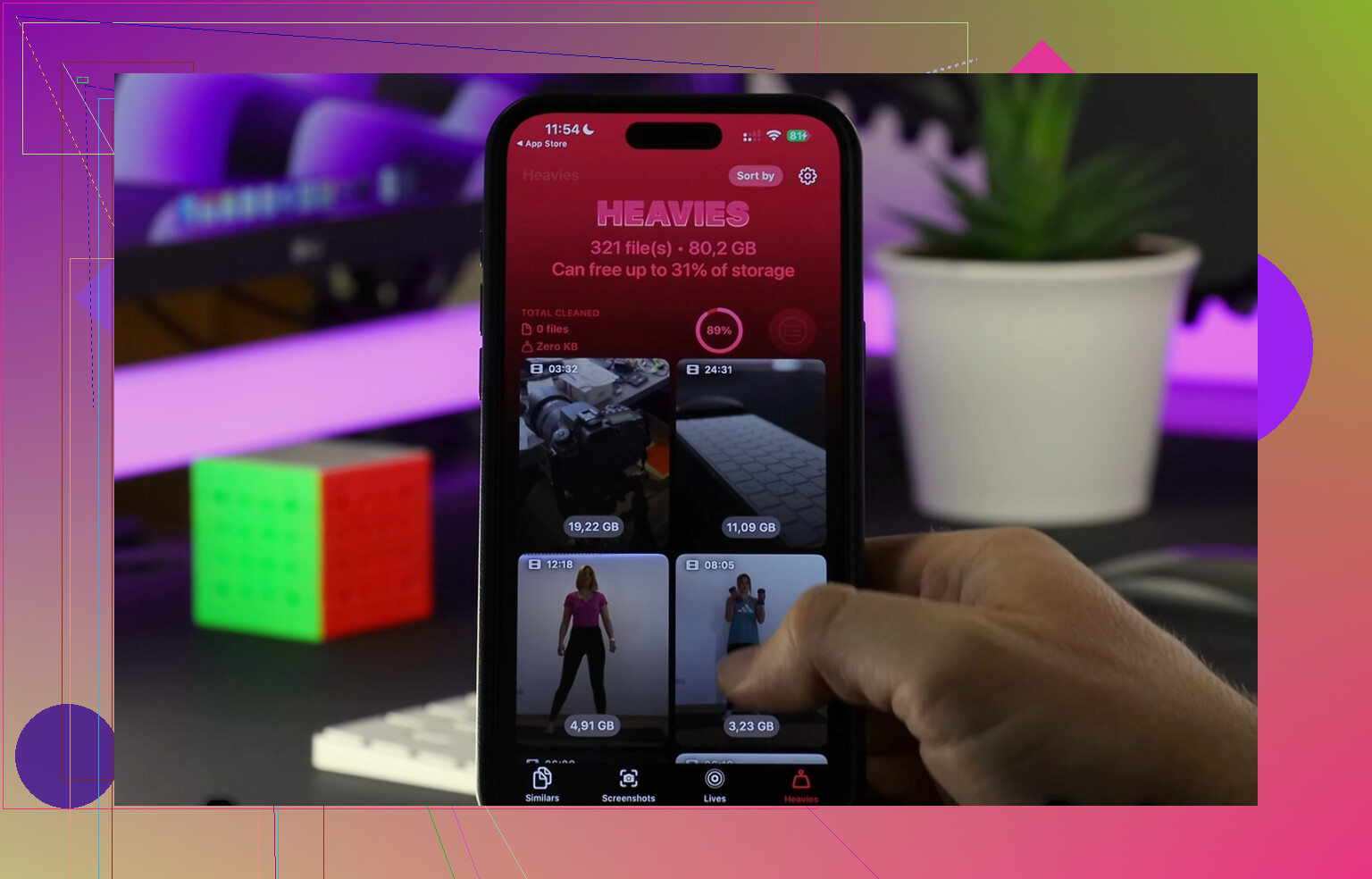
Der Bereich Heavies hat zuerst geholfen. Er sortiert Medien nach Größe, sodass du die größten Platzfresser schnell erkennst. Bei mir war es ein alter 4K-Clip, der dort lag wie ein Stein im Schuh.
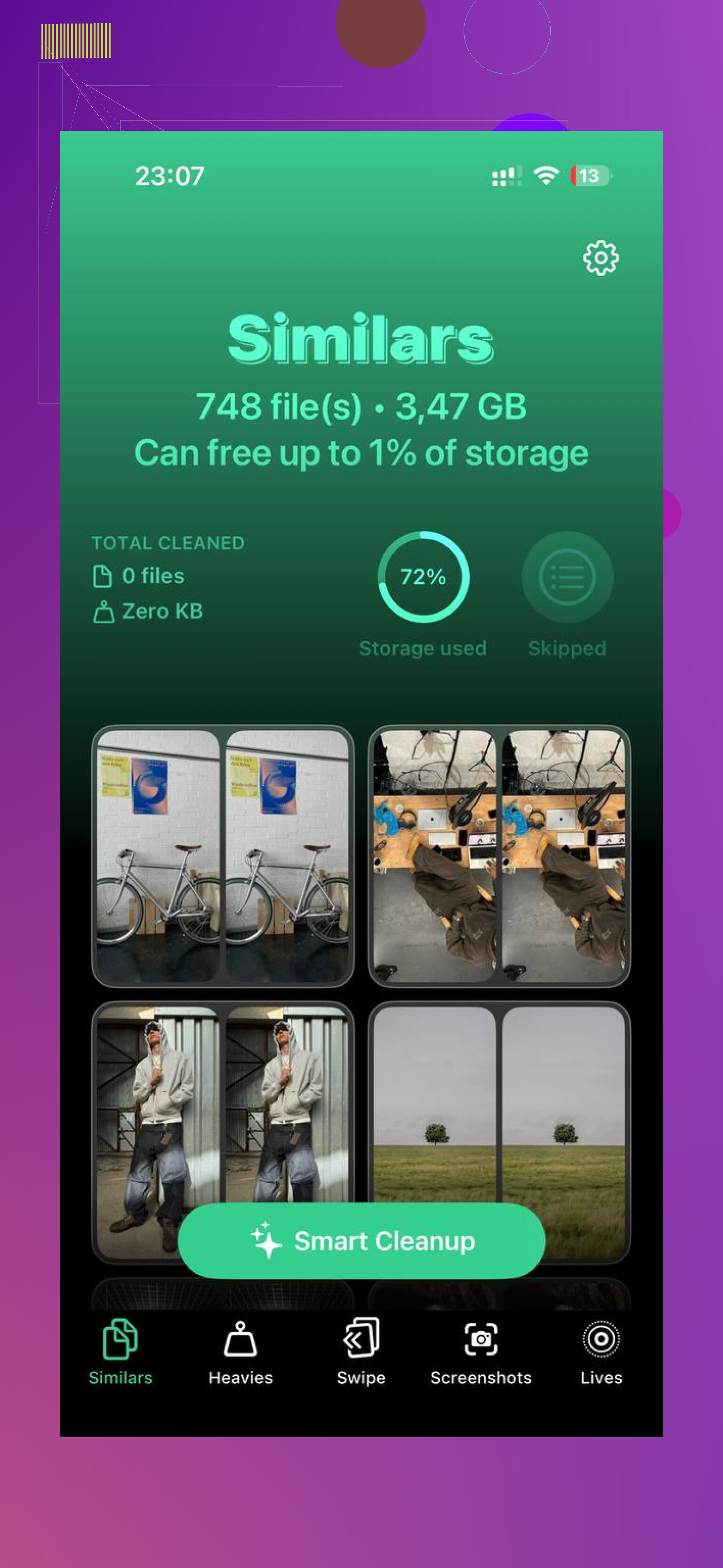
Die Duplikatsuche war auch nützlicher, als ich erwartet hatte. Sie gruppierte fast identische Fotos, den üblichen Serienbild-Müll und wiederholte Versuche desselben Bildes. Sie markierte eine beste Version, dann habe ich den Rest geprüft und gelöscht, was ich nicht brauchte. Nichts wirkte versteckt oder seltsam.
Mir gefiel auch ein Detail, das die meisten Apps übergehen. Die Verarbeitung fand auf dem Gerät statt, meine Fotos wurden also nicht irgendwo anders hingeschickt. Für mich war das wichtig.
Nachdem ich die synchronisierten Reste von der Computerseite aus entfernt und rund 15 GB zusätzlichen Müll gelöscht hatte, wurde das iPhone nicht mehr träge. Apps öffneten sich wieder normal. Die Verzögerung der Tastatur verschwand. Der Speicher ergab endlich Sinn.
Wenn dein Bereich Synced Media riesig ist, beginne zuerst mit der Computersynchronisierung. Dort liegen die festhängenden Dateien normalerweise. Danach räum den normalen Kram auf, damit das iPhone wieder etwas Luft zum Atmen hat.
In „iPhone-Speicher“ bekommst du für „Synchronisierte Medien“ normalerweise keine saubere, aufgelistete Übersicht. Apple benennt den belegten Speicher, versteckt aber den Inhalt. Nervig, ja.
So findest du am besten heraus, was darin steckt:
-
Prüfe die Apps, in denen synchronisierte Inhalte liegen.
Musik-App für synchronisierte Songs, Alben, Playlists.
TV-App für Filme und Serien.
Podcasts-App für alte übertragene Episoden.
Bücher-App für Hörbücher.
Fotos-App für Alben, die von einem Computer synchronisiert wurden. -
Achte auf Anzeichen dafür, dass die Inhalte synchronisiert und nicht heruntergeladen wurden.
In Fotos fehlt bei synchronisierten Alben oft das normale Löschverhalten.
In Musik tauchen manche Titel auf dem iPhone auf, stammen aber weder von Apple Music noch aus Käufen. -
Vergleiche den Speicher vor und nach dem Umschalten von App-Synchronisierungskategorien auf deinem Computer.
Das ist der Punkt, den @mikeappsreviewer angesprochen hat, und ich halte die Idee für richtig, aber ich denke nicht, dass der Trick mit dem leeren Ordner dein erster Schritt sein sollte. Prüfe zuerst den Finder auf dem Mac oder Apple Devices unter Windows und gehe jeden Medientyp einzeln durch. Wenn du die Musik-Synchronisierung deaktivierst und nach dem Synchronisieren 8 GB verschwinden, hast du den Verursacher gefunden. Dasselbe gilt für Fotos, TV, Podcasts und Bücher. -
Prüfe Einstellungen, Allgemein, iPhone-Speicher, pro App.
Wenn bei „Synchronisierte Medien“ 20 GB steht, Musik aber nur 500 MB anzeigt und Fotos 12 GB, dann sind die fehlenden Daten oft Videos oder Bücher.
Wenn du schneller prüfen willst, was außerhalb von „Synchronisierte Medien“ lokalen Speicher belegt, ist Clever Cleaner nützlich für große Videos, doppelte Fotos und Screenshots. Das Versprechen ist einfach: iPhone-Speicher schnell freigeben, indem große Dateien und doppelte Medien mit ein paar Fingertipps gefunden werden. Dieser Clip zeigt es besser: so findet Clever Cleaner große Dateien auf dem iPhone
Kurz gesagt: Das iPhone zeigt dir den Speicherbereich, nicht die Dateiliste. Am besten verfolgst du es nach App-Typ und Synchronisierungsquelle. Ziemlich dumm, aber so hat Apple es eingerichtet.
Wahrscheinlich kannst du Synced Media auf dem iPhone selbst nicht vollständig als durchsuchbare Liste öffnen. Das ist der dumme Teil. Apple zeigt die Speicherkategorie an, aber keine richtige Inhaltsansicht.
Wo ich @mikeappsreviewer und @sognonotturno leicht widerspreche, ist Folgendes: Ich würde nicht davon ausgehen, dass jedes Byte in diesem Bereich noch mit einer aktuell aktiven Synchronisierungsbibliothek verknüpft ist. Manchmal sind es nur veraltete Indizierungen nach Updates, Backup-Wiederherstellungen oder einem Computerwechsel. Bevor du also den ganzen Workaround mit dem leeren Ordner machst, probiere ein paar weniger destruktive Prüfungen:
- Starte das iPhone neu und prüfe dann den Speicher nach ein paar Minuten am Ladegerät + WLAN erneut
- Aktualisiere iOS, wenn du eine ältere Version verwendest
- Prüfe, ob Sync Library für Apple Music aktiviert ist, denn eine Mischung aus Cloud + alter Computersynchronisierung kann dazu führen, dass Speicherbezeichnungen merkwürdig aussehen
- Schau in Fotos nach, ob du ein Albumverhalten vom Typ Von meinem Mac hast. Das ist meistens der Hinweis
Ein weiterer guter Hinweis ist die Größe deines Backups auf einem Computer. Wenn du ein verschlüsseltes lokales Backup erstellst und die Gesamtwerte für Apps/Medien vergleichst, kannst du oft ableiten, ob der Bereich Synced Media überwiegend aus Fotos/Videos oder Audio besteht. Keine perfekte Methode, aber sie hilft dabei, es einzugrenzen, ohne blind alles zu entsynchronisieren.
Wenn dein Hauptziel einfach darin besteht herauszufinden, was außer dieser mysteriösen Kategorie noch Speicherplatz belegt, ist Clever Cleaner nützlich, um große Videos, doppelte Bilder und Screenshot-Müll sichtbar zu machen. Außerdem ist dieser Thread dazu ganz lesenswert: echtes Reddit-Feedback zu Clever Cleaner für die iPhone-Speicherbereinigung ansehen.
Also ja, die Kurzfassung: Normalerweise kannst du Synced Media nicht direkt auf dem Gerät ansehen. Du identifizierst es über das Verhalten, Speicherveränderungen und darüber, ob noch alte computergesyncte Inhalte vorhanden sind. Sehr Apple, sehr nervig.
Sie können einen zusätzlichen Hinweis erhalten, den Apple nie gut sichtbar macht: Prüfen Sie, ob die Daten eine normale App-Auslagerung überstehen.
Wenn Sie Musik, TV oder Bücher in den Einstellungen auslagern und sich der große Speicherblock kaum verändert, bedeutet das normalerweise, dass die Dateien der App nicht im üblichen herunterladbaren Sinne gehören. Sie sind Teil dieses synchronisierten Bereichs und müssen über die Synchronisierungseinstellungen entfernt werden, nicht über die App-Bereinigung. Hier weiche ich leicht von @sognonotturno, @hoshikuzu und @mikeappsreviewer ab. Der Vergleich von Synchronisierungskategorien ist nützlich, aber ich würde zuerst die Zugehörigkeit der Daten testen, bevor ich die Synchronisierungseinstellungen ändere.
Ein weiterer Trick: Verbinden Sie das iPhone mit einem Mac und öffnen Sie Digitale Bilder. Wenn Ihre normalen Fotos aus der Kamerarolle dort erscheinen, der fehlende Speicherplatz aber nicht dem entspricht, was Digitale Bilder anzeigt, ist der rätselhafte Block wahrscheinlich nicht Ihre normale Fotos-Mediathek. Das weist oft auf synchronisierte Musik oder Videos oder auf alte importierte Fotoalben hin.
Wenn Ihr Ziel nicht nur darin besteht, Synchronisierte Medien zu identifizieren, sondern insgesamt Speicherplatz freizugeben, kann Clever Cleaner bei dem nicht synchronisierten Datenmüll helfen, nachdem Sie den rätselhaften Block eingegrenzt haben.
Vorteile von Clever Cleaner
- gut beim Erkennen großer Videos und doppelter Fotos
- einfache Ansicht dessen, was tatsächlich viel Speicher belegt
- nützlich, nachdem synchronisierte Medien ausgeschlossen wurden
Nachteile
- es zeigt Apples verstecktes Inventar synchronisierter Medien nicht direkt an
- weniger nützlich, wenn Ihr Problem hauptsächlich Musik- oder TV-Dateien sind, die von einem Computer synchronisiert wurden
- Bereinigungs-Apps sind im Allgemeinen nur so gut wie das, was iOS sie sehen lässt
Kurz gesagt: Sie können Synchronisierte Medien wahrscheinlich nicht als Dateiliste öffnen, aber Sie können herausfinden, ob sie zu Apps, zur Kamerarolle oder zur Computersynchronisierung gehören, indem Sie testen, wodurch tatsächlich Speicherplatz verloren geht, wenn etwas ausgelagert oder von den normalen Medienansichten getrennt wird.