Mein iPhone sagt, dass nicht genügend Speicher vorhanden ist, um das neueste iOS-Update zu installieren, selbst nachdem ich einige Apps und Fotos gelöscht habe. Ich brauche Hilfe dabei herauszufinden, was ich sonst noch löschen oder ändern kann, damit das Update durchgeführt werden kann, ohne wichtige Daten zu verlieren.
Ich bin mehr als einmal gegen diese Wand gelaufen. Das Telefon sagt, du hast freien Speicherplatz, dann wirft iOS denselben Speicherfehler wieder aus. Nervig und ein wenig irreführend.
Den Teil habe ich anfangs übersehen. Die angezeigte Zahl für das Update ist nicht die gesamte Menge an Speicher, die dein iPhone braucht. Wenn beim Update-Paket 2 GB steht, braucht dein Telefon normalerweise deutlich mehr, während es das Update herunterlädt, entpackt, überprüft und installiert. Bei einem großen Versionssprung wie iOS 26 würde ich 20 GB bis 30 GB frei haben wollen, bevor ich es überhaupt versuche. Darunter habe ich viel zu oft fehlgeschlagene Installationen gesehen.
Prüf zuerst, was deinen Speicherplatz verbraucht.
- Öffne Einstellungen.
- Tippe auf Allgemein.
- Tippe auf iPhone-Speicher.
- Warte, bis das Balkendiagramm und die App-Liste vollständig geladen sind.
- Schau zuerst auf den freien Speicherplatz und dann auf die größten Speicherfresser.
Wenn du schnell Platz schaffen willst, hat das bei mir funktioniert.
Lass eine Cleaner-App den langweiligen Teil übernehmen
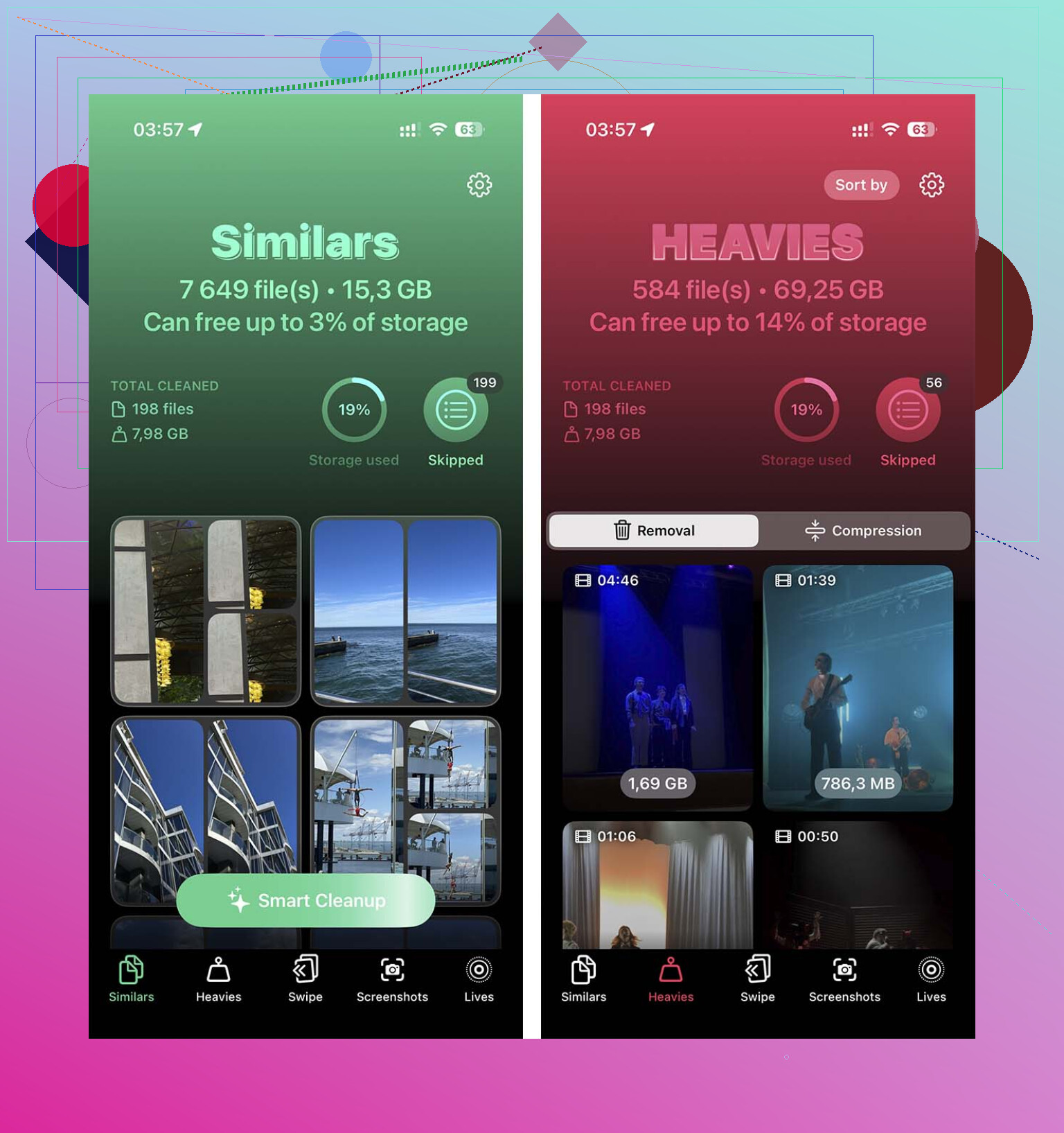
Ich habe viel zu viel Zeit damit verschwendet, meine Fotomediathek von Hand zu durchsuchen. Wenn deine Aufnahmen das Problem sind, spart eine Cleaner-App Zeit. Ich hatte ganz gute Erfahrungen mit Clever Cleaner. Sie ist einfach und findet die großen Brocken schnell.
Der nützliche Teil für mich war der Bereich für große Dateien. Große Videos, besonders 4K-Clips, fressen schnell Speicherplatz. Ich habe zwei alte Konzertvideos gelöscht und in wenigen Minuten ein paar Gigabyte zurückbekommen. Der Scan für ähnliche Fotos hat ebenfalls geholfen. Wenn du zehn fast identische Bilder von deinem Hund, deinem Mittagessen oder einem Kassenbon hast, reduziert er das schnell.
Was ich gemacht habe:
- Öffne die Cleaner-App.
- Prüfe zuerst den Bereich für große Videos.
- Entferne Videos, die du nicht brauchst.
- Prüfe ähnliche oder doppelte Fotos.
- Behalte die beste Aufnahme, lösche den Rest.
- Öffne Fotos.
- Gehe zu Zuletzt gelöscht.
- Leere den Ordner.
Kleine Falle hier. Fotos zu löschen reicht allein nicht aus. Das iPhone behält sie 30 Tage lang in Zuletzt gelöscht, also kommt der Speicherplatz erst zurück, wenn du ihn leerst.
Entferne Apps mit aufgeblähten Daten
Manche Apps wirken klein, bis du sie antippst und das Chaos bei Dokumente & Daten darunter siehst. Soziale Apps, Streaming-Apps und Spiele waren bei mir am schlimmsten. Ich habe eine App gelöscht, die ich kaum benutzt habe, und dadurch mehr als 3 GB zurückbekommen. Das hätte ich früher machen sollen.
Schritte:
- Öffne Einstellungen.
- Tippe auf Allgemein.
- Tippe auf iPhone-Speicher.
- Scrolle durch die App-Liste.
- Tippe auf eine App, die du selten benutzt.
- Tippe auf App löschen.
- Wiederhole das bei anderen Speicherfressern.
Wenn du sie später neu installierst, kommt die App selbst zurück. Der Teil, den du jetzt loswirst, ist all der Müll, den sie im Laufe der Zeit gespeichert hat.
Prüfe die Orte, die Leute vergessen
Das war der heimtückische Teil auf meinem Telefon.
In der Dateien-App lagen alte PDFs, ZIP-Dateien, heruntergeladene Formulare und allerlei zufälliger Müll aus Safari. Sachen, die ich einmal geöffnet und dann vergessen hatte. Dasselbe galt für den Downloads-Ordner. Meiner sah aus wie eine digitale Kramschublade.
Mach Folgendes:
- Öffne Dateien.
- Tippe auf Durchsuchen.
- Öffne Auf meinem iPhone.
- Öffne Downloads.
- Lösche, was du nicht brauchst.
Nachrichten war noch so ein Fall. Anhänge sammeln sich über Jahre an. Alte Videos, GIFs, Memes, Screenshots, alles liegt dort immer noch herum.
- Öffne Einstellungen.
- Tippe auf Allgemein.
- Tippe auf iPhone-Speicher.
- Tippe auf Nachrichten.
- Sieh dir Dokumente und Anhänge an.
- Lösche große Videos, Fotos, GIFs und alte Dateien.
- Prüfe auch Zuletzt gelöscht in Nachrichten.
Wenn deine Freunde viele Videoclips schicken, wird dieser Bereich schnell unschön.
Safari aufzuräumen hilft auch. Wenn du 15 GB brauchst, rettet dich das zwar nicht, aber wenn du knapp dran bist, zählen selbst ein paar hundert MB.
- Öffne Einstellungen.
- Tippe auf Apps.
- Tippe auf Safari.
- Tippe auf Verlauf und Websitedaten löschen.
- Bestätige es.
Nutze einen Computer, wenn das Telefon sich weiter weigert
Das war die Lösung, als mir die Geduld ausging. Ein Update über einen Mac oder PC entlastet das Telefon, weil der Computer mehr vom Herunterladen und Entpacken übernimmt.
- Verbinde dein iPhone mit deinem Mac oder Windows-PC.
- Öffne den Finder auf dem Mac oder iTunes unter Windows.
- Wähle dein iPhone aus.
- Klicke auf Nach Update suchen.
- Folge den Installationsschritten.
Ich hatte Updates, die auf dem Telefon fehlgeschlagen sind und dann über einen Computer mit demselben Gerät und demselben Speicher problemlos durchliefen.
Letzter Ausweg
Wenn dich nichts davon ans Ziel bringt, sichere das Telefon, lösche es, installiere das Update auf dem sauberen Gerät und stelle dann dein Backup wieder her. Das dauert länger, ja. Wenn du beim Speicher komplett in der Falle sitzt, ist das trotzdem die eine Option, von der ich sicher bin, dass sie funktioniert.
Ich würde einen Teil von @mikeappsreviewer’s Rat überspringen. Du brauchst nicht immer 20 GB bis 30 GB frei. Bei kleineren Punkt-Updates habe ich gesehen, dass sie mit deutlich weniger installiert werden. Das größere Problem ist versteckter Systemmüll und festhängende Update-Dateien.
Probier diese Dinge:
-
Lösche die heruntergeladene iOS-Update-Datei.
Einstellungen, Allgemein, iPhone-Speicher.
Suche nach „iOS-Update“.
Lösche es.
Starte dann dein iPhone neu und lade es erneut herunter. -
Erzwinge einen Neustart.
Das löscht temporäre Caches manchmal besser als ein normaler Neustart. -
Deaktiviere vorübergehend automatische Downloads.
Einstellungen, Apps, App Store.
Deaktiviere App-Downloads und Updates.
Diese Hintergrund-Downloads belegen Speicherplatz, während du versuchst zu aktualisieren. -
Lagere Apps aus, anstatt sie zu löschen.
Einstellungen, Allgemein, iPhone-Speicher.
Tippe auf eine App.
Wähle App auslagern.
Dadurch bleiben deine Dokumente erhalten und du sparst später mehr Zeit. -
Synchronisiere Fotos mit iCloud und aktiviere dann iPhone-Speicher optimieren.
Einstellungen, dein Name, iCloud, Fotos.
Das ist der sauberste Weg, ein paar GB freizugeben, ohne deine Mediathek zu zerstören. -
Entferne heruntergeladene Medien innerhalb von Apps.
Spotify, Netflix, YouTube, Podcasts, Audible.
Diese Downloads werden oft nicht klar angezeigt, bis du jede App öffnest. -
Leere den Mail-Cache.
Wenn die Mail-App sehr groß ist, entferne das Konto vom iPhone, starte neu und füge es dann wieder hinzu. Alte Anhänge und lokaler Cache werden dadurch stark reduziert. -
Prüfe Sprachmemos und GarageBand.
Zwei heimliche Speicherfresser.
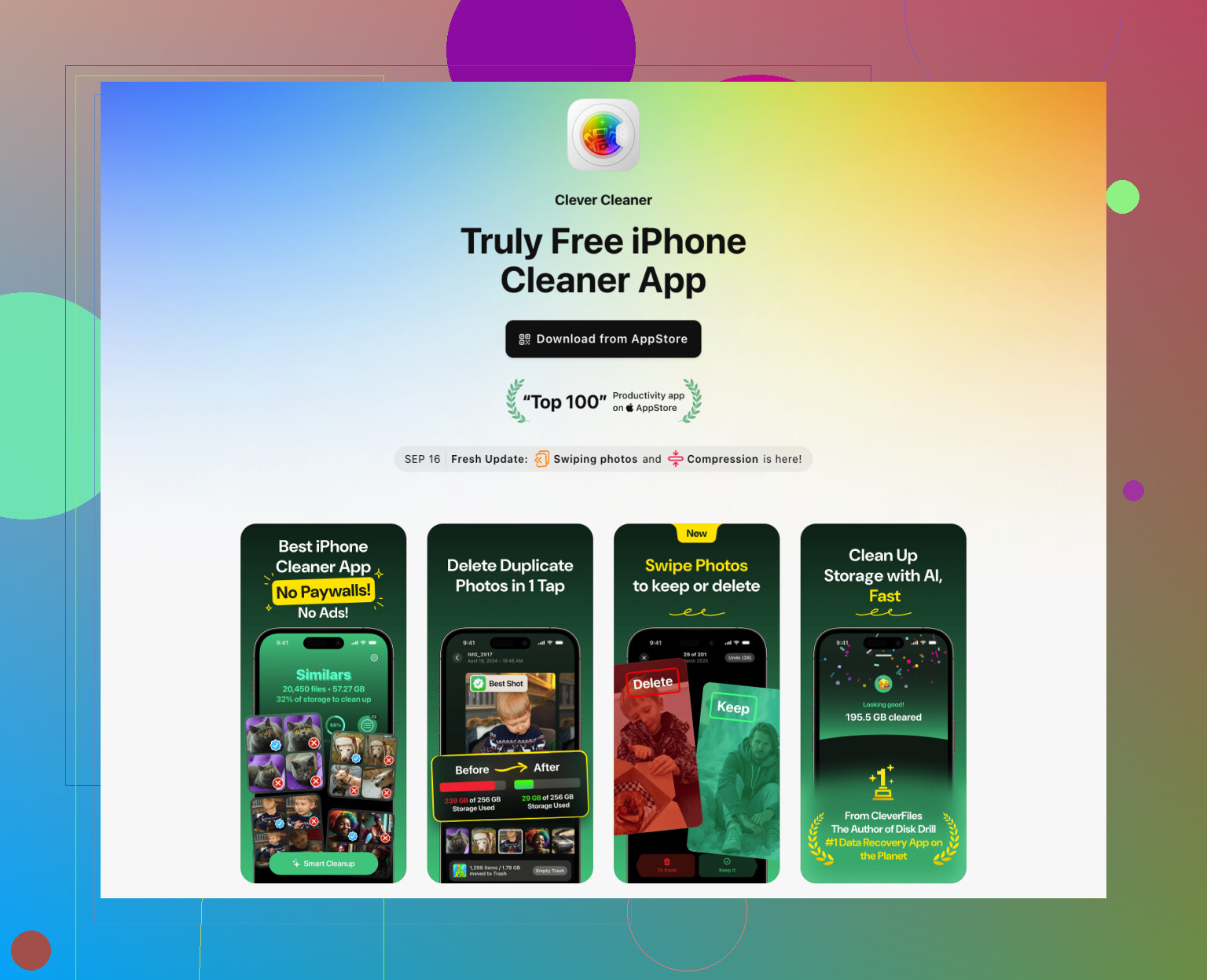
Wenn Fotos das Hauptproblem sind, ist Clever Cleaner einen Blick wert für doppelte Bilder, ähnliche Aufnahmen und große Videos. Dieses Video bietet eine solide, einfache Übersicht über alle Clever-Cleaner-Funktionen: sieh, wie Clever Cleaner Duplikate findet und iPhone-Speicher schnell freigibt
Wenn das Update immer noch fehlschlägt, führe das Update über Finder oder iTunes durch. Wenn es danach immer noch fehlschlägt, erstelle ein Backup, lösche alles, aktualisiere und stelle dann wieder her. Nervig, aber es funktioniert meistens.
Eine Sache würde ich noch zu dem hinzufügen, was @mikeappsreviewer und @nachtdromer gesagt haben: Manchmal liegt das Problem nicht an deinen eigentlichen Dateien, sondern daran, dass der Update-Prozess in einer Schleife hängen bleibt, weil der temporäre Speicher falsch berechnet wird. iOS kann da seltsam hartnäckig sein.
Ein paar Dinge, die ich anders ausprobieren würde:
- Ändere die Update-Methode komplett und gehe zu Einstellungen > Allgemein > Softwareupdate > Automatische Updates und schalte dort zuerst alles AUS. Warte dann eine Minute und versuche das manuelle Update erneut. Ich habe gesehen, dass die Vorbereitung im Hintergrund so seltener fehlschlägt.
- Schließe das iPhone an den Strom an und nutze stabiles WLAN, dann lass es 20 bis 30 Minuten gesperrt liegen. Klingt dumm, aber das iPhone macht manche Bereinigungen und Wartungsaufgaben nur im Leerlauf und beim Laden.
- Wenn du Apple Music, Podcasts oder TV nutzt, prüfe dort, ob Medien heruntergeladen wurden. Diese Apps verstecken eine Menge Speicherverbrauch.
- Schau auch in Bücher nach. Heruntergeladene PDFs und Hörbücher können leicht übersehen werden.
Außerdem bin ich mit der Aussage „du brauchst immer 20 bis 30 GB frei“ nicht ganz einverstanden. Für große Versionssprünge vielleicht. Für kleinere Updates eher nicht. Ich hatte schon iPhones, die mit deutlich weniger freien Speicher aktualisiert wurden, sobald der ganze unnötige Kram richtig entfernt war.
Wenn Fotos immer noch der Engpass sind, ist Clever Cleaner wahrscheinlich der schnellste Weg, doppelte Bilder, ähnliche Aufnahmen und übergroße Videos zu finden, ohne ewig danach zu suchen. Und wenn du noch mehr praktische Ideen zum Aufräumen des iPhone-Speichers willst, ist das hier ganz gut: clevere Tipps zur iPhone-Speicherbereinigung, die tatsächlich Platz schaffen
Letzter merkwürdiger Trick: Stell dein Datum einen Monat vor, starte das iPhone neu und stell es dann wieder zurück. Ich weiß, das klingt erfunden, lol, aber bei mir hat das schon mal eine festhängende Cache-Bereinigung ausgelöst. Keine Garantie, nur einer dieser alten iPhone-Voodoo-Tricks.
Ich bin in einer Sache bei @nachtdromer: Der versteckte Datenmüll ist wichtiger als die reine Größe des Updates. Aber ich würde auch dem Ansatz von @mikeappsreviewer, einfach mehr Apps zu löschen, ein wenig widersprechen, denn manchmal ist Systemdaten der eigentliche Speicherplatzdieb, und normales Löschen bringt dort kaum etwas.
Ein paar Dinge, die bisher noch nicht erwähnt wurden:
- Alte Safari-Leselisten-Downloads entfernen, wenn du Seiten offline gespeichert hast.
- Alte Siri-Stimmen oder zusätzliche Wörterbücher löschen, wenn du sie heruntergeladen hast.
- Heruntergeladene Karten in Apple Maps oder Google Maps prüfen.
- Geteilte iPhone-Analysen vorübergehend deaktivieren und neu starten. Manchmal werden Protokolle ziemlich groß.
- Wenn du Nachrichten in iCloud verwendest, lass die Synchronisierung vollständig abschließen, bevor du den freien Speicherplatz beurteilst.
Der wichtigste Tipp: Mit einem Mac oder PC verbinden und ein verschlüsseltes Backup erstellen, dann das iPhone wiederherstellen. Das verkleinert oft aufgeblähte Systemdaten, ohne dass es sich nach einem kompletten Neuanfang anfühlt.
Wenn Fotos immer noch das Hauptproblem sind, ist Clever Cleaner nützlich.
Vorteile: schneller Duplikat-Scan, findet große Videos, einfach.
Nachteile: Ergebnisse müssen trotzdem manuell geprüft werden, die Auswahl ähnlicher Fotos ist nicht immer perfekt.
Also ja, @codecrafter hat recht, dass temporäre Updatedateien hängen bleiben können, aber ich würde einen Backup-und-Wiederherstellungs-Durchlauf versuchen, bevor ich alles komplett lösche.