Mijn iPhone-opslag toont dat Foto’s veel ruimte gebruikt onder Documenten en gegevens, maar ik weet niet zeker wat daar precies onder valt. Ik heb al enkele foto’s en video’s verwijderd, en het opslagcijfer lijkt nog steeds hoog. Ik heb hulp nodig om te begrijpen wat meetelt voor Documenten en gegevens in Foto’s en hoe ik dit veilig kan opruimen zonder iets belangrijks te verliezen.
iPhone-documenten en -gegevens nemen opslagruimte over
Ik liep hier tegenaan op een iPhone die bleef volhouden dat de opslag vol was, zelfs nadat ik apps had verwijderd en foto’s had weggehaald. Het vreemde was dat ik zag dat Documenten en gegevens een enorm deel van de ruimte innam zonder duidelijke verklaring in Instellingen. Dit is wat het is, waarom het blijft staan en wat hielp om het te verkleinen.
Wat Documenten en gegevens betekent op iPhone
Dit label dekt alle extra dingen die een app bewaart naast het appbestand zelf. Dus niet het app-binaire bestand. De restanten en werkbestanden.
Wat daar meestal in zit:
- afbeeldingen en video’s in cache
- cookies
- inloggegevens
- browsegeschiedenis
- gedownloade afleveringen, nummers of bestanden
- app-specifieke extra’s zoals stickerpakketten, thema’s of opgeslagen concepten
Een app laat deze stapel na verloop van tijd groeien omdat iOS-apps lokale kopieën van inhoud opslaan om die niet opnieuw te hoeven laden. Ik merkte dit het meest bij sociale apps. Scroll tien minuten per dag, doe dat maandenlang, en de cache begint op te zwellen met oude media waarvan je allang was vergeten dat je ze ooit hebt bekeken.
Waarom oude apps nog steeds enorm opslaggebruik tonen
Dit bracht me eerst in verwarring. Ik had apps die ik nauwelijks nog opende, maar ze toonden nog steeds gigabytes aan opslag.
Wat ik zag was simpel. De app bewaarde oude gegevens in cache van toen ik die veel gebruikte. iOS ruimde dat niet voor me op. Als je zes maanden geleden tonnen video’s in een app hebt bekeken, kunnen sommige van die bestanden of gerelateerde cachebits daar nu nog steeds staan.
Dus ja, een app die je was vergeten kan zich nog steeds gedragen alsof die een deel van je telefoon bezit.
Waarom je iPhone traag begint aan te voelen
Zodra je opslagruimte krap wordt, heeft iOS minder ruimte voor tijdelijke bestanden en achtergrondtaken. Toen die van mij bijna vol zat, voelde de telefoon eerst op kleine manieren stroef aan:
- schakelen tussen apps ging traag
- het toetsenbord begon te haperen
- willekeurige appcrashes kwamen voor
- foto’s opslaan duurde langer
Ruimte vrijmaken hielp meer dan welke herstart ook. Het was geen magie. De telefoon had gewoon weer ruimte om te werken.
Hoe ik documenten en gegevens opruimde zonder de app te verwijderen
Dit hangt af van de app. Veel apps geven je geen nette cache wissen-optie, wat nogal irritant is.
Safari
Ga naar:
Instellingen > Apps > Safari > Wis geschiedenis en websitedata
Hiermee wis je sitegegevens in cache, cookies en browsegeschiedenis. Je opgeslagen wachtwoorden en bladwijzers blijven staan.
Berichten
Ga naar:
Instellingen > Algemeen > iPhone-opslag > Berichten
Kijk dan naar:
Grote bijlagen bekijken
Dit is de moeite waard om te controleren. Oude video’s, spraakmemo’s en willekeurige bestanden uit tekstgesprekken stapelen zich snel op. Ik vond daar oude clips van lang geleden. Die verwijderen maakte ruimte vrij zonder hele gesprekken te wissen.
Streaming-apps
Open de app zelf en controleer de downloadinstellingen.
Grote boosdoeners zijn meestal Netflix, YouTube en vergelijkbare apps. Offline downloads zijn vaak een van de grootste delen van de opslag, en ze zitten verborgen in de app in plaats van dat ze zichtbaar worden op een voor de hand liggende manier.
Facebook, Instagram, Messenger en vergelijkbare apps
Dit is het irritante deel.
Apps zoals Facebook, Instagram en Messenger hebben op iPhone meestal geen werkende knop om de cache te wissen. De enige methode die ik betrouwbaar vond was:
- Verwijder de app
- Installeer die opnieuw vanuit de App Store
- Log opnieuw in
Belangrijk detail. Offloaden is niet hetzelfde.
Offloaden verwijdert de app zelf maar bewaart de documenten en gegevens. Als je doel is om de cache om zeep te helpen, doet offloaden precies het tegenovergestelde van wat je wilt.
Waarom Foto’s nog steeds enorm lijkt nadat je foto’s verwijdert
Hier liep ik ook tegenaan. Foto’s verwijderen maakt niet altijd meteen ruimte vrij.
De Foto’s-app bewaart verwijderde items ongeveer 30 tot 40 dagen in Recent verwijderd. In die tijd tellen ze nog steeds mee voor de opslag.
Om ze echt te wissen:
Foto’s > Albums > Recent verwijderd > Verwijder alles
Als je Foto’s-opslag daarna nog steeds te groot lijkt, controleer dan ook Gedeelde albums en Fotostream. Die tellen apart mee voor het totaal.
Toen handmatig opruimen niet meer genoeg was
Op de telefoon die ik aan het opruimen was, was het grootste probleem niet langer appcache. Het was de fotobibliotheek zelf. Nadat ik de gebruikelijke rommel had opgeruimd, waren foto’s en video’s nog steeds de grootste opslagvreters.
Ik ben uiteindelijk gaan kijken naar Clever Cleaner voor de mediakant ervan.
Wat me opviel:
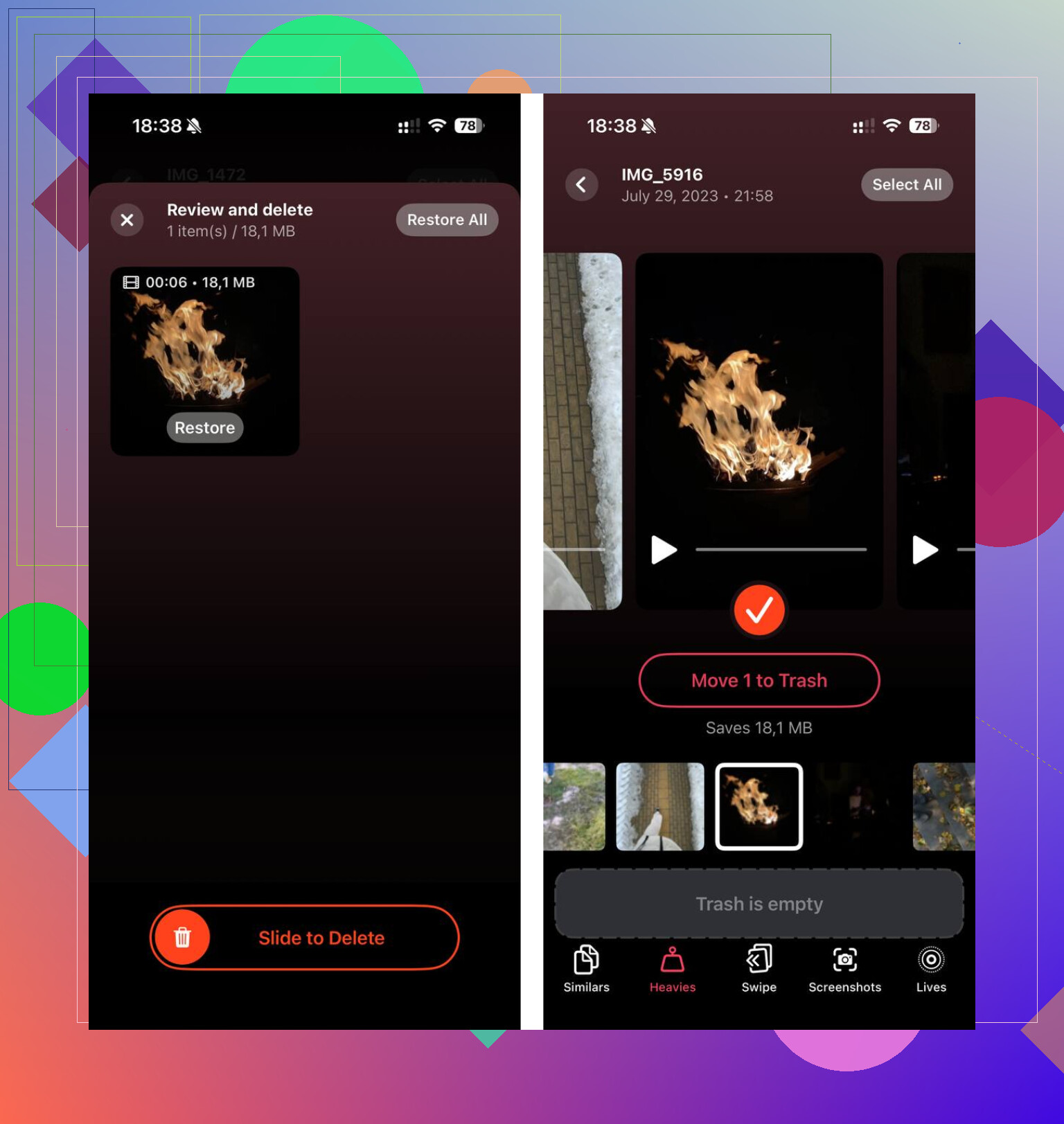
- het tabblad Heavies toont bestanden van groot naar klein
- exacte bestandsgroottes worden getoond
- enorme 4K-video’s springen snel naar boven
- het tabblad Similars groepeert bijna dubbele foto’s
- het kiest een Beste opname uit elke groep
- burstfoto’s opruimen wordt makkelijker
- verwerking blijft op het apparaat
Dat laatste was belangrijk voor me omdat ik niet wilde dat mijn bibliotheek ergens anders werd geüpload terwijl ik rommel aan het sorteren was.
Nadat ik de fotobibliotheek had opgeruimd en de handmatige appopruiming hierboven had gedaan, ging de telefoon van volle opslag naar ongeveer 15 GB vrij. De vertraging waar ik mee te maken had stopte daarna.
Wat Foto’s Documenten en gegevens noemt, is meestal materiaal rond je bibliotheek, niet alleen de foto’s die je in Filmrol ziet.
Voor Foto’s omvat dit vaak:
- miniaturen en voorbeeldbestanden
- indexgegevens voor zoeken, gezichten, plaatsen
- bewerkte versies van foto’s
- tijdelijke import- en exportbestanden
- synchronisatiegegevens van iCloud-foto’s
- onderdelen in Recent verwijderd
- gegevens van gedeelde albums
- cachegegevens voor videoscrubben
Dus als je 5 GB aan video’s verwijdert, daalt je opslaggrafiek mogelijk niet meteen. iOS herberekent dit vaak later, en sommige gegevens blijven staan als de synchronisatie nog loopt. Ik ben het niet helemaal eens met @mikeappsreviewer dat gedeelde albums voor de meeste mensen een grote factor zijn. Meestal zijn lokale videobestanden, bewerkte duplicaten of resten van iCloud-synchronisatie het grotere probleem.
Een paar controles:
- Herstart de iPhone na grote verwijderingen
- Zorg dat Recent verwijderd leeg is
- Controleer of Foto’s nog steeds synchroniseert in iCloud
- Kijk in Instellingen, Algemeen, iPhone-opslag, Foto’s, en wacht een minuut tot de groottes zijn geladen
- Vergelijk Foto’s met Systeemgegevens
Als de bibliotheek rommelig is, helpt Clever Cleaner om grote video’s en dubbele opnamen snel te vinden. Deze video over het opschonen van iPhone-foto-opslag en duplicaten legt het goed uit. Het is meer een app voor het opschonen van iPhone-opslag voor foto’s en video’s dan een algemene cleaner, en dat is wat de meeste mensen nodig hebben.
Wat Foto’s ‘Documenten en gegevens’ noemt, is in feite de onzichtbare ondersteunende rommel rond je bibliotheek, niet alleen de foto’s die je kunt zien.
Dus ja, het kan het volgende bevatten:
- miniaturen van foto’s/video’s
- zoekindexgegevens voor gezichten, tekst, plaatsen
- bewerkingsgeschiedenis en niet-destructieve bewerkingen
- gecachte voorvertoningen
- tijdelijke synchronisatiebestanden van iCloud-foto’s
- lokale kopieën van geoptimaliseerde originelen
- metadatadatabases
- bestanden die wachten om te uploaden/downloaden
- restanten van importeren, exporteren of bewerken
Daarom zorgt het verwijderen van 200 foto’s er niet altijd voor dat het getal meteen daalt. De opslagrapportage van iOS is soms traag, en Foto’s moet dingen opnieuw indexeren.
Ik ben het een beetje oneens met @mikeappsreviewer over het op één hoop gooien hiervan met normaal app-cachegedrag. Foto’s is vreemder omdat het gekoppeld is aan systeemservices, niet alleen aan app-rommel. En @viajeroceleste heeft gelijk dat synchronisatieresten en bewerkte media vaak groter zijn dan mensen verwachten.
Eén ding dat mensen missen: als je een video hebt bewerkt, kan de bewerkte versie nog steeds extra opslag betekenen totdat de bibliotheek klaar is met opruimen. Hetzelfde geldt voor Cinematic, ProRAW, slow-motion en 4K-clips. Die formaten worden snel enorm groot.
Controleer ook of ‘Optimaliseer iPhone-opslag’ is ingeschakeld. Als het uit staat, bewaart Foto’s mogelijk volledige originelen lokaal, zelfs als alles in iCloud staat.
Als de Foto’s-bibliotheek rommelig is, is Clever Cleaner eigenlijk handig om enorme video’s, dubbele opnamen en bijna identieke burstfoto’s sneller te vinden dan handmatig rondneuzen. En als je meer praktijkervaringen wilt van mensen die iPhone-opslag opruimen, dan is deze thread over ervaringen met echte iPhone-opruimapps en tips voor opslagopschoning het bekijken waard.
Korte versie: Foto’s ‘Documenten en gegevens’ = indexen, caches, bewerkingen, synchronisatiebestanden en ondersteuningsgegevens van de bibliotheek. Niet alleen je filmrol. Irritant, maar min of meer normaal.
<img src=‘upload://kPPJYOngmfbMxYcr3mcAozfkUVV.jpeg’ alt=‘Wat telt als documenten en gegevens in iPhone-foto’s?’ width=‘’ height=‘’>
Wat Foto’s Documenten en gegevens noemt, is deels echte opslag en deels administratie. @viajeroceleste en @viajantedoceu hebben gelijk over indexen, bewerkingen en synchronisatieresten, maar ik wil wel een beetje ingaan tegen één punt van @mikeappsreviewer: deze categorie is niet alleen een algemene appcache. Foto’s is gekoppeld aan de systeemfotobibliotheek, dus een deel van die ruimte bestaat uit databasedingen die iOS bewaart, zelfs wanneer de zichtbare bibliotheek kleiner wordt.
Wat daarin kan zitten naast je daadwerkelijke foto’s:
- Gezichtsherkennings- en zoekdatabases
- Gegevens voor object- en tekstdetectie
- Bewerkings-sidecars voor niet-destructieve bewerkingen
- Gerenderde versies voor Portret, Live Photos, HDR, ProRAW
- Restanten van bibliotheekherstel of migratie na iOS-updates
- Wachtrijen voor iCloud-upload-/downloadstatussen
- Verwijzingen naar Gedeelde bibliotheek, als je Apple’s functie Gedeelde bibliotheek gebruikt
Eén ding dat mensen missen: als je onlangs veel hebt verwijderd, kan de opslag opgeblazen blijven totdat de telefoon een tijdje aan het opladen is, vergrendeld is en met wifi verbonden is. Foto’s ruimt op de achtergrond op, niet altijd meteen.
Ook als je iCloud-foto’s op een bepaald moment hebt in- of uitgeschakeld, kan de opslag er dagenlang vreemd uitzien. Dat betekent meestal afstemming, geen permanente rommel.
Mijn vuistregel:
- Als het getal minder dan 48 uur hoog blijft, negeer het
- Als het een week hoog blijft, zit er iets vast
- Als de grootte van Foto’s blijft groeien zonder nieuwe media, vermoed dan synchronisatie- of corrupte bibliotheekgegevens
Clever Cleaner kan helpen om de duidelijk zware bestanden en duplicaten snel te vinden.
Voordelen:
- goed voor enorme video’s en dubbele reeksen
- sneller dan handmatig zoeken
Nadelen:
- lost Apple’s opslagrapportage niet op
- verwijdert geen indexeringsgegevens op systeemniveau binnen Foto’s
Dus ja, Documenten en gegevens in Foto’s is breder dan afbeeldingen. Denk aan ondersteunende bestanden, analysegegevens en tijdelijke bibliotheekstatus, niet alleen verborgen kopieën van elke afbeelding.