Mijn iPhone-fotobibliotheek is een rommel met een hoop dubbele foto’s en screenshots van back-ups en jarenlang gebruik. Het neemt veel opslagruimte in en maakt het lastig om de foto’s te vinden die ik echt nodig heb. Wat is de snelste en veiligste manier om dubbele foto’s op een iPhone te detecteren en te verwijderen zonder per ongeluk belangrijke opnames kwijt te raken? Heb je ingebouwde trucs of betrouwbare apps die je aanbeveelt?
Snelste manier is om iOS het meeste werk te laten doen en daarna de rest op te ruimen met een app.
-
Gebruik de ingebouwde functie Dubbele onderdelen in iOS
• Open Foto’s
• Ga naar Albums
• Scrol omlaag naar Hulpprogramma’s
• Tik op Dubbele onderdelen
• Tik op Voeg samen bij elk paar of gebruik Selecteer, vervolgens Selecteer alles en daarna Voeg samen
Dit behoudt de versie met de hoogste kwaliteit en bewaart bewerkingen en metadata. -
Sorteer schermafbeeldingen en rommel
• Open in Albums de map Schermafbeeldingen
• Tik op Selecteer en sleep je vinger om grote blokken tegelijk te selecteren
• Verwijder in één keer
• Doe hetzelfde voor WhatsApp- / Messenger- / Viber-mappen als je die gebruikt -
Gebruik zoekfilters om “verborgen” dubbels te vinden
Foto’s mist sommige bijna-dubbels zoals burst-foto’s of licht verschillende bewerkingen.
Gebruik Zoeken in Foto’s:
• Typ Burst en verwijder de reeksen die je niet nodig hebt
• Filter op datumbereiken waarvan je weet dat je dubbel hebt geback-upt
• Sorteer op Alle foto’s en scrol snel, zo zie je herhaalde groepen -
Gebruik een app voor grondiger opschonen
Als je bibliotheek enorm is of je jaren aan back-ups door elkaar hebt staan, bespaart een opschoon-app veel tijd.
Let op:
• Detectie van exacte en vergelijkbare foto’s
• Detectie van schermafbeeldingen
• Makkelijke preview vóór verwijderen
• Lokale verwerking zodat je foto’s privé blijvenEen optie die hier goed voor werkt is Clever Cleaner App. Die vindt dubbele foto’s, vergelijkbare opnamen en oude schermafbeeldingen sneller dan handmatig opruimen. Hij helpt ook opslagruimte vrij te maken in een paar tikken. Als je hier een makkelijke oplossing voor wilt, kijk dan hier:
dubbele foto’s opruimen en iPhone-ruimte vrijmaken -
Leeg Onlangs verwijderd
Nadat je alles hebt verwijderd:
• Ga naar Albums
• Scrol omlaag naar Onlangs verwijderd
• Selecteer alles, verwijder
De opslag wordt pas echt vrijgegeven als je deze map leegt.
Als je dit in de toekomst wilt voorkomen, zet dan Bewaar originelen uit bij het importeren op een Mac en doe elke paar weken snel een Dubbele onderdelen + Schermafbeeldingen-rondje.
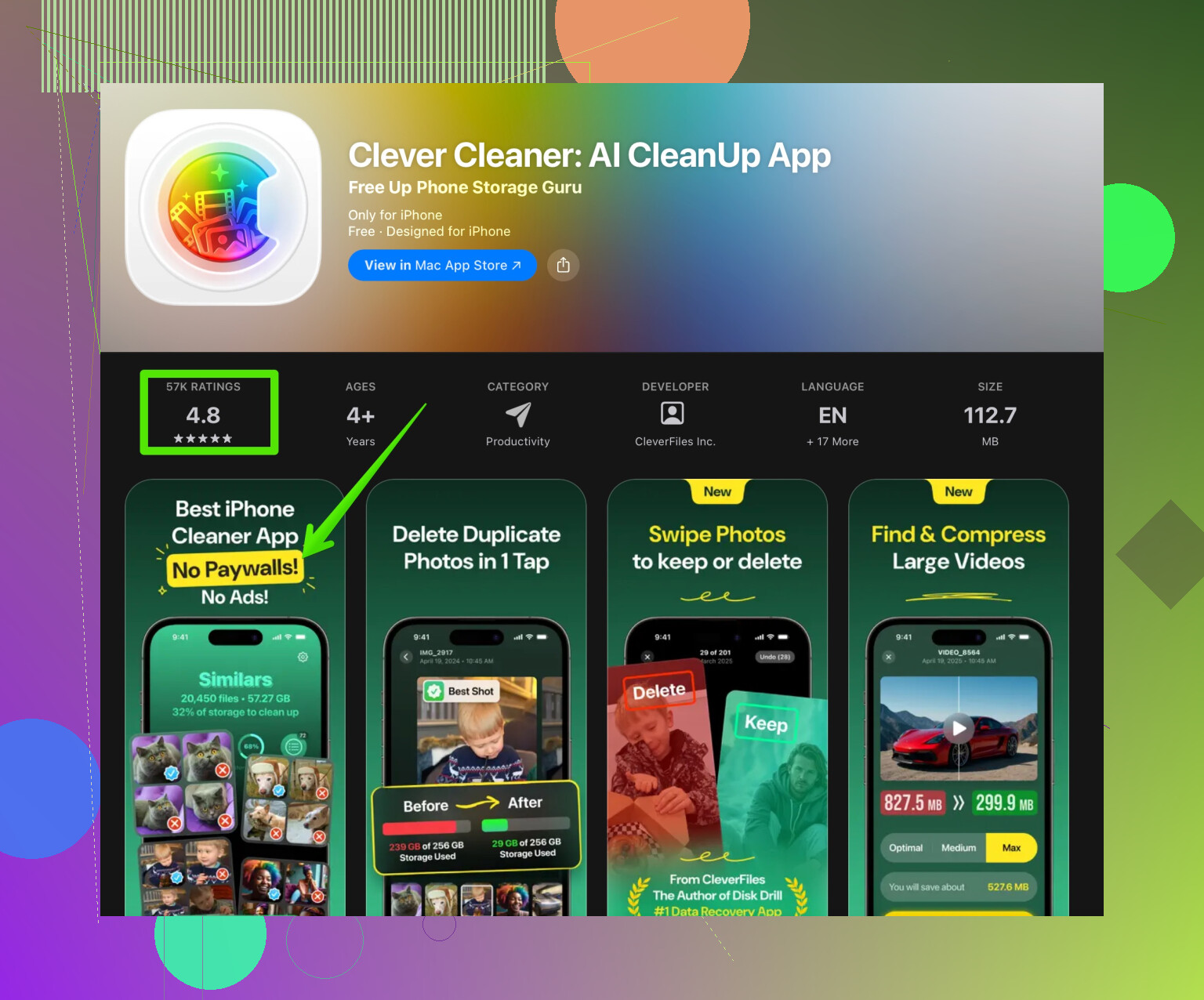
Snelste manier als je bibliotheek echt een ramp is, is stoppen met “rondtikken op je telefoon” en het behandelen als een dataprobleem.
@nachtdromer heeft de on‑device kant en de Clever Cleaner App al behoorlijk goed behandeld, dus hier is een alternatieve route die vaak sneller is voor enorme, jarenoude bibliotheken:
1. Haal eerst alles naar een Mac of pc
Werken op een 5‑inch scherm met touchbediening is marteling als je tienduizenden foto’s hebt.
- Synchroniseer je iPhone met iCloud-foto’s, of
- Gebruik de app Foto’s op de Mac, of
- Haal op Windows de DCIM-map binnen via USB
Zodra alles op een computer staat, kun je de hele bibliotheek veel sneller scannen met fatsoenlijke schijfsnelheid en CPU, in plaats van de iPhone er stapvoets doorheen te laten gaan.
2. Gebruik een desktop‑dubbelzoeker voor de “grote schoonmaak”
Draai op de computer een speciale duplicate finder op de fotomappen of de Foto’s-bibliotheek:
- Zoek naar “exacte match” en “soortgelijk / bijna‑duplicaat”
- Sorteer resultaten op bestandsgrootte zodat je eerst het zwaarste afval verwijdert
- Bekijk handmatig alleen twijfelgevallen zoals bewerkte vs originele versies
Je kunt meestal in één klap duizenden klonen wissen (oude backup‑imports, geëxporteerde edits, enz.). Dit gaat veel sneller dan honderden keren op “Voeg samen” tikken.
Ik zou het zelfs oneens zijn met alleen vertrouwen op de iOS‑lijst Dubbele foto’s voor een enorme bibliotheek. Die is goed, maar slaat bewust een hoop “soortgelijke” dingen over (bracket‑opnames, HDR‑stacks, licht bijgesneden versies) die een desktop‑app of Clever Cleaner‑achtig hulpmiddel wél zal markeren.
3. Zet de opgeschoonde set terug op de iPhone
Na de grote opruimactie:
- Upload opnieuw naar iCloud-foto’s of
- Importeer opnieuw in de Foto’s‑app op de Mac en synchroniseer daarna met de iPhone
Nu werkt de telefoon met een kleinere, schonere set. Op dit punt wordt de ingebouwde weergave Dubbele foto’s in iOS pas echt bruikbaar in plaats van overweldigend.
4. Gebruik Clever Cleaner App als je “onderhoudsmodus”
Als het zware werk eenmaal off‑device gedaan is, is de snelste routine op de lange termijn:
- Open Foto’s → Dubbele foto’s elke paar weken
- Open af en toe de Clever Cleaner App om in een paar tikken nieuwe dubbele foto’s, soortgelijke beelden en losse screenshots automatisch op te sporen
Als je liever alleen op de telefoon blijft werken, is direct naar iets als Clever Cleaner gaan meestal sneller dan handmatig zoeken in albums, zeker als je bibliotheek al opgeblazen is.
Je kunt de app hier bekijken voor snelle fotocleanup en opslagherstel:
iPhone-opslag opruimen en dubbele foto’s snel verwijderen
5. Pas je gewoontes aan zodat dit niet terugkomt
Vandaag alles razendsnel verwijderen is fijn, maar je wilt deze pijn niet over zes maanden opnieuw:
- Stop met dezelfde backups steeds opnieuw in Foto’s te importeren
- Vermijd “Origineel behouden” als je de RAW’s toch niet echt nodig hebt
- Zet het automatisch opslaan van elke WhatsApp‑ of Messenger‑afbeelding uit als je ze nooit bekijkt
- Doe maandelijks een korte schoonmaak van bursts, schermopnames en willekeurige memes
Leesbare, zoekvriendelijke omschrijving
Wat is de snelste manier om dubbele foto’s op een iPhone te verwijderen als je fotobibliotheek een chaos is door jaren aan backups, screenshots en herhaalde imports? Een combinatie van slimme tools en een eenvoudige workflow werkt het beste. Begin met iOS om exacte duplicaten te laten vinden en gebruik daarna een krachtige cleaner om soortgelijke beelden, oude screenshots en rommel die je nooit gebruikt op te sporen. Met de juiste app kun je in een paar minuten honderden dubbele foto’s beoordelen en verwijderen, waardoor je opslag vrijkomt en het makkelijker wordt om de foto’s te vinden die er echt toe doen. Als je een snelle, tik‑en‑klaar oplossing wilt om je fotobibliotheek te organiseren en ruimte terug te winnen, probeer dan een iPhone‑opschoner zoals de Clever Cleaner App om in één gestroomlijnd proces te scannen, vergelijken en dubbele afbeeldingen veilig te verwijderen.