Ik heb per ongeluk foto- en videobestanden van mijn SD-kaart verwijderd terwijl ik ze naar mijn Mac probeerde te verplaatsen, en nu lijkt de kaart leeg. Ik heb hulp nodig met de beste manier om SD-kaartbestanden op een Mac te herstellen zonder het erger te maken, want dit zijn belangrijke persoonlijke bestanden die ik echt niet kan vervangen.
Als je nog een kans wilt maken om de bestanden terug te krijgen, stop dan nu met het gebruiken van de SD-kaart. Ik meen het. Ik zou geen enkele foto meer maken, er niet één bestand op zetten en hem ook niet formatteren om te kijken of het helpt. Ik heb mensen één extra schrijfactie zien uitvoeren en van een herstelbare chaos een doodlopend spoor zien maken.
Op een Mac blijven verwijderde bestanden van een SD-kaart vaak nog een tijdje aanwezig. Wat meestal als eerste verdwijnt, is de indexvermelding, niet de bestandsdata zelf. Herstel wordt snel moeilijker als je de kaart bleef gebruiken, een volledige formattering hebt uitgevoerd of de oude data is overschreven.
Als je de makkelijke route wilt, zou ik beginnen met Disk Drill. Ik heb het gebruikt omdat de indeling meteen logisch was en ik niet hoefde te rommelen met partitiegedoe. Het sorteert resultaten goed, de voorbeelden zijn prima en het leest RAW-fotoformaten, wat voor mij belangrijk was. Eén ding dat ik fijner vond dan verwacht: je kunt er een byte-voor-byte-image van de kaart mee maken vóór het scannen. Als de kaart onbetrouwbaar is of de verbinding verliest, doe dat dan eerst.

Wat ik zou doen:
- Plaats de SD-kaart in een kaartlezer en sluit die aan op je Mac.
- Open Disk Drill en kies de SD-kaart, niet per ongeluk je interne schijf.
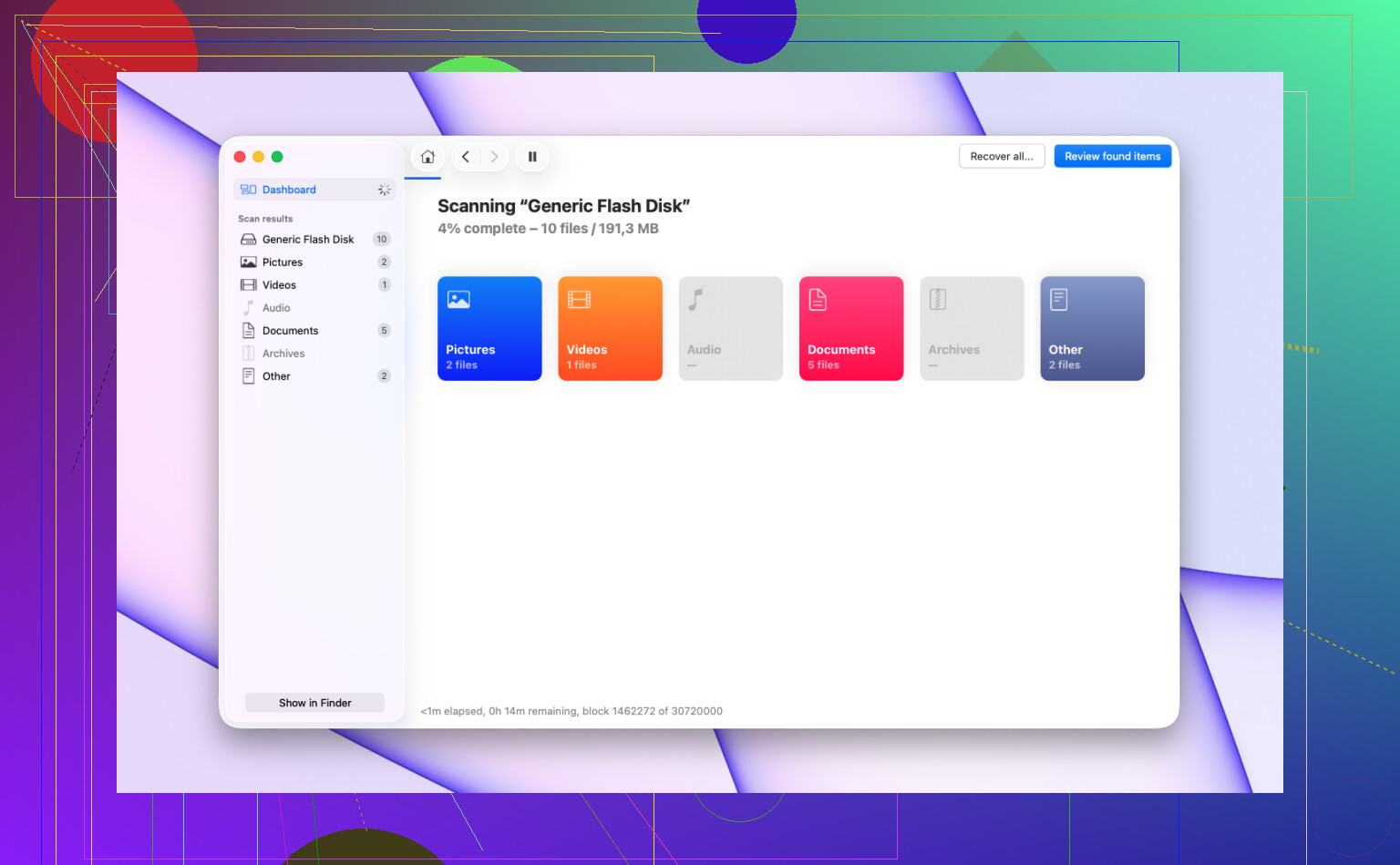
- Voer de volledige scan uit. Laat hem afronden. Stop niet halverwege omdat de eerste reeks bestanden er slecht uitziet.
- Bekijk een voorbeeld van wat je nodig hebt.
- Herstel de bestanden naar de SSD van je Mac of naar een andere externe schijf.
Zet niets terug op dezelfde SD-kaart. Als je herstelde bestanden erop schrijft, loop je het risico data te overschrijven die je nog niet hebt binnengehaald. Deze heb ik jaren geleden op de domme manier geleerd. Het verkleint je kansen.
Mensen noemen ook vaak PhotoRec. Terecht. Het is gratis en op beschadigde of corrupte kaarten haalt het soms resultaten binnen die andere tools missen. De keerzijde is dat de interface ruw aanvoelt en herstelde bestanden vaak terugkomen met algemene namen en zonder mappenstructuur. Als het je meer gaat om het terughalen van de afbeeldingsdata dan om nette organisatie, is het het proberen waard.
Nog één ding. Als de kaart steeds de verbinding verbreekt, leesfouten geeft, rare geluiden maakt of amper zichtbaar is in macOS, zou ik stoppen met herstelpogingen thuis. Op dat punt zou ik eerder neigen naar een herstelservice voordat de kaart door herhaalde toegang nog verder achteruitgaat.
Het eerste wat je moet doen, is stoppen met de kaart steeds opnieuw te koppelen en te doorzoeken. Elke extra leesactie op een falende SD-kaart veroorzaakt belasting, en elke schrijfactie is nog erger. Op dat punt ben ik het eens met @mikeappsreviewer.
Waar ik een beetje van mening verschil, is dat ik eerst Mac-zaken zou controleren voordat ik meteen in een diepe scan duik. Als je bestanden met Finder hebt verplaatst, kijk dan in de Prullenmand, Recent verwijderd in Foto’s en gebruik Spotlight om te zoeken op bestandstype zoals .JPG, .CR3, .MP4. Kopieeropdrachten van Finder mislukken soms op domme manieren, en soms zijn de bestanden wel op je Mac terechtgekomen, maar niet waar je ze verwachtte. Meer dan eens gezien.
Gebruik daarna een Mac-app voor gegevensherstel met ondersteuning voor voorvertoning. Disk Drill is een goede keuze voor SD-kaarten omdat het goed omgaat met foto- en videoformaten, en de voorvertoning helpt je te voorkomen dat je rommel herstelt. Als je een eenvoudige uitleg wilt, laat deze video over bestandsherstel van SD-kaarten op Mac het proces duidelijk zien.
Een paar praktische tips:
- Gebruik een USB-kaartlezer, niet de ingebouwde sleuf als je Mac onstabiel doet.
- Voer EHBO alleen uit als de kaart bestandssysteemfouten toont en pas nadat je er een image van hebt gemaakt, omdat herstellen naar de kaart schrijft.
- Herstel naar je Mac of een andere schijf, nooit terug naar de SD-kaart.
- Sorteer resultaten op bestandssignaturen als mapnamen verdwenen zijn.
- Herstel voor video’s alle fragmenten die je vindt. Grote bestanden komen soms in delen terug.
Als de kaart 0 bytes toont, vraagt om te initialiseren of de verbinding verbreekt, maak er dan eerst een kloon van. Scan daarna de kloon, niet het origineel. Dat geeft je de beste kans met de beste herstelsoftware voor Mac en bestandsherstel van SD-kaarten op Mac.
Ik zou één ding toevoegen dat noch @mikeappsreviewer noch @boswandelaar echt genoeg benadrukten: controleer of de kaart daadwerkelijk leeg is of alleen een verprutste bestandstoewijzingstabel heeft. Op de Mac zijn de bestanden er soms nog steeds, maar laat Finder vrijwel niets zien omdat de mapstructuur kapot is geraakt. Je kunt dat testen zonder naar de kaart te schrijven door Schijfhulpprogramma te openen en te kijken naar de gebruikte capaciteit versus vrije ruimte. Als de kaart nog steeds gebruikte ruimte toont, is dat een heel goed teken.
Ik ben iets minder happig dan zij om vroeg reparaties uit te voeren. EHBO is in sommige gevallen prima, maar het kan metadata absoluut veranderen, dus ik zou dat voor later bewaren. Eerst herstellen, daarna opschonen. Die volgorde is belangrijk.
Mijn aanpak zou zijn:
- Vergrendel de SD-kaart als die een fysieke schrijfschakelaar heeft.
- Gebruik Terminal en voer
diskutil listuit om de juiste schijf te bevestigen. - Als de kaart leesbaar is, maak er dan een image-kopie van voordat je iets ingewikkelds doet.
- Scan indien mogelijk de image, niet de kaart.
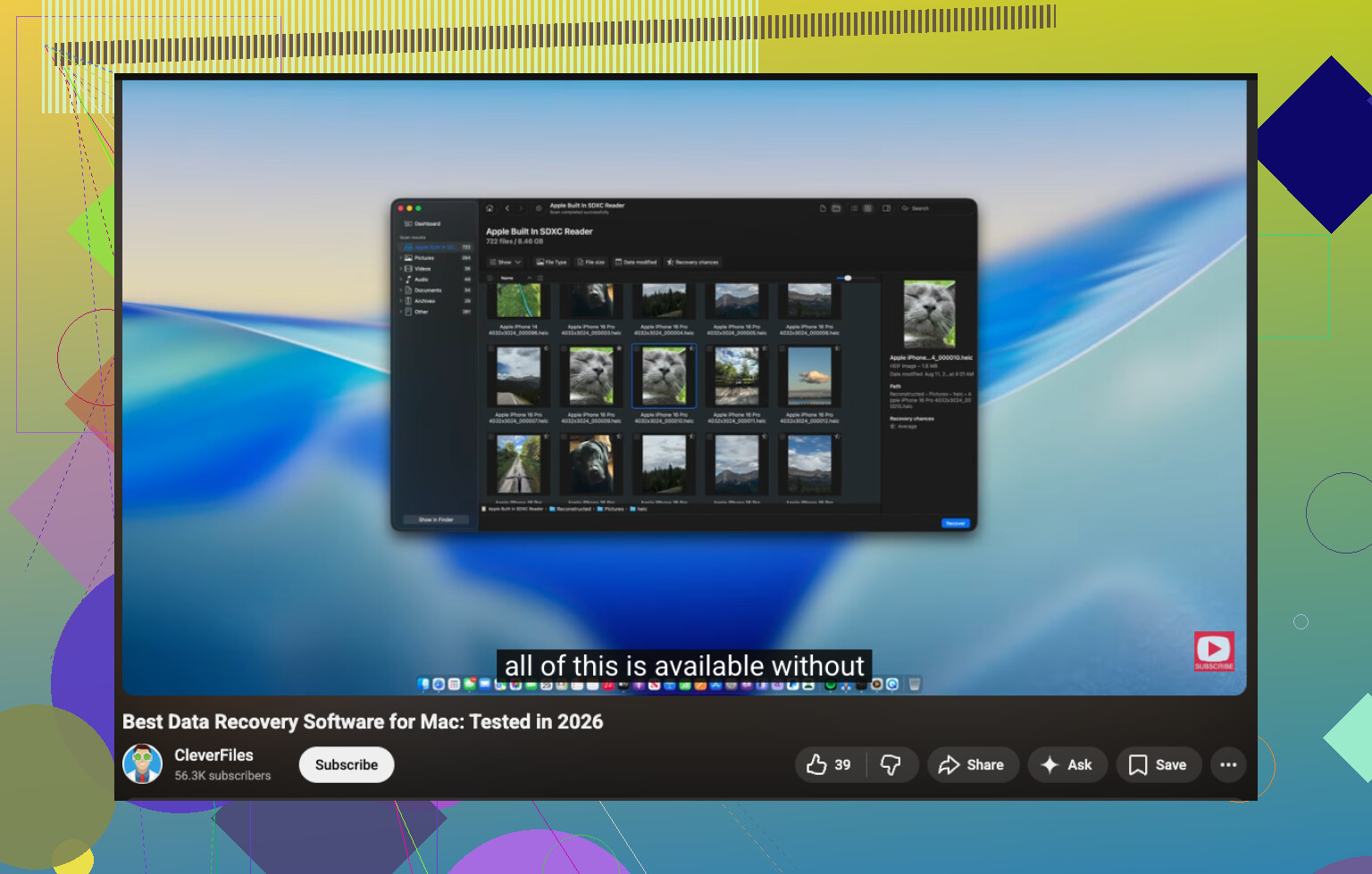
Disk Drill is waarschijnlijk de makkelijkste optie op de Mac hiervoor, omdat het SD-kaarten kan scannen, verwijderde foto’s/video’s kan herstellen en ook image-gebaseerd herstel aankan. Daarom blijven mensen het aanbevelen voor SD-kaartherstel op de Mac. Als het je bestanden vindt met intacte voorbeelden, herstel dan eerst alleen de spullen die je belangrijk vindt, vooral de video’s omdat die groter zijn en vervelender om terug te krijgen.
Nog iets dat mensen vergeten: als deze ooit in Foto’s zijn geïmporteerd, controleer dan de grootte van het Foto’s-bibliotheekpakket op je Mac. Soms is de verplaatsing visueel mislukt, maar zitten de originelen daar nog verborgen. Best dom, maar het gebeurt.
Als je ook meer meningen uit de community wilt, heeft deze thread een paar nuttige discussies over Mac- en SD-kaartherstel: praktisch Facebook-advies over het herstellen van verwijderde bestanden van een SD-kaart.
Als de kaart de verbinding begint te verbreken, heet wordt of krankzinnig traag leest, stop dan met doe-het-zelfpogingen. Dat is het punt waarop mensen het heel snel erger maken.
Kleine onenigheid met @boswandelaar en @chasseurdetoiles hier: ik zou niet te lang in Finder rondneuzen als de kaart nu leeg lijkt. Een paar snelle controles op de Mac zijn prima, maar zodra je hebt bevestigd dat de bestanden niet in Prullenmand, Recent verwijderd in Foto’s, of al lokaal gekopieerd staan, stop daar dan. Elke extra mount/unmount-cyclus op een twijfelachtige SD-kaart is alleen maar extra ruis.
Wat ik anders zou doen, is eerst de gezondheid van de kaart verifiëren, niet het bestandssysteem. Controleer in Schijfhulpprogramma S.M.A.R.T. als dat via de kaartlezer beschikbaar is, en let erop of de kaartgrootte en de gebruikte ruimte er normaal uitzien. Als de capaciteit verkeerd is, of de kaart een absurd kleine grootte meldt, kan dat wijzen op problemen met de controller in plaats van op eenvoudige verwijdering.
Mijn volgorde zou zijn:
- Zet het vergrendelschakelaartje van de SD-kaart om, als die er een heeft.
- Gebruik een externe kaartlezer waarvan je weet dat die goed werkt.
- Maak eerst een image van de kaart als het lezen stabiel is.
- Scan die image met Disk Drill.
- Als de resultaten slecht zijn, probeer dan een second-pass-tool zoals PhotoRec voor raw carving.
Voordelen van Disk Drill:
- erg Mac-vriendelijk
- goede ondersteuning voor voorvertoning van foto’s en veel videotypen
- kan werken vanaf een disk-image
- eenvoudiger filteren dan bij de meeste recovery-apps
Nadelen van Disk Drill:
- diepe scans kunnen een tijdje duren
- bestandsnamen/mappen blijven niet altijd behouden op zwaar beschadigde kaarten
- betaalde recovery als je veel bestanden moet opslaan
Nog een invalshoek die niemand echt benadrukte: controleer of de video’s nog open stonden toen ze werden verwijderd. Onderbroken overdrachten kunnen videocontainers kapot achterlaten, zelfs na recovery, dus eerst recoveren, daarna repareren. Dat is bij MP4/MOV belangrijker dan bij JPEG’s.
Dus ja, Disk Drill is een solide eerste keuze op de Mac, maar behandel het als recoverysoftware, niet als reparatietool. Recovery vóór reparatie is het onderdeel dat mensen redt.