Meine iPhone-Fotobibliothek ist ein Chaos mit tonnenweise doppelten Bildern und Screenshots aus Backups und jahrelanger Nutzung. Sie belegt viel Speicherplatz und macht es schwer, die Fotos zu finden, die ich wirklich brauche. Was ist der schnellste und sicherste Weg, doppelte Fotos auf einem iPhone zu erkennen und zu löschen, ohne versehentlich wichtige Aufnahmen zu verlieren? Gibt es eingebaute Tricks oder vertrauenswürdige Apps, die du empfehlen kannst?
Der schnellste Weg ist, iOS den Großteil der Arbeit machen zu lassen und dann mit einer App das zu bereinigen, was übrig bleibt.
-
Verwende das integrierte iOS-Tool „Duplikate“
• Öffne Fotos
• Gehe zu Alben
• Scrolle nach unten zu „Dienstprogramme“
• Tippe auf „Duplikate“
• Tippe bei jedem Paar auf „Zusammenführen“ oder nutze „Auswählen“, dann „Alle auswählen“ und „Zusammenführen“
So bleibt die Version mit der höchsten Qualität erhalten sowie Bearbeitungen und Metadaten. -
Screenshots und Müll sortieren
• Öffne in Alben den Ordner „Screenshots“
• Tippe auf „Auswählen“ und ziehe dann mit dem Finger, um große Blöcke auf einmal zu markieren
• In einem Rutsch löschen
• Mach dasselbe für die Ordner von WhatsApp / Messenger / Viber, falls du diese nutzt -
Suchfilter für „versteckte“ Duplikate
Fotos übersieht manche fast identischen Bilder wie Serienaufnahmen oder leicht veränderte Bearbeitungen.
Nutze die Suche in Fotos:
• Gib „Serien“ ein und lösche die Serienaufnahmen, die du nicht brauchst
• Filtere nach Datumsbereichen, in denen du weißt, dass du doppelt gesichert hast
• Sortiere nach „Alle Fotos“ und scrolle schnell, so erkennst du wiederholte Bildgruppen -
Eine App für gründlichere Bereinigung nutzen
Wenn deine Mediathek riesig ist oder du jahrelange Backups vermischt hast, spart eine Cleaner-App viel Zeit.
Achte auf:
• Erkennung exakter und ähnlicher Fotos
• Erkennung von Screenshots
• Einfache Vorschau vor dem Löschen
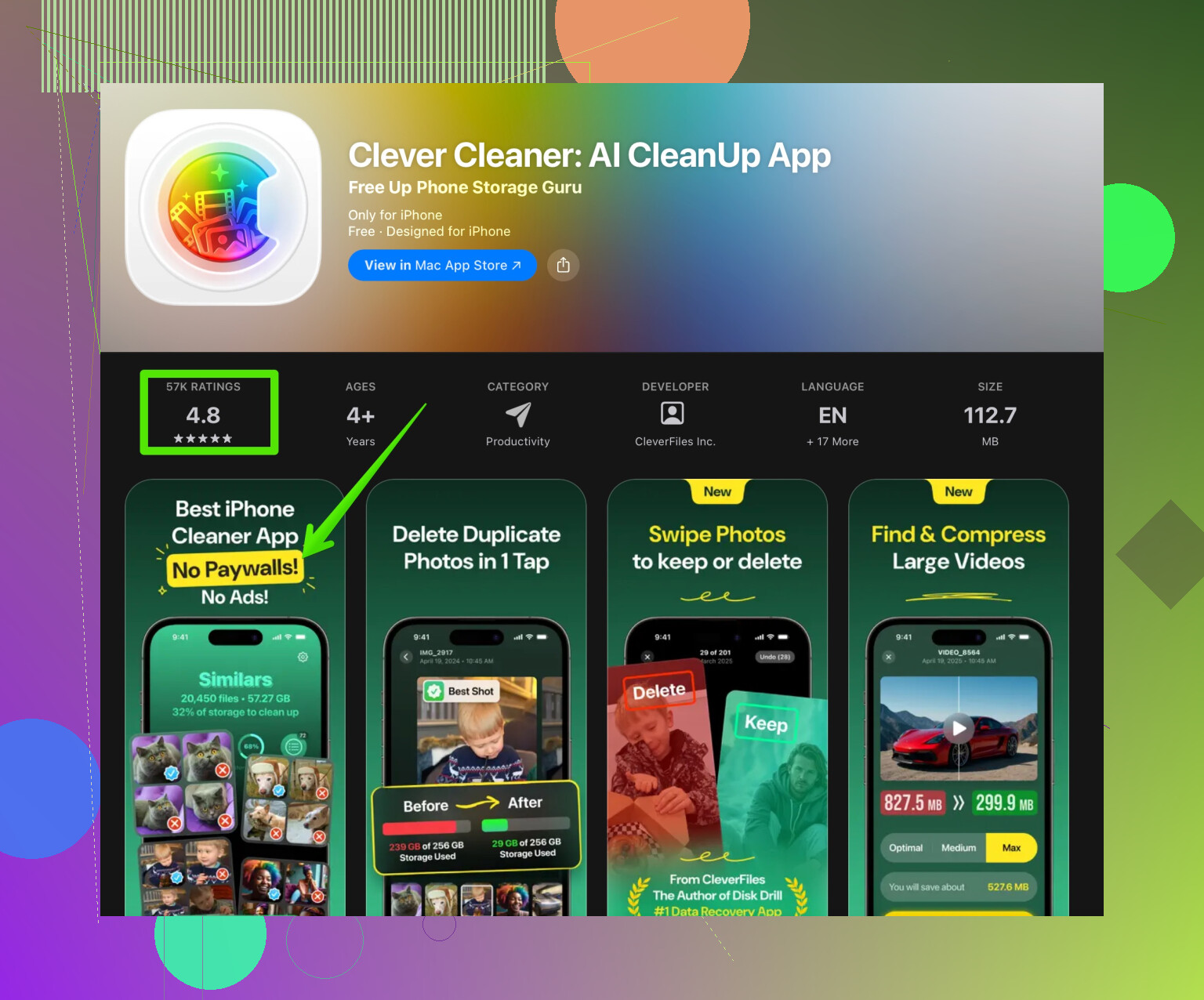
• Lokale Verarbeitung, damit deine Fotos privat bleibenEine Option, die dafür gut funktioniert, ist die Clever Cleaner App. Sie findet doppelte Fotos, ähnliche Aufnahmen und alte Screenshots schneller als eine manuelle Bereinigung. Sie hilft auch, Speicherplatz mit wenigen Fingertipps freizugeben. Wenn du dafür eine einfache Lösung suchst, schau hier:
doppelte Fotos löschen und Speicherplatz auf dem iPhone freigeben -
„Zuletzt gelöscht“ leeren
Nachdem du alles entfernt hast:
• Gehe zu Alben
• Scrolle nach unten zu „Zuletzt gelöscht“
• Alle auswählen, löschen
Speicher wird erst freigegeben, wenn du diesen Ordner leerst.
Wenn du dieses Chaos künftig vermeiden willst, deaktiviere „Originale behalten“ beim Import auf einen Mac und mach alle paar Wochen einen kurzen Durchlauf mit „Duplikate“ + „Screenshots“.
Der schnellste Weg, wenn deine Mediathek wirklich eine Katastrophe ist, besteht darin, aufzuhören, „auf dem Handy herumzutippen“, und sie stattdessen als Datenproblem zu behandeln.
@nachtdromer hat die On‑Device‑Seite und die Clever Cleaner App‑Variante schon ziemlich gut abgedeckt, daher hier ein alternativer Weg, der bei riesigen, jahrealten Mediatheken oft schneller ist:
1. Zieh zuerst alles auf einen Mac oder PC
Mit einem 5‑Zoll‑Display und Touch‑Bedienung zu arbeiten ist eine Qual, wenn du zehntausende Fotos hast.
- Synchronisiere dein iPhone mit iCloud‑Fotos, oder
- Nutze die Fotos‑App auf dem Mac, oder
- Zieh unter Windows den DCIM‑Ordner per USB auf den Rechner
Sobald alles auf dem Computer ist, kannst du die gesamte Mediathek viel schneller scannen – mit richtiger Festplattengeschwindigkeit und CPU, statt das iPhone mühsam alles einzeln durchkauen zu lassen.
2. Nutze einen Desktop‑Duplikatfinder für den „großen Schnitt“
Auf dem Computer lässt du ein spezielles Duplikat‑Tool über die Fotoordner oder die Fotos‑Mediathek laufen:
- Achte auf Modi wie „exakte Übereinstimmung“ und „ähnlich / nahezu doppelt“
- Sortiere die Ergebnisse nach Dateigröße, damit du zuerst den größten Müll löschst
- Prüfe nur Grenzfälle manuell, z. B. bearbeitet vs. Original
So kannst du in einem Rutsch oft tausende Klone (alte Backup‑Imports, exportierte Bearbeitungen usw.) entfernen. Das ist deutlich schneller, als hunderte Male auf „Zusammenführen“ zu tippen.
Ich würde sogar ein wenig widersprechen, sich bei einer riesigen Mediathek ausschließlich auf die iOS‑Liste „Duplikate“ zu verlassen. Sie ist gut, lässt aber bewusst viele „ähnliche“ Sachen aus (Belichtungsreihen, HDR‑Stacks, leicht beschnittene Versionen), die ein Desktop‑Tool oder eine Clever Cleaner‑ähnliche App problemlos markiert.
3. Übertrage den bereinigten Bestand zurück aufs iPhone
Nach dem großen Aufräumen:
- Wieder hochladen in iCloud‑Fotos oder
- Zurück in die Fotos‑App auf dem Mac importieren und dann mit dem iPhone synchronisieren
Jetzt arbeitet das iPhone mit einem kleineren, sauberen Bestand. Ab diesem Punkt wird die integrierte Duplikate‑Ansicht von iOS tatsächlich nutzbar, statt einen zu erschlagen.
4. Nutze die Clever Cleaner App als „Wartungsmodus“
Wenn die Schwerarbeit außerhalb des Geräts erledigt ist, sieht die schnellste Routine für die Zukunft so aus:
- Alle paar Wochen Fotos → Duplikate ausführen
- Die Clever Cleaner App gelegentlich öffnen, um neue doppelte Fotos, ähnliche Bilder und zufällige Screenshots mit wenigen Tipps automatisch zu erkennen
Wenn du lieber nur auf dem Handy bleibst, ist der direkte Weg über etwas wie Clever Cleaner meist schneller, als manuell in Alben zu suchen – vor allem, wenn deine Mediathek ohnehin schon aufgebläht ist.
Hier kannst du sie dir für eine schnelle Fotobereinigung und Speicherfreigabe ansehen:
iPhone Speicher bereinigen und doppelte Fotos schnell entfernen
5. Gewöhne dir an, dass es gar nicht erst wieder so weit kommt
Heute alles schnell zu löschen ist gut, aber du willst das in 6 Monaten nicht noch einmal durchmachen:
- Hör auf, dieselben Backups immer wieder in Fotos zu importieren
- Verzichte auf „Originale behalten“, wenn du RAWs nicht wirklich brauchst
- Deaktiviere das automatische Sichern jedes einzelnen WhatsApp‑ / Messenger‑Bilds, wenn du sie nie ansiehst
- Mach einmal im Monat einen kurzen Check für Serienaufnahmen, Bildschirmaufnahmen und zufällige Memes
Lesbare, suchfreundliche Beschreibungsversion
Wie entfernt man am schnellsten doppelte Fotos auf dem iPhone, wenn die Fotomediathek durch jahrelange Backups, Screenshots und wiederholte Importe völlig durcheinander ist? Am besten funktioniert eine Kombination aus smarten Tools und einem einfachen Ablauf. Lass zunächst iOS genaue Duplikate finden, und nutze anschließend einen leistungsstarken Cleaner, um ähnliche Bilder, alte Screenshots und ungenutzten Bildmüll zu erkennen. Mit der richtigen App kannst du in wenigen Minuten Hunderte doppelte Fotos prüfen und löschen, Speicherplatz freigeben und deine wichtigen Aufnahmen leichter wiederfinden. Wenn du eine schnelle, einfache Lösung zum Antippen suchst, um deine Fotomediathek zu organisieren und Speicher zurückzugewinnen, probiere einen iPhone‑Cleaner wie die Clever Cleaner App aus, um doppelte Bilder in einem einzigen, übersichtlichen Vorgang zu scannen, zu vergleichen und sicher zu entfernen.