Ich habe versehentlich Fotos und Videodateien von meiner SD-Karte gelöscht, als ich versucht habe, sie auf meinen Mac zu verschieben, und jetzt sieht die Karte leer aus. Ich brauche Hilfe zur besten Methode, um SD-Kartendateien auf dem Mac wiederherzustellen, ohne die Situation zu verschlimmern, da es sich um wichtige persönliche Dateien handelt, die ich wirklich nicht ersetzen kann.
Wenn Sie die Dateien noch zurückbekommen möchten, verwenden Sie die SD-Karte jetzt nicht mehr. Ich meine es ernst. Ich würde kein weiteres Foto machen, keine einzige Datei darauf verschieben und sie auch nicht formatieren, nur um zu sehen, ob es hilft. Ich habe erlebt, wie Leute noch einen zusätzlichen Schreibvorgang gemacht haben und aus einem wiederherstellbaren Chaos eine Sackgasse wurde.
Auf einem Mac bleiben gelöschte Dateien von einer SD-Karte oft noch eine Weile erhalten. Was normalerweise zuerst verschwindet, ist der Indexeintrag, nicht die Dateidaten selbst. Die Wiederherstellung wird schnell schwieriger, wenn Sie weiter auf die Karte fotografiert haben, eine vollständige Formatierung durchgeführt wurde oder die alten Daten überschrieben wurden.
Wenn Sie den einfachen Weg möchten, würde ich mit Disk Drill anfangen. Ich habe es verwendet, weil das Layout sofort sinnvoll war und ich mich nicht mit Partitionskram herumschlagen musste. Es sortiert Ergebnisse gut, die Vorschauen sind ordentlich und es liest RAW-Fotoformate, was für mich wichtig war. Eine Sache, die mir mehr gefallen hat als erwartet: Es ermöglicht Ihnen, vor dem Scan ein Byte-für-Byte-Abbild der Karte zu erstellen. Wenn die Karte instabil ist oder die Verbindung abbricht, machen Sie das zuerst.

Was ich tun würde:
- Stecken Sie die SD-Karte in ein Lesegerät und verbinden Sie es mit Ihrem Mac.
- Öffnen Sie Disk Drill und wählen Sie die SD-Karte aus, nicht versehentlich Ihr internes Laufwerk.
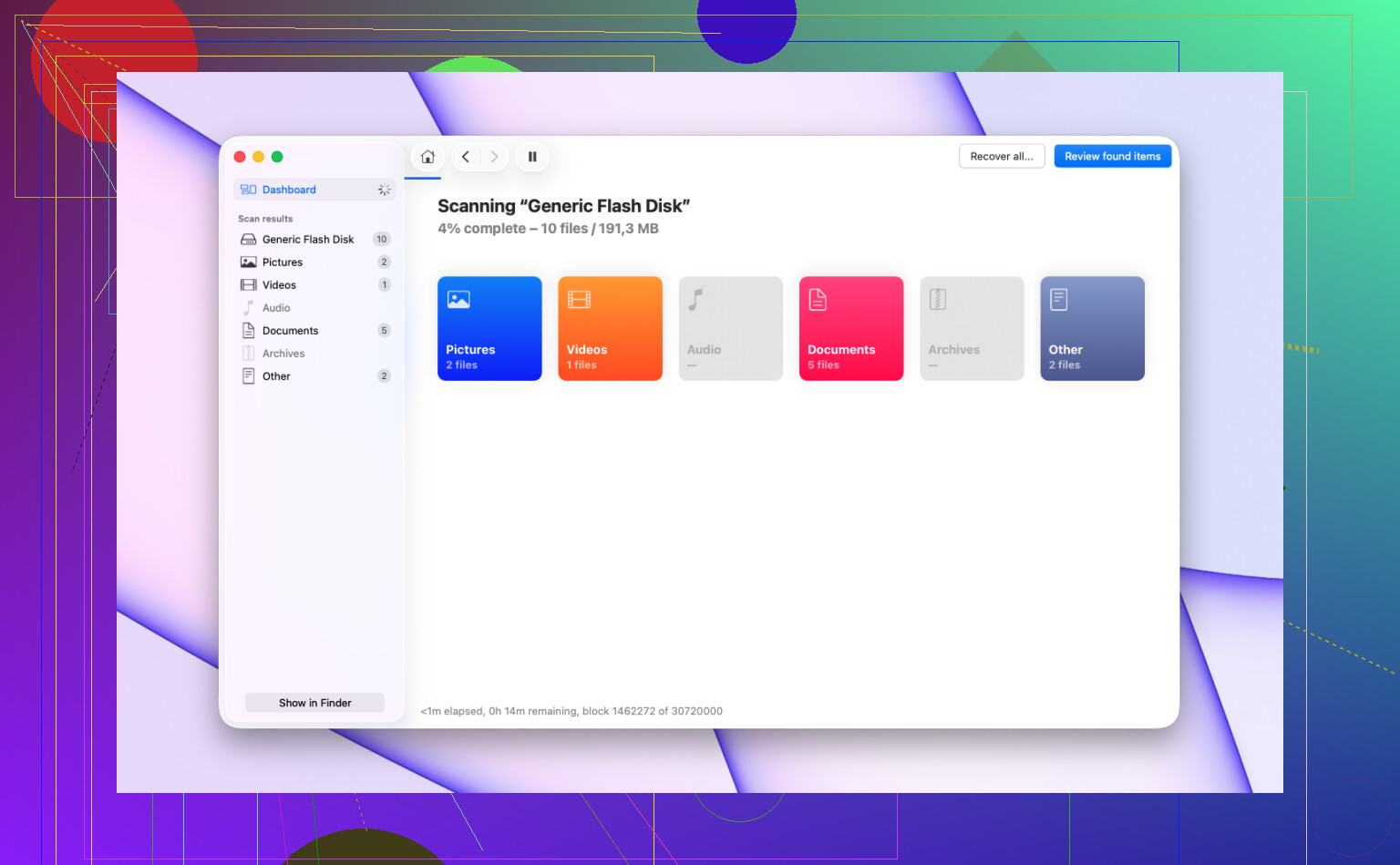
- Führen Sie den vollständigen Scan aus. Lassen Sie ihn zu Ende laufen. Brechen Sie nicht auf halbem Weg ab, nur weil die erste Dateigruppe schlecht aussieht.
- Sehen Sie sich in der Vorschau an, was Sie brauchen.
- Stellen Sie die Dateien auf der SSD Ihres Macs oder auf einem anderen externen Laufwerk wieder her.
Stellen Sie nichts auf derselben SD-Karte wieder her. Wenn Sie wiederhergestellte Dateien darauf schreiben, riskieren Sie, Daten zu überschreiben, die Sie noch nicht herunterkopiert haben. Das habe ich vor Jahren auf die harte Tour gelernt. Es verringert Ihre Chancen.
Die Leute erwähnen auch oft PhotoRec. Zu Recht. Es ist kostenlos, und bei beschädigten oder korrupten Karten liefert es manchmal Ergebnisse, die andere Tools übersehen. Der Nachteil ist, dass sich die Oberfläche etwas roh anfühlt und wiederhergestellte Dateien oft mit generischen Namen und ohne Ordnerstruktur zurückkommen. Wenn es Ihnen mehr darum geht, die Bilddaten zu bekommen, als um eine saubere Organisation, ist es einen Versuch wert.
Noch etwas. Wenn die Karte ständig die Verbindung trennt, Lesefehler ausgibt, seltsame Geräusche macht oder in macOS kaum angezeigt wird, würde ich keine Wiederherstellungsversuche zu Hause mehr unternehmen. An diesem Punkt würde ich eher zu einem Wiederherstellungsdienst tendieren, bevor sich der Zustand der Karte durch wiederholten Zugriff weiter verschlechtert.
Als Erstes: Hör auf, die Karte immer wieder einzubinden und zu durchsuchen. Jeder zusätzliche Lesezugriff auf eine fehlerhafte SD-Karte bedeutet Stress, und jeder Schreibvorgang ist noch schlimmer. In diesem Punkt stimme ich @mikeappsreviewer zu.
Wo ich etwas anderer Meinung bin: Ich würde zuerst die Mac-Seite prüfen, bevor ich direkt einen Tiefenscan starte. Wenn du Dateien mit dem Finder verschoben hast, sieh im Papierkorb nach, in Zuletzt gelöscht in Fotos und suche mit Spotlight nach Dateitypen wie .JPG, .CR3, .MP4. Finder-Kopiervorgänge schlagen auf dumme Weise fehl, und manchmal sind die Dateien auf deinem Mac gelandet, nur nicht dort, wo du sie erwartet hast. Habe ich schon mehr als einmal erlebt.
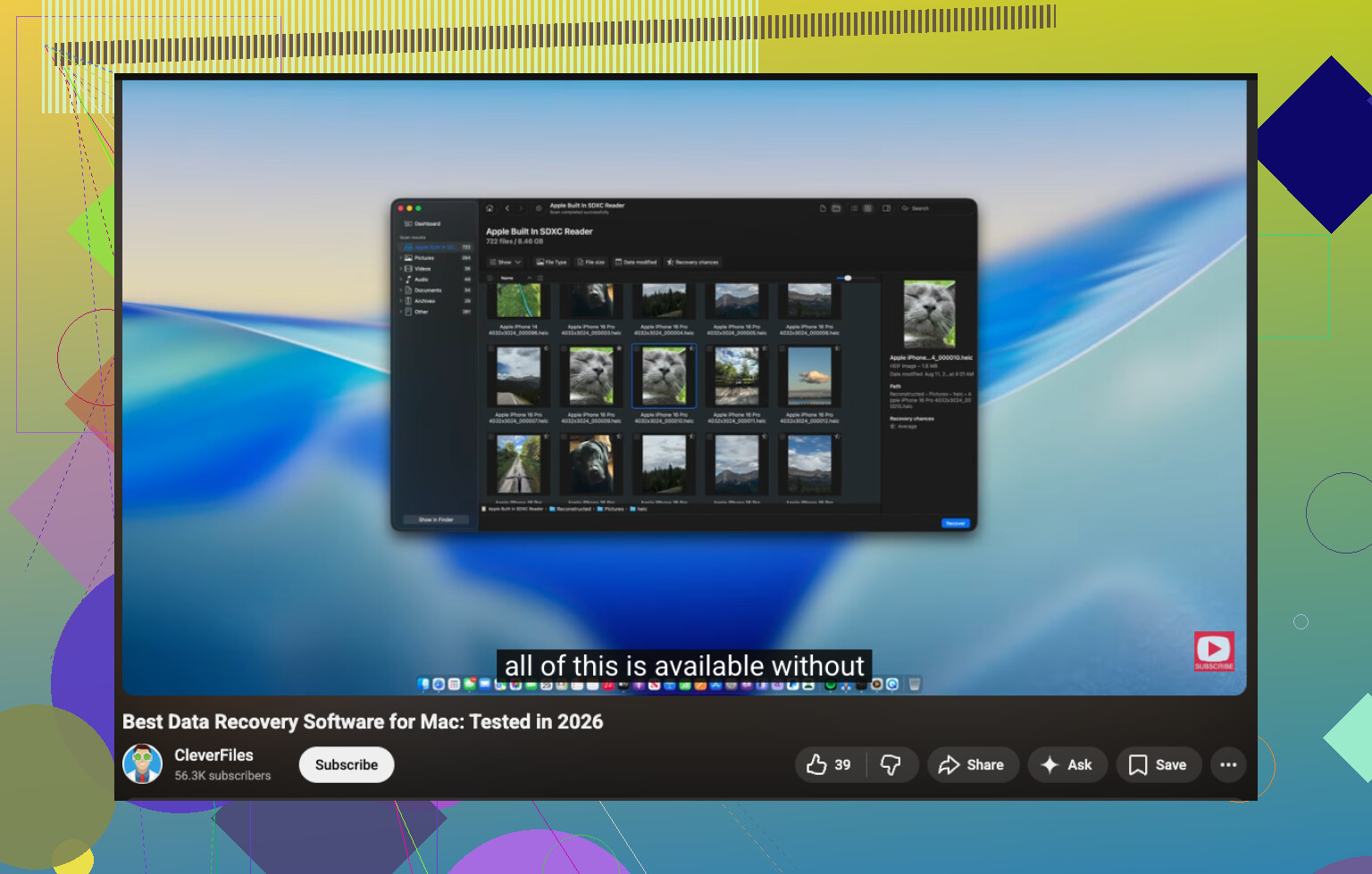
Danach würde ich eine Mac-Datenrettungs-App mit Vorschaufunktion verwenden. Disk Drill ist eine solide Wahl für SD-Karten, weil es Foto- und Videoformate gut unterstützt, und die Vorschau hilft dir dabei, nicht nur nutzlosen Kram wiederherzustellen. Wenn du eine einfache Anleitung möchtest, erklärt dieses Video zur Dateiwiederherstellung von SD-Karten auf dem Mac den Ablauf sauber.
Ein paar praktische Tipps:
- Verwende einen USB-Kartenleser, nicht den eingebauten Slot, wenn dein Mac sich instabil verhält.
- Führe Erste Hilfe nur aus, wenn die Karte Dateisystemfehler anzeigt, und nur nachdem du ein Image erstellt hast, weil die Reparatur auf die Karte schreibt.
- Stelle die Daten auf deinem Mac oder einem anderen Laufwerk wieder her, niemals zurück auf die SD-Karte.
- Sortiere die Ergebnisse nach Dateisignaturen, wenn die Ordnernamen verschwunden sind.
- Bei Videos: Stelle alle Fragmente wieder her, die du findest. Große Dateien kommen manchmal nur stückweise zurück.
Wenn die Karte 0 Byte anzeigt, initialisiert werden will oder die Verbindung trennt, erstelle zuerst einen Klon. Scanne dann den Klon, nicht das Original. Das gibt dir die beste Chance mit der besten Datenrettungssoftware für den Mac und bei der Dateiwiederherstellung von SD-Karten auf dem Mac.
Ich würde noch eine Sache hinzufügen, die weder @mikeappsreviewer noch @boswandelaar wirklich genug betont haben: Prüfe, ob die Karte tatsächlich leer ist oder nur eine beschädigte Dateizuordnungstabelle hat. Auf dem Mac sind die Dateien manchmal noch da, aber der Finder zeigt praktisch nichts an, weil das Verzeichnis kaputt ist. Du kannst das testen, ohne auf die Karte zu schreiben, indem du das Festplattendienstprogramm öffnest und den belegten Speicher mit dem freien Speicher vergleichst. Wenn die Karte noch belegten Speicher anzeigt, ist das ein sehr gutes Zeichen.
Ich bin etwas weniger darauf aus als sie, früh Reparaturen auszuführen. Erste Hilfe ist in manchen Fällen in Ordnung, aber sie kann Metadaten definitiv verändern, also würde ich mir das für später aufheben. Erst wiederherstellen, dann aufräumen. Diese Reihenfolge ist wichtig.
Mein Vorgehen wäre:
- Sperre die SD-Karte, wenn sie einen physischen Schreibschutzschalter hat.
- Öffne das Terminal und führe
diskutil listaus, um den richtigen Datenträger zu bestätigen. - Wenn die Karte lesbar ist, erstelle ein Image davon, bevor du irgendetwas Kompliziertes machst.
- Scanne nach Möglichkeit das Image, nicht die Karte.
Disk Drill ist auf dem Mac wahrscheinlich die einfachste Option dafür, weil es SD-Karten scannen, gelöschte Fotos und Videos wiederherstellen und auch imagebasierte Wiederherstellung handhaben kann. Deshalb empfehlen es die Leute ständig für die Wiederherstellung von SD-Karten auf dem Mac. Wenn es deine Dateien mit intakten Vorschauen findet, stelle zuerst nur die Sachen wieder her, die dir wichtig sind, besonders die Videos, da sie größer und mühsamer zurückzubekommen sind.
Eine weitere Sache, die die Leute vergessen: Wenn diese Dateien irgendwann in Fotos importiert wurden, prüfe die Größe des Fotos-Mediathekpakets auf deinem Mac. Manchmal ist das Verschieben optisch fehlgeschlagen, aber die Originale verstecken sich dort. Irgendwie dämlich, aber das passiert.
Wenn du außerdem mehr Meinungen aus der Community möchtest, gibt es in diesem Thread eine ganz brauchbare Diskussion zur Mac- und SD-Karten-Wiederherstellung: praxisnahe Facebook-Ratschläge zur Wiederherstellung gelöschter Dateien von einer SD-Karte.
Wenn die Karte anfängt, die Verbindung zu trennen, heiß wird oder extrem langsam gelesen wird, hör mit den DIY-Versuchen auf. An diesem Punkt verschlimmern die Leute es sehr schnell.
Kleine Meinungsverschiedenheit mit @boswandelaar und @chasseurdetoiles hier: Ich würde nicht zu lange im Finder herumstochern, wenn die Karte jetzt leer erscheint. Ein paar schnelle Prüfungen auf dem Mac sind in Ordnung, aber sobald du bestätigt hast, dass sich die Dateien nicht im Papierkorb, in Fotos Zuletzt gelöscht oder bereits lokal kopiert befinden, hör dort auf. Jeder zusätzliche Einhängen/Aushängen-Zyklus bei einer fragwürdigen SD-Karte ist nur unnötiges Rauschen.
Was ich anders machen würde, ist, zuerst den Zustand der Karte zu prüfen, nicht das Dateisystem. In Festplattendienstprogramm prüfe S.M.A.R.T., falls es über den Kartenleser verfügbar ist, und achte darauf, ob Kartengröße und belegter Speicherplatz normal aussehen. Wenn die Kapazität falsch ist oder die Karte eine absurd kleine Größe meldet, kann das eher auf ein Controller-Problem als auf simples Löschen hindeuten.
Meine Reihenfolge wäre:
- Betätige den Sperrschalter der SD-Karte, falls sie einen hat.
- Verwende einen bekanntermaßen funktionierenden externen Kartenleser.
- Erstelle zuerst ein Abbild der Karte, wenn die Lesevorgänge stabil sind.
- Scanne dieses Abbild mit Disk Drill.
- Wenn die Ergebnisse schlecht sind, versuche dann ein Tool für einen zweiten Durchgang wie PhotoRec für rohe Datenextraktion.
Vorteile von Disk Drill:
- sehr Mac-freundlich
- gute Vorschauunterstützung für Fotos und viele Videoformate
- kann mit einem Datenträgerabbild arbeiten
- einfachere Filterung als bei den meisten Wiederherstellungs-Apps
Nachteile von Disk Drill:
- Tiefenscans können eine Weile dauern
- Dateinamen/Ordner bleiben bei stark beschädigten Karten nicht immer erhalten
- kostenpflichtige Wiederherstellung, wenn du viele Dateien speichern musst
Ein weiterer Aspekt, den eigentlich niemand wirklich betont hat: Prüfe, ob die Videos beim Entfernen noch geöffnet waren. Unterbrochene Übertragungen können Videocontainer selbst nach der Wiederherstellung beschädigt hinterlassen, also erst wiederherstellen, dann reparieren. Das ist bei MP4/MOV wichtiger als bei JPEGs.
Also ja, Disk Drill ist auf dem Mac eine solide erste Wahl, aber behandle es als Wiederherstellungssoftware, nicht als Reparaturwerkzeug. Wiederherstellung vor Reparatur ist der Teil, der den Leuten hilft.