Mein iPhone-Speicher zeigt, dass Fotos unter Dokumente und Daten viel Speicherplatz verwendet, aber ich bin mir nicht sicher, was dazu gehört. Ich habe bereits einige Bilder und Videos gelöscht, und die Speicherzahl scheint immer noch hoch zu sein. Ich brauche Hilfe dabei zu verstehen, was bei Fotos zu Dokumente und Daten zählt und wie ich das sicher bereinigen kann, ohne etwas Wichtiges zu verlieren.
iPhone Dokumente und Daten belegen den Speicher
Ich bin auf dieses Problem bei einem iPhone gestoßen, das ständig behauptete, der Speicher sei voll, selbst nachdem ich Apps entfernt und Fotos gelöscht hatte. Der seltsame Teil war, dass Dokumente und Daten ein riesiges Stück Speicherplatz belegten, ohne dass es in den Einstellungen eine klare Erklärung dafür gab. Hier ist, was das ist, warum es bleibt und was geholfen hat, es zu reduzieren.
Was Dokumente und Daten auf dem iPhone bedeuten
Diese Bezeichnung umfasst alles Zusätzliche, was eine App außer der eigentlichen App-Datei speichert. Also nicht die App-Binärdatei. Sondern die Reste und Arbeitsdateien.
Dazu gehören normalerweise:
- zwischengespeicherte Bilder und Videos
- Cookies
- Anmeldedaten
- Browserverlauf
- heruntergeladene Episoden, Songs oder Dateien
- app-spezifische Extras wie Sticker-Pakete, Designs oder gespeicherte Entwürfe
Eine App vergrößert diesen Stapel mit der Zeit, weil iOS-Apps lokale Kopien von Inhalten speichern, damit sie nicht erneut geladen werden müssen. Mir ist das besonders bei Social-Media-Apps aufgefallen. Wenn man jeden Tag zehn Minuten scrollt und das über Monate hinweg, bläht sich der Cache mit alten Medien auf, von denen man längst vergessen hat, dass man sie überhaupt angesehen hat.
Warum alte Apps immer noch riesigen Speicherverbrauch anzeigen
Das hat mich anfangs verwirrt. Ich hatte Apps, die ich kaum noch öffnete, aber sie zeigten unter Speicher immer noch Gigabytes an.
Was ich gesehen habe, war einfach. Die App behielt alte zwischengespeicherte Daten aus der Zeit, als ich sie viel genutzt habe. iOS hat sie nicht für mich bereinigt. Wenn du vor sechs Monaten massenhaft Videos in einer App angesehen hast, könnten einige dieser Dateien oder zugehörige Cache-Bestandteile immer noch dort liegen.
Kurz gesagt: Eine App, die du längst vergessen hast, kann sich immer noch so verhalten, als würde ihr ein Teil deines Telefons gehören.
Warum sich dein iPhone langsam anfühlt
Sobald dein Speicher knapp wird, hat iOS weniger Platz für temporäre Dateien und Hintergrundprozesse. Als mein Speicher fast voll war, fühlte sich das Telefon zuerst auf kleine Arten unangenehm an:
- der Wechsel zwischen Apps zog sich
- die Tastatur hatte Aussetzer
- zufällige App-Abstürze traten auf
- das Speichern von Fotos dauerte länger
Platz freizugeben hat mehr geholfen als jeder Neustart. Das war keine Magie. Das Telefon hatte einfach wieder Raum zum Arbeiten.
Wie ich Dokumente und Daten gelöscht habe, ohne die App zu entfernen
Dieser Teil hängt von der App ab. Viele Apps geben dir keine saubere Cache leeren Option, was ziemlich nervig ist.
Safari
Gehe zu:
Einstellungen > Apps > Safari > Verlauf und Websitedaten löschen
Dadurch werden zwischengespeicherte Websitedaten, Cookies und der Browserverlauf gelöscht. Deine gespeicherten Passwörter und Lesezeichen bleiben erhalten.
Nachrichten
Gehe zu:
Einstellungen > Allgemein > iPhone-Speicher > Nachrichten
Suche dann nach:
Große Anhänge überprüfen
Das lohnt sich. Alte Videos, Sprachnotizen und zufällige Dateien aus Textkonversationen sammeln sich schnell an. Ich habe dort uralte Clips gefunden. Sie zu löschen hat Platz freigegeben, ohne ganze Unterhaltungen zu löschen.
Streaming-Apps
Öffne die App selbst und prüfe ihre Download-Einstellungen.
Große Übeltäter sind normalerweise Netflix, YouTube und ähnliche Apps. Offline-Downloads gehören oft zu den größten Speicherbrocken, und sie verstecken sich innerhalb der App, statt auf eine offensichtliche Weise angezeigt zu werden.
Facebook, Instagram, Messenger und ähnliche Apps
Das ist der nervige Teil.
Apps wie Facebook, Instagram und Messenger enthalten auf dem iPhone normalerweise keine funktionierende Cache leeren Schaltfläche. Die einzige Methode, die ich zuverlässig fand, war:
- Die App löschen
- Sie aus dem App Store neu installieren
- Sich wieder anmelden
Wichtiges Detail. Auslagern ist nicht dasselbe.
Beim Auslagern wird die App selbst entfernt, aber ihre Dokumente und Daten bleiben erhalten. Wenn dein Ziel ist, den Cache zu beseitigen, bewirkt Auslagern das Gegenteil von dem, was du willst.
Warum Fotos immer noch riesig aussieht, nachdem du Bilder gelöscht hast
Davon wurde ich auch erwischt. Das Löschen von Fotos gibt nicht immer sofort Speicherplatz frei.
Die Fotos-App behält gelöschte Elemente etwa 30 bis 40 Tage lang unter Zuletzt gelöscht. Während dieser Zeit zählen sie weiterhin gegen den Speicher.
Um sie wirklich zu löschen:
Fotos > Alben > Zuletzt gelöscht > Alle löschen
Wenn dein Fotos-Speicher danach immer noch zu groß aussieht, prüfe auch Geteilte Alben und Fotostream. Diese erhöhen die Gesamtsumme separat.
Wann manuelles Aufräumen nicht mehr ausreichte
Bei dem Telefon, das ich aufgeräumt habe, war das größte Problem nicht mehr der App-Cache. Es war die Fotomediathek selbst. Nachdem ich den üblichen Müll gelöscht hatte, waren Fotos und Videos immer noch die größten Speicherfresser.
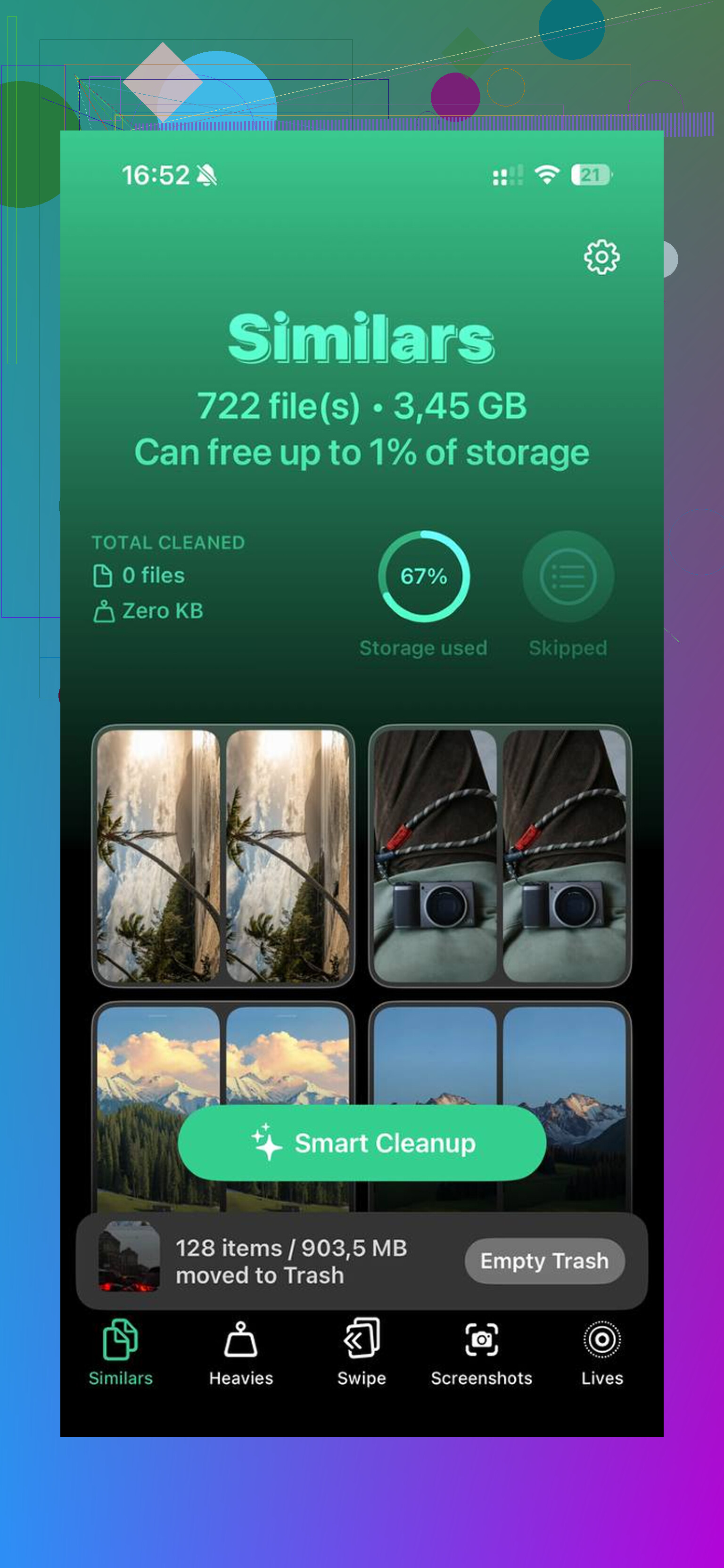
Ich habe mir schließlich für die Medienseite Clever Cleaner angesehen.
Was mir aufgefallen ist:
- der Tab Heavies listet Dateien von der größten zur kleinsten auf
- genaue Dateigrößen werden angezeigt
- riesige 4K-Videos springen schnell nach oben
- der Tab Similars gruppiert fast doppelte Fotos
- es wählt ein Best Shot aus jeder Gruppe aus
- das Bereinigen von Serienfotos wird einfacher
- die Verarbeitung bleibt auf dem Gerät
Der letzte Punkt war mir wichtig, weil ich nicht wollte, dass meine Mediathek irgendwo anders hochgeladen wird, während ich Unordnung sortiere.
Nachdem ich die Fotomediathek bereinigt und die manuelle App-Bereinigung oben durchgeführt hatte, ging das Telefon von vollem Speicher auf etwa 15GB frei. Das Ruckeln, mit dem ich zu tun hatte, hörte danach auf.
Was Fotos als Dokumente und Daten bezeichnet, sind normalerweise Dinge rund um deine Mediathek, nicht nur die Bilder, die du in der Kamerarolle siehst.
Bei Fotos umfasst das oft:
- Miniaturansichten und Vorschaudateien
- Indexierungsdaten für Suche, Gesichter und Orte
- bearbeitete Versionen von Fotos
- temporäre Import- und Exportdateien
- iCloud-Fotos-Synchronisierungsdaten
- Zuletzt gelöscht-Elemente
- Daten freigegebener Alben
- zwischengespeicherte Daten für das Videospulen
Wenn du also 5 GB an Videos löschst, sinkt dein Speicherdiagramm möglicherweise nicht sofort. iOS berechnet das oft erst später neu, und einige Daten bleiben erhalten, wenn die Synchronisierung noch läuft. Ich stimme @mikeappsreviewer nicht ganz zu, dass freigegebene Alben für die meisten Leute ein großer Faktor sind. Normalerweise sind das größere Problem lokale Videodateien, bearbeitete Duplikate oder Überreste der iCloud-Synchronisierung.
Ein paar Dinge zum Prüfen:
- iPhone nach großen Löschvorgängen neu starten
- Sicherstellen, dass Zuletzt gelöscht leer ist
- Prüfen, ob Fotos noch mit iCloud synchronisiert
- Unter Einstellungen, Allgemein, iPhone-Speicher, Fotos nachsehen und eine Minute warten, bis die Größen geladen sind
- Fotos mit Systemdaten vergleichen
Wenn die Mediathek unübersichtlich ist, hilft Clever Cleaner dabei, große Videos und doppelte Aufnahmen schnell zu finden. Dieses Video über das Bereinigen des iPhone-Fotospeichers und von Duplikaten erklärt es gut. Es ist eher eine iPhone-Speicherbereinigungs-App für Fotos und Videos als ein allgemeiner Cleaner, und genau das brauchen die meisten Leute.

Was Fotos als Dokumente und Daten bezeichnet, ist im Grunde das unsichtbare Begleitmaterial rund um deine Mediathek, nicht nur die Fotos, die du sehen kannst.
Also ja, dazu können gehören:
- Foto-/Video-Miniaturansichten
- Suchindexdaten für Gesichter, Text, Orte
- Bearbeitungsverlauf und nicht destruktive Bearbeitungen
- zwischengespeicherte Vorschauen
- temporäre iCloud-Fotos-Synchronisierungsdateien
- lokale Kopien optimierter Originale
- Metadaten-Datenbanken
- Dateien, die auf Upload/Download warten
- Überreste von Importen, Exporten oder Bearbeitungen
Deshalb sorgt das Löschen von 200 Bildern nicht immer dafür, dass die Zahl sofort sinkt. Die iOS-Speicheranzeige ist manchmal laaaangsam, und Fotos muss Dinge neu indizieren.
Ich bin da ein kleines bisschen anderer Meinung als @mikeappsreviewer, das einfach mit normalem App-Cache-Verhalten gleichzusetzen. Fotos ist seltsamer, weil es an Systemdienste gebunden ist und nicht nur App-Müll. Und @viajeroceleste hat recht, dass Synchronisierungsreste und bearbeitete Medien oft größer sind, als die Leute erwarten.
Eine Sache, die viele übersehen: Wenn du ein Video bearbeitet hast, kann die bearbeitete Version trotzdem zusätzlichen Speicher bedeuten, bis die Mediathek die Bereinigung abgeschlossen hat. Dasselbe gilt für Cinematic, ProRAW, Zeitlupe und 4K-Clips. Diese Formate werden schnell riesig.
Prüfe auch, ob Optimierten iPhone-Speicher auf dem Gerät aktiviert ist. Wenn es deaktiviert ist, behält Fotos möglicherweise vollständige Originale lokal, selbst wenn alles in iCloud ist.
Wenn die Fotos-Mediathek unordentlich ist, ist Clever Cleaner tatsächlich nützlich, um riesige Videos, doppelte Aufnahmen und fast identische Serienbilder schneller zu finden, als manuell herumzusuchen. Und wenn du mehr echtes Feedback von Leuten möchtest, die den iPhone-Speicher aufräumen, dann ist dieser Thread über echte Erfahrungen mit iPhone-Reiniger-Apps und Tipps zur Speicherbereinigung einen Blick wert.
Kurzfassung: Fotos Dokumente und Daten = Indizes, Caches, Bearbeitungen, Synchronisierungsdateien und Unterstützungsdaten der Mediathek. Nicht nur deine Kamerarolle. Nervig, aber einigermaßen normal.
Was Fotos als Dokumente und Daten bezeichnet, ist teils echter Speicher und teils Verwaltungsaufwand. @viajeroceleste und @viajantedoceu haben recht mit Indizes, Bearbeitungen und übrig gebliebenen Synchronisierungsdaten, aber ich würde @mikeappsreviewer in einem Punkt etwas widersprechen: Diese Kategorie ist nicht nur ein allgemeiner App-Cache. Fotos ist mit der System-Fotomediathek verknüpft, daher ist ein Teil dieses Speicherplatzes Datenbankmaterial, das iOS behält, selbst wenn die sichtbare Mediathek kleiner wird.
Was sich dort außer deinen eigentlichen Fotos befinden kann:
- Datenbanken für Gesichtserkennung und Suche
- Daten für Objekt- und Texterkennung
- Bearbeitungs-Sidecars für zerstörungsfreie Bearbeitungen
- Gerenderte Versionen für Porträt, Live Photos, HDR, ProRAW
- Übrig gebliebene Daten von Mediatheksreparaturen oder Migrationen nach iOS-Updates
- Ausstehende iCloud-Upload-/Download-Status
- Referenzen der geteilten Mediathek, falls du Apples Funktion Geteilte Mediathek verwendest
Eine Sache, die viele übersehen: Wenn du vor Kurzem viel gelöscht hast, kann der Speicherverbrauch erhöht bleiben, bis das Telefon eine Weile lädt, gesperrt ist und mit WLAN verbunden ist. Fotos bereinigt im Hintergrund, nicht immer sofort.
Außerdem kann der Speicher tagelang merkwürdig aussehen, wenn du iCloud-Fotos irgendwann ein- oder ausgeschaltet hast. Das bedeutet normalerweise eine Abgleichung, nicht dauerhaften Datenmüll.
Meine Faustregel:
- Wenn die Zahl weniger als 48 Stunden lang hoch bleibt, ignoriere sie
- Wenn sie eine Woche lang hoch bleibt, hängt etwas fest
- Wenn die Größe von Fotos ohne neue Medien weiter wächst, vermute Synchronisierung oder beschädigte Mediatheksdaten
Clever Cleaner kann helfen, die offensichtlich großen Dateien und Duplikate schnell zu finden.
Vorteile:
- gut für riesige Videos und doppelte Serienaufnahmen
- schneller als manuelles Suchen
Nachteile:
- behebt nicht Apples Speicherberichterstattung
- entfernt keine Indexierungsdaten auf Systemebene innerhalb von Fotos
Also ja, Dokumente und Daten in Fotos umfassen mehr als Bilder. Denk an Unterstützungsdateien, Analysedaten und temporäre Mediathekszustände, nicht nur an versteckte Kopien jedes Bildes.