Mein iPhone-Speicher wird ständig voll, obwohl ich das Telefon kaum benutze, nicht viele Apps herunterlade und regelmäßig Fotos und Nachrichten lösche. Ich versuche herauszufinden, was den Speicherplatz belegt, warum die Speichernutzung immer wieder zunimmt und wie ich den iPhone-Speicher dauerhaft freigeben kann.
Die Leute sagen ständig, ihr iPhone habe über Nacht eine Menge Speicherplatz gefressen. Ich dachte früher dasselbe. Dann habe ich die Zahlen ein paar Mal auf meinem eigenen Handy und auf dem meines Vaters überprüft, und es war dasselbe Muster. Der Speicherplatz war über Wochen langsam geschrumpft. Die Warnung erschien erst, als der freie Speicher knapp genug wurde.
Fang hier an: Einstellungen > Allgemein > iPhone-Speicher. Rate nicht. Schau dir das Diagramm und die App-Liste an. In den meisten Fällen richten ein oder zwei Kategorien den größten Schaden an.
Fotos sind meistens das Hauptproblem
Auf vielen Handys steht Fotos mit großem Abstand ganz oben.
Und es sind selten nur die Bilder, die du wirklich behalten wolltest. Ich habe immer wieder solchen Datenmüll gefunden:
- fünf fast identische Aufnahmen innerhalb einer Sekunde
- alte Screenshots, die ich vergessen hatte
- Bildschirmaufnahmen, die ich einmal gemacht und nie wieder angesehen habe
- Live Photos
- riesige Videoclips
- Serienaufnahmen
Ich hatte ein paar Reisevideos und einen Berg von Screenshots. Das allein hat Gigabytes gefressen. Das summiert sich schnell.
Apps wachsen nach der Installation
Dieser Teil wird oft übersehen. Die Größe, die du im App Store siehst, erzählt nicht die ganze Geschichte.
Apps wie Instagram, TikTok, Nachrichten, Spotify, YouTube, Amazon, Netflix speichern ständig Dinge lokal. Zwischengespeicherte Bilder. Videosegmente. Temporäre Dateien. Offline-Downloads. Podcasts. Playlist-Downloads. Das summiert sich.
Ich habe erlebt, dass Apps, die mit ein paar hundert MB angegeben sind, nach Monaten der Nutzung am Ende mehrere GB auf dem Handy belegen.
Wenn eine App im Speicherbildschirm aufgebläht aussieht, kann das Löschen und erneute Installieren manchmal eine Menge angesammelten Mülls beseitigen.
Nachrichten und Downloads sind wichtiger, als die meisten denken
Ich habe Nachrichten viel zu lange ignoriert. Schlechte Entscheidung.
Jedes Foto, Video, GIF, jede Audiodatei und jeder zufällige Anhang aus Unterhaltungen bleibt auf dem Gerät, solange man es nicht löscht. Dasselbe gilt für Dateien in der Dateien-App, besonders im Ordner Downloads.
Diese Bereiche sind nicht immer die größten, aber ich habe erlebt, dass sie mehrere GB belegen, ohne offensichtliche Warnzeichen.
Systemdaten sind chaotisch
Wenn du das Offensichtliche bereinigt hast und die Gesamtsumme immer noch falsch aussieht, überprüfe Systemdaten.
Dieser Bereich umfasst Cache-Dateien, Protokolle, übrig gebliebene Update-Dateien und andere Hintergrunddaten, die iOS behält. Eine gewisse Menge davon ist normal. Manchmal wird sie größer, als du erwarten würdest. Apple gibt dir leider keine einfache manuelle Schaltfläche, um sie zu löschen, was ärgerlich ist.
Wenn Fotos riesig ist, fangen Sie dort zuerst an
Wenn Fotos die größte Kategorie ist, würde ich keine Zeit damit verschwenden, zuerst zufällige Apps zu löschen. Das Aufräumen von Medien bringt in der Regel den größten Gewinn bei den geringsten Nachteilen.
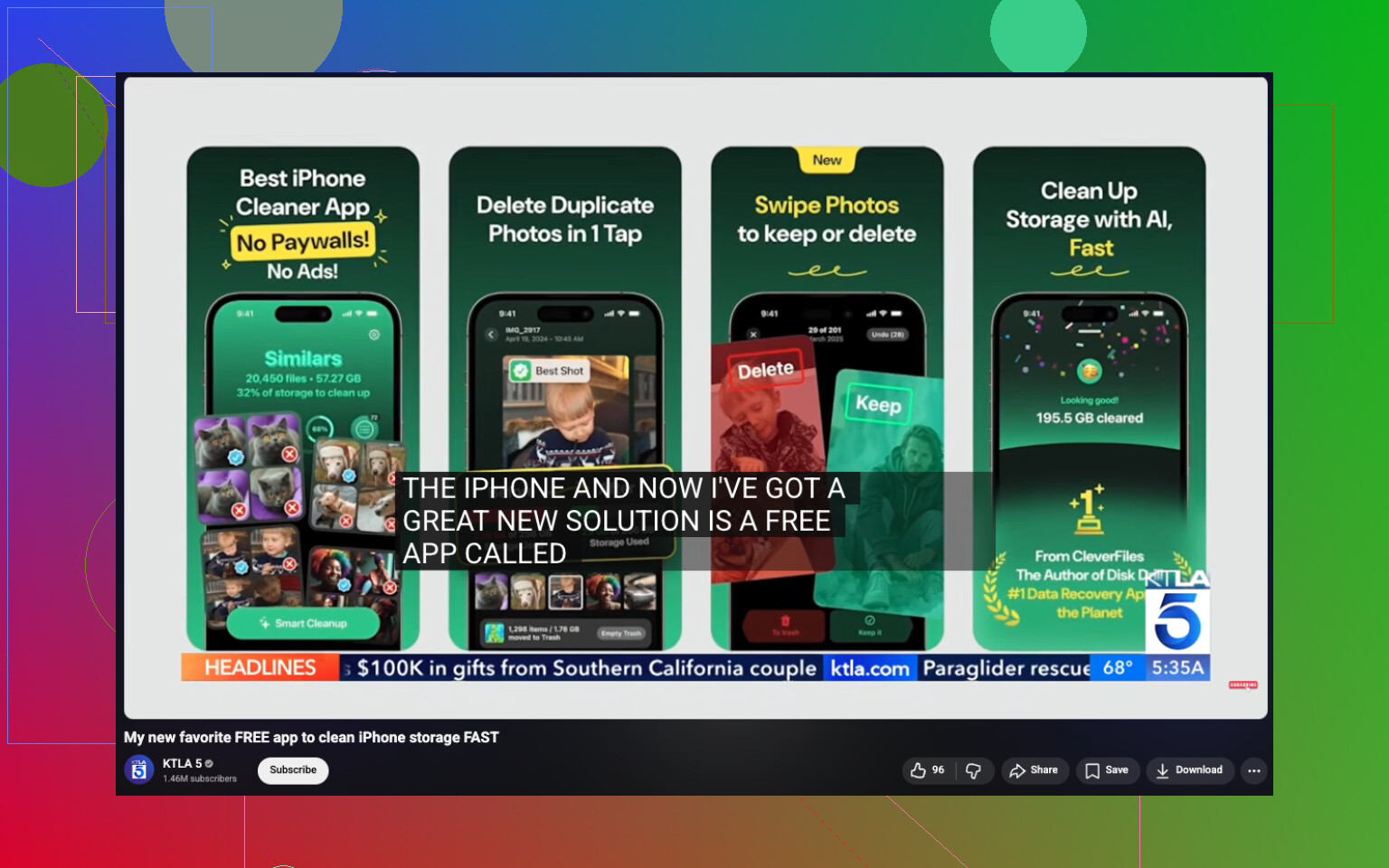
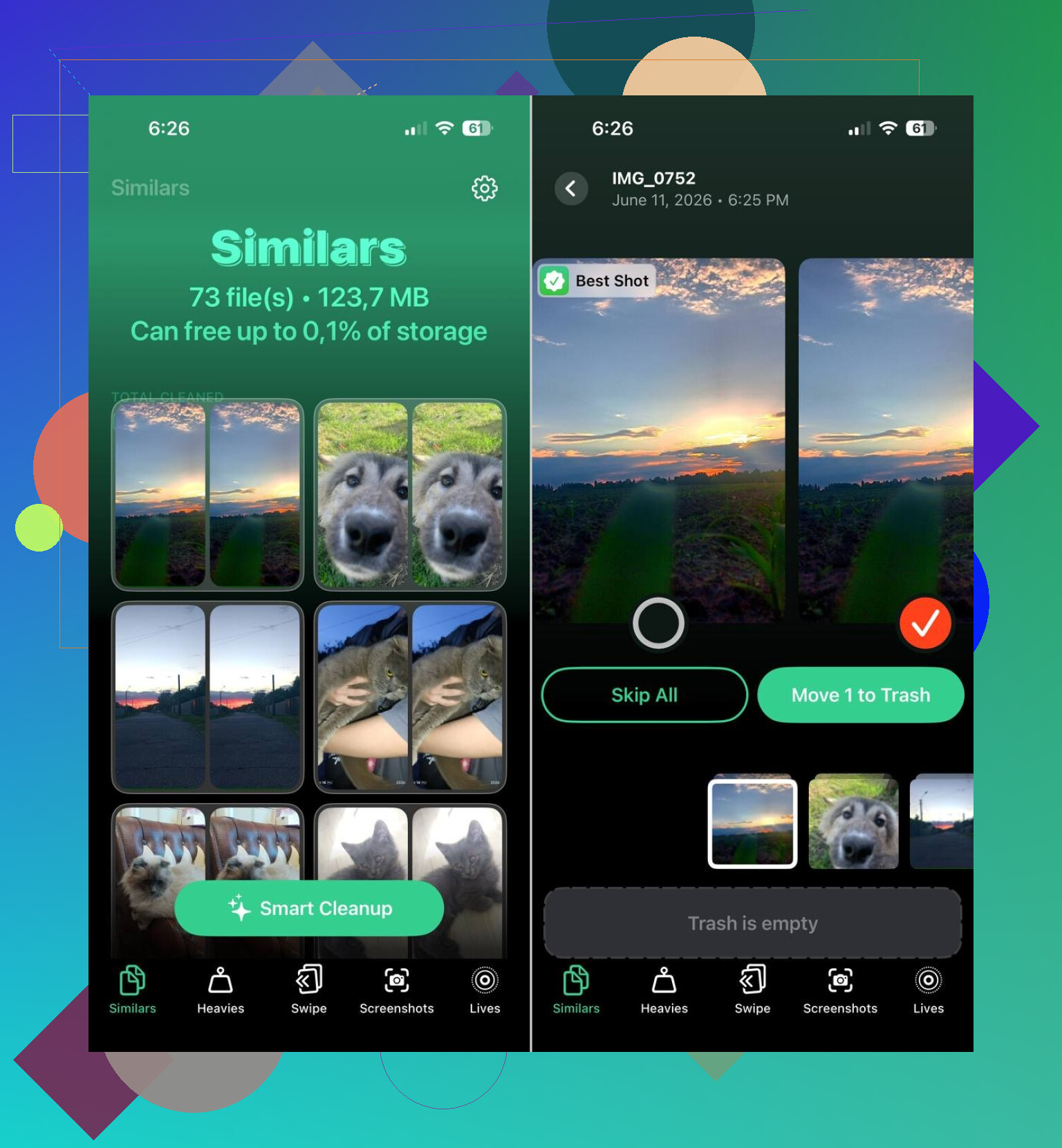
Eine Option, die oft erwähnt wird, ist Clever Cleaner. Das integrierte Duplikate-Album von Apple erkennt nur exakt doppelte Dateien. Dieses hier sucht auch nach ähnlichen Bildern, und genau dort versteckt sich oft viel verschwendeter Speicherplatz.
Was mir aufgefallen ist:
- es findet ähnliche Fotos automatisch
- es zeigt zuerst die größten Fotos und Videos an
- es gruppiert Screenshots, damit Sie sie stapelweise löschen können
- es wandelt Live Photos in normale Fotos um
Ich habe Berichte von Leuten gesehen, die 10 GB, 20 GB, manchmal 30 GB freigemacht haben, nachdem sie ähnliche Aufnahmen, Screenshots und Live Photos ausgedünnt hatten. Klingt viel, bis Sie in Ihre eigene Mediathek schauen und 14 Versionen desselben Katzenfotos sehen.
Die Reihenfolge, der ich folgen würde
Wenn dein Speicher immer weiter schrumpft, würde ich diese Checkliste verwenden:
- Öffne iPhone-Speicher und finde die größte Kategorie.
- Bereinige ähnliche Fotos, Screenshots und Live Photos.
- Prüfe große Videos.
- Entferne Offline-Downloads aus Apps.
- Sieh dir Nachrichtenanhänge und deine Downloads in Dateien an.
- Suche nach übergroßen Apps und installiere die schlimmsten neu.
Meistens ist es nicht das iPhone, das etwas Mysteriöses macht. Es sind alte Medien, zwischengespeicherte App-Daten, Downloads und Anhänge, die sich im Hintergrund ansammeln. Sobald du die Kategorie erkannt hast, die deinen Speicherplatz auffrisst, kannst du normalerweise einen ordentlichen Teil freigeben, ohne Dinge zu löschen, die dir wichtig sind.
Oft „füllt sich“ das Telefon nicht wirklich schnell von selbst. Die Speicheranzeige aktualisiert sich nur langsam, und dann zeigt iOS die Warnung an, wenn der freie Speicher zu niedrig wird. Deshalb wirkt es plötzlich, aber meistens hat es sich über Tage oder Wochen aufgebaut.
Ich stimme einem Teil von dem zu, was @mikeappsreviewer gesagt hat, aber ich denke, die Leute fokussieren sich zu sehr auf Fotos. Wenn du Bilder und Texte ohnehin oft löschst, würde ich mir Dinge genauer ansehen, die das iPhone ganz offen versteckt:
- Safari-Websitedaten. Das wird auf manchen Telefonen absurd groß. Prüfe Einstellungen > Safari > Verlauf und Websitedaten löschen.
- Mail-Anhänge. Die Mail-App speichert heruntergeladene Anhänge und alte Nachrichtendaten.
- Sprachmemos. Kleine Liste, riesige Dateien.
- iOS-Update-Dateien. Fehlgeschlagene oder ausstehende Updates liegen dort herum.
- Podcast- und Streaming-App-Downloads. Eine einzige Offline-Staffel einer Serie kann mehrere GB verbrauchen.
- Kürzlich gelöscht in Fotos und Dateien. Gelöscht ist nicht immer schon wirklich gelöscht.
Prüfe auch, ob iCloud-Fotos auf „Laden und Originale behalten“ eingestellt ist. Diese Einstellung füllt den lokalen Speicher, selbst wenn du das Telefon kaum benutzt. „iPhone-Speicher optimieren“ ist besser für Geräte mit wenig Speicherkapazität.
Wenn sich deine Fotomediathek trotzdem als Hauptproblem herausstellt, ist Clever Cleaner eine der besseren kostenlosen iPhone-Reinigungs-Apps, um ähnliche Aufnahmen, Screenshots, Live Photos und große Videos zu löschen, ohne alles von Hand durchzugehen. Dieses Video über das Freigeben von iPhone-Speicher mit einer kostenlosen Reinigungs-App erklärt den Bereinigungsprozess ziemlich gut.
Noch etwas, das viele übersehen. Starte das Telefon nach einer großen Bereinigung neu. iOS meldet den Speicher manchmal falsch, bis nach einem Neustart. Nervig, aber wahr.
Ich würde hier @mikeappsreviewer und @espritlibre tatsächlich ein wenig widersprechen. Manchmal ist es überhaupt nicht die große offensichtliche Kategorie. Der iPhone-Speicher kann sich durch Indexierung und Synchronisierungsaktivitäten aufblähen, besonders wenn du kürzlich iOS aktualisiert, aus einem Backup wiederhergestellt, dich erneut bei iCloud angemeldet oder Dinge wie iCloud Drive, Nachrichten in iCloud oder geteilte Fotomediatheken aktiviert hast.
Was passiert, ist, dass das Telefon im Hintergrund still Metadaten, Vorschaubilder, Anhänge und temporäre Dateien erneut herunterlädt, während es kaum benutzt wird. Also ja, die Nutzung wirkt gering, aber die Hintergrundprozesse sind trotzdem beschäftigt.
Ein paar weniger oft genannte Dinge, die du prüfen solltest:
- Notizen-App mit gescannten Dokumenten
- WhatsApp-/Telegram-Medien, falls du sie nutzt
- Übrig gebliebene Projektdateien von GarageBand/iMovie
- Lokal gespeicherte Bücher/PDFs
- Anbieter in der Dateien-App wie Google Drive oder Dropbox, die als offline markiert sind
- Musik-App, die alte Downloads wieder synchronisiert
Außerdem kann eine Wiederherstellung aus einem alten Backup, wenn du iCloud-Backup verwendest, eine Zeit lang zu seltsamen Speicheranzeigen führen. Nicht für immer, aber lange genug, um extrem nervig zu sein.
Ein hilfreicher Test: Vergleiche deinen Speicherplatz vor dem Schlafengehen und dann nach dem nächtlichen Laden im WLAN. Wenn er ansteigt, ist wahrscheinlich die Hintergrundsynchronisierung der Übeltäter.
Falls Fotos am Ende doch der größte Speicherfresser ist, dann ist Clever Cleaner durchaus einen Blick wert, da es schneller ist, als manuell nach ähnlichen Bildern, Screenshots, Live Photos und großen Videos zu suchen. Diese ehrliche Clever Cleaner Bewertung zum Freigeben von iPhone-Speicher erklärt in einfachem Englisch, was die App macht.
Prüfe auch den Stromsparmodus. Seltsamerweise neigt iOS dazu, im Leerlauf am Ladegerät mehr Hintergrundbereinigung zu erledigen, wenn er ausgeschaltet ist. Nicht direkt ein Fehler, nur so eine typische Apple-Sache.
Ich stimme @espritlibre, @codecrafter und @mikeappsreviewer halb zu, aber ich denke, eine Sache wird oft übersehen: Speicherwarnungen können durch zu wenig Arbeitsspeicherplatz ausgelöst werden, nicht nur durch eine einzige riesige Kategorie. iPhones verhalten sich seltsam, wenn der freie Speicher sehr knapp wird. Indizierung, Fotoanalyse, Protokolldateien und App-Updates können alle bei der Bereinigung scheitern und sich aufschaukeln.
Ein paar Stellen, die ich prüfen würde und die nicht genug betont wurden:
- Gelöschte Voicemails in der Telefon-App
- Heruntergeladene Siri-Stimmen und Wörterbücher
- Offline-Karten in Apple Maps oder Google Maps
- Browser-Downloads in Chrome/Firefox, nicht nur in Safari
- Anhänge in Notizen und Erinnerungen
- Alte Überreste von Geräte-zu-Geräte-Übertragungen nach der Einrichtung
Außerdem ist „Systemdaten“ manchmal aufgebläht, weil das Telefon versucht, temporäre Dateien zu bewahren, bis es wieder etwas Luft hat. Deshalb bringt es oft nichts, hier und da 500 MB zu löschen. Meistens braucht man einen größeren Bereinigungsblock.
Wenn Fotos immer noch der größte Block ist, ist Clever Cleaner eine vernünftige Abkürzung.
Vorteile:
- gut für ähnliche Fotos und Screenshots
- einfacher als manuelle Durchsicht
- kann große Videos schnell aufspüren
Nachteile:
- du musst trotzdem noch einmal prüfen, was entfernt werden soll
- weniger nützlich, wenn dein Problem Mail, Dateien oder Systemdaten sind
- jede Cleaner-App ist nur so klug wie deine Prüfung vor dem Löschen
Meine praktische Einschätzung: Hör zuerst auf, winzige Dinge zu löschen. Mach in einem Schritt 5 bis 10 GB frei, starte neu und prüfe den Speicher dann am nächsten Tag erneut. Das zeigt normalerweise, ob es sich um versteckt angewachsene Mediendaten oder um Hintergrund-Synchronisierungschaos gehandelt hat.