Mijn iPhone-opslag blijft vol raken, ook al gebruik ik de telefoon nauwelijks, download ik niet veel apps en verwijder ik regelmatig foto’s en berichten. Ik probeer uit te zoeken wat ruimte inneemt, waarom het opslaggebruik steeds terugkomt en hoe ik voorgoed opslagruimte op mijn iPhone kan vrijmaken.
Mensen blijven zeggen dat hun iPhone 'opeens' een hoop opslag heeft opgeslokt. Dat dacht ik vroeger ook. Toen heb ik de cijfers een paar keer gecontroleerd op mijn eigen telefoon en op die van mijn vader, en het was hetzelfde patroon. De ruimte liep al weken langzaam vol. De melding verscheen pas toen de vrije opslag laag genoeg was geworden.
Begin hier: Instellingen > Algemeen > iPhone-opslag. Ga niet gokken. Kijk naar de grafiek en de app-lijst. In de meeste gevallen veroorzaken één of twee categorieën het grootste deel van het probleem.
Foto’s blijken meestal het grootste probleem te zijn
Op veel telefoons staat Foto’s met grote voorsprong bovenaan.
En het zijn zelden alleen de foto’s die je echt wilde bewaren. Ik bleef rommel tegenkomen zoals dit:
- vijf bijna identieke foto’s uit dezelfde seconde
- oude screenshots die ik was vergeten
- schermopnames die ik één keer maakte en daarna nooit meer bekeek
- Live Photos
- enorme videoclips
- burstfoto’s
Ik had een paar reisvideo’s en een berg screenshots. Alleen dat al nam gigabytes in beslag. Het sluipt er snel in.
Apps groeien na installatie
Dit deel wordt vaak gemist. De grootte die je in de App Store ziet, vertelt niet het hele verhaal.
Apps zoals Instagram, TikTok, Berichten, Spotify, YouTube, Amazon, Netflix blijven lokaal dingen opslaan. Afbeeldingen in cache. Videofragmenten. tijdelijke bestanden. Offline downloads. Podcasts. Playlistdownloads. Het stapelt zich op.
Ik heb apps van een paar honderd MB uiteindelijk meerdere GB op de telefoon zien innemen na maanden van gebruik.
Als één app er opgeblazen uitziet in het opslagscherm, kan het verwijderen en opnieuw installeren ervan soms veel opgebouwde rommel opruimen.
Berichten en Downloads zijn belangrijker dan mensen denken
Ik heb Berichten veel te lang genegeerd. Slechte keuze.
Elke foto, video, GIF, audioclip en willekeurige bijlage uit gesprekken blijft op het apparaat staan, tenzij je die wist. Hetzelfde geldt voor bestanden in de Bestanden-app, vooral de map Downloads.
Deze onderdelen zijn niet altijd het grootst, maar ik heb gezien dat ze meerdere GB kunnen bevatten zonder duidelijke waarschuwingstekens.
Systeemdata is rommelig
Als je de voor de hand liggende dingen hebt opgeschoond en het totaal er nog steeds niet goed uitziet, controleer dan Systeemdata.
Deze categorie bevat cachebestanden, logboeken, overblijfselen van updates en andere achtergrondgegevens die iOS bewaart. Een bepaalde hoeveelheid hiervan is normaal. Soms wordt het groter dan je zou verwachten. Apple geeft je geen duidelijke handmatige knop om dit te wissen, wat vervelend is.
Als Foto’s enorm groot is, begin daar dan eerst
Wanneer Foto’s de grootste categorie is, zou ik geen tijd verspillen aan het eerst verwijderen van willekeurige apps. Het opschonen van media levert meestal de meeste ruimte op met de minste schade.
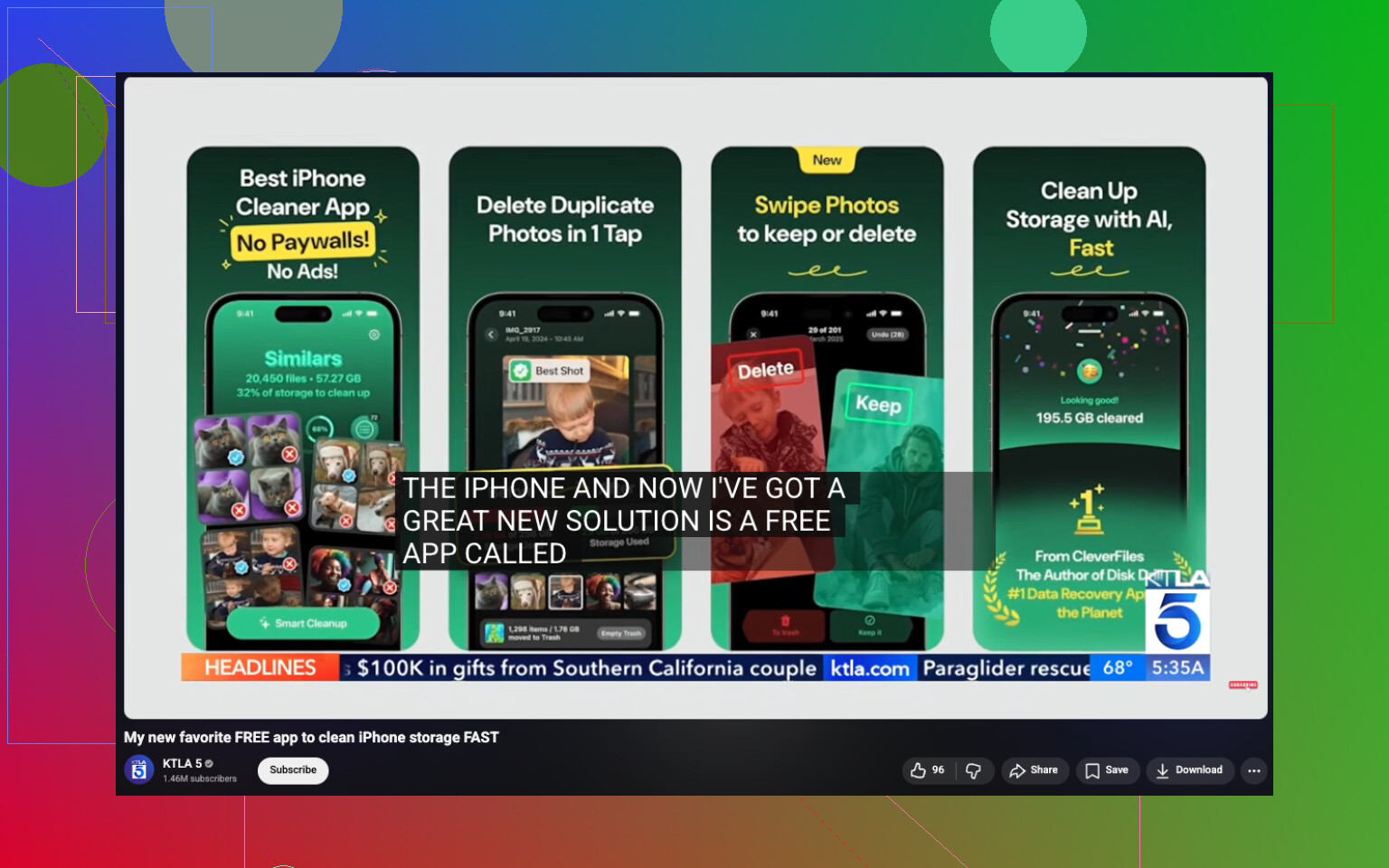
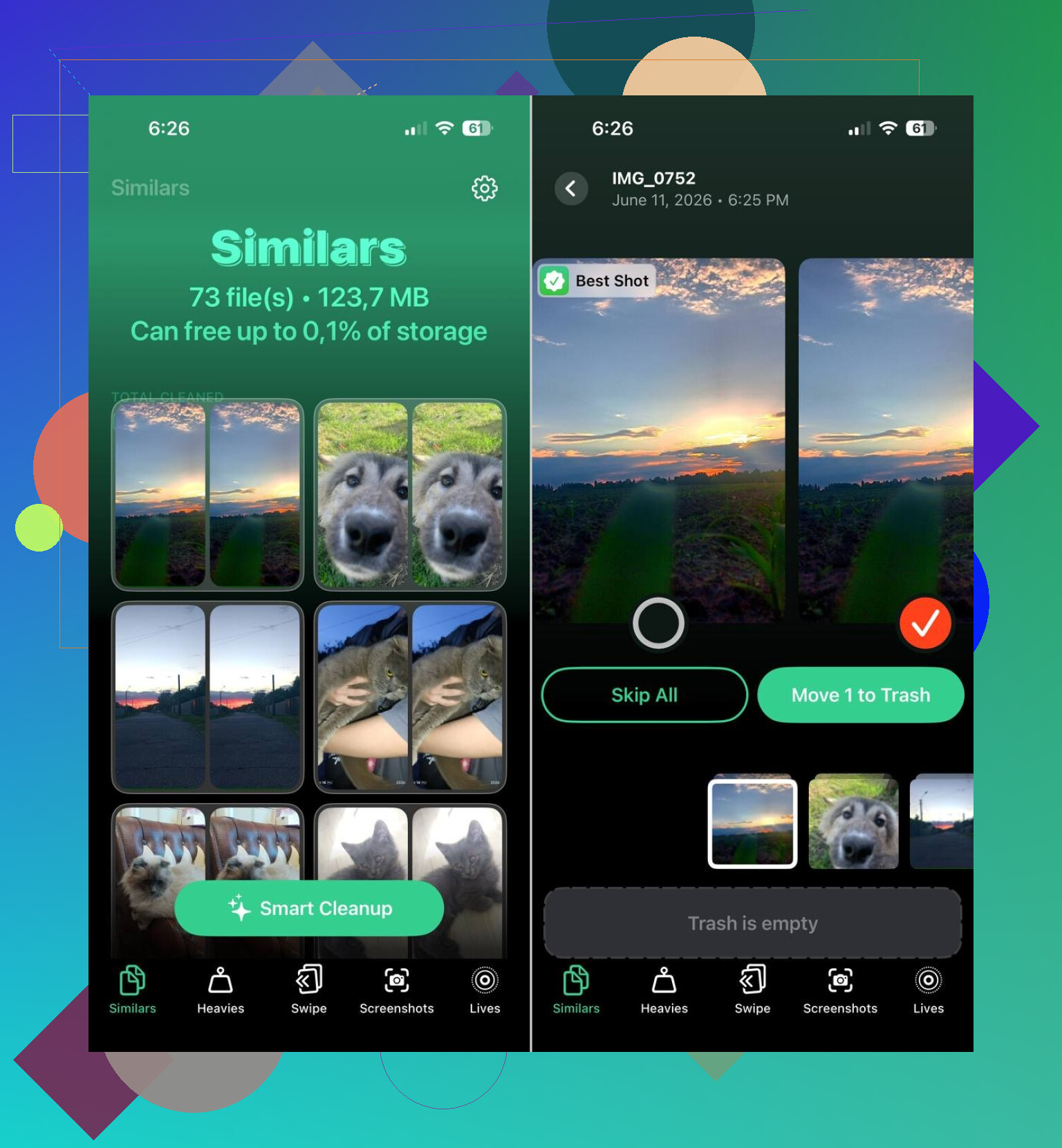
Een optie die mensen vaak noemen is Clever Cleaner. Het ingebouwde album Duplicaten van Apple vindt alleen exacte dubbele bestanden. Deze zoekt ook naar vergelijkbare afbeeldingen, en daar zit vaak veel verspilde ruimte verstopt.
Wat mij opviel:
- het vindt automatisch vergelijkbare foto’s
- het toont eerst de grootste foto’s en video’s
- het groepeert schermafbeeldingen zodat je ze in batches kunt wissen
- het zet Live Photos om in standaardfoto’s
Ik heb meldingen gezien van mensen die 10 GB, 20 GB, soms 30 GB hebben vrijgemaakt na het weghalen van vergelijkbare opnamen, schermafbeeldingen en Live Photos. Dat klinkt veel totdat je in je eigen bibliotheek kijkt en 14 versies van dezelfde kattenfoto ziet.
De volgorde die ik zou aanhouden
Als je opslagruimte steeds kleiner wordt, is dit de checklist die ik zou gebruiken:
- Open iPhone-opslag en zoek de grootste categorie.
- Ruim vergelijkbare foto's, schermafbeeldingen en Live Photos op.
- Controleer grote video's.
- Verwijder offline downloads uit apps.
- Bekijk bijlagen in berichten en je downloads in Bestanden.
- Zoek naar buitensporig grote apps en installeer de ergste opnieuw.
Meestal doet de iPhone niet iets geheimzinnigs. Het zijn oude media, gecachte appgegevens, downloads en bijlagen die zich op de achtergrond opstapelen. Zodra je ziet welke categorie je ruimte opslokt, kun je meestal een flink deel vrijmaken zonder dingen te verwijderen die je belangrijk vindt.
Vaak “vult” de telefoon zichzelf niet snel. De opslaggrafiek wordt langzaam bijgewerkt en daarna geeft iOS pas de waarschuwing wanneer de vrije ruimte te laag wordt. Daardoor voelt het plotseling, maar meestal was het al dagen of weken aan het oplopen.
Ik ben het eens met een deel van wat @mikeappsreviewer zei, maar ik denk dat mensen zich te veel op foto’s richten. Als je foto’s en sms’jes al vaak verwijdert, zou ik beter kijken naar dingen die de iPhone in het volle zicht verbergt:
- Safari-websitedata. Dit wordt op sommige telefoons absurd groot. Controleer Instellingen > Safari > Wis geschiedenis en websitedata.
- Mailbijlagen. De Mail-app bewaart gedownloade bijlagen en oude berichtgegevens.
- Dictafoon. Klein lijstje, enorme bestanden.
- iOS-updatebestanden. Mislukte of wachtende updates blijven daar staan.
- Podcasts en downloads van streaming-apps. Eén offline seizoen van een serie kan meerdere GB opslokken.
- Recent verwijderd in Foto’s en Bestanden. Verwijderd betekent niet altijd al echt verwijderd.
Controleer ook of iCloud-foto’s is ingesteld op “Download en bewaar originelen”. Die instelling vult de lokale opslag, zelfs als je de telefoon nauwelijks gebruikt. “Optimaliseer iPhone-opslag” is beter voor apparaten met weinig capaciteit.
Als je fotobibliotheek toch het hoofdprobleem blijkt te zijn, is Clever Cleaner een van de betere gratis iPhone-opruimapps om vergelijkbare opnamen, screenshots, Live Photos en grote video’s op te ruimen zonder alles met de hand door te spitten. Deze video over hoe je iPhone-opslag vrijmaakt met een gratis opruimapp legt het opruimproces behoorlijk goed uit.
Nog iets wat mensen vaak missen. Start de telefoon opnieuw op na een grote opruimbeurt. iOS rapporteert de opslag soms verkeerd tot na een herstart. Irritant, maar waar.
Ik zou hier eigenlijk een beetje ingaan tegen @mikeappsreviewer en @espritlibre. Soms is het helemaal niet de grote voor de hand liggende categorie. iPhone-opslag kan vollopen door indexering en synchronisatie-activiteit, vooral als je onlangs iOS hebt bijgewerkt, een reservekopie hebt teruggezet, opnieuw bent ingelogd bij iCloud, of dingen hebt ingeschakeld zoals iCloud Drive, Berichten in iCloud of gedeelde fotobibliotheken.
Wat er gebeurt, is dat de telefoon stilletjes metadata, miniaturen, bijlagen en tijdelijke bestanden opnieuw downloadt terwijl hij nauwelijks wordt gebruikt. Dus ja, het gebruik voelt laag aan, maar achtergrondprocessen zijn nog steeds druk bezig.
Een paar minder genoemde dingen om te controleren:
- Notities-app met gescande documenten
- WhatsApp-/Telegram-media als je die gebruikt
- Overgebleven projectbestanden van GarageBand/iMovie
- Boeken/PDF’s die lokaal zijn opgeslagen
- Bestandsapp-providers zoals Google Drive of Dropbox die als offline zijn gemarkeerd
- Muziek-app die oude downloads opnieuw synchroniseert
Als je bovendien iCloud-reservekopie gebruikt, kan het terugzetten van een oude reservekopie een tijdje vreemde opslagrapportage veroorzaken. Niet voor altijd, maar wel lang genoeg om superirritant te zijn.
Eén test die helpt: vergelijk je opslag voor het slapengaan en daarna na opladen op wifi gedurende de nacht. Als het omhoogschiet, is synchronisatie op de achtergrond waarschijnlijk de boosdoener.
Als Foto’s uiteindelijk toch de grootste boosdoener blijkt te zijn, dan is Clever Cleaner zeker het bekijken waard, omdat het sneller is dan handmatig zoeken naar vergelijkbare foto’s, schermafbeeldingen, Live Photos en grote video’s. Deze eerlijke Clever Cleaner-recensie voor het vrijmaken van iPhone-opslag legt in gewone taal uit wat het doet.
Controleer ook de energiebesparingsmodus. Vreemd genoeg heeft iOS de neiging om meer achtergrondonderhoud uit te voeren wanneer die uit staat en de telefoon ongebruikt aan de oplader ligt. Niet echt een bug, gewoon weer zo’n Apple-ding.
Ik ben het half eens met @espritlibre, @codecrafter en @mikeappsreviewer, maar ik denk dat één ding vaak over het hoofd wordt gezien: opslagwaarschuwingen kunnen worden veroorzaakt door te weinig werkruimte, niet alleen door één gigantische categorie. iPhones gaan vreemd doen wanneer de vrije ruimte erg laag wordt. Indexering, fotoanalyse, logbestanden en app-updates kunnen allemaal mislukken bij het opschonen en zich opstapelen.
Een paar plekken die ik zou controleren en die niet genoeg werden benadrukt:
- Verwijderde voicemails in de Telefoon-app
- Gedownloade Siri-stemmen en woordenboeken
- Offline kaarten in Apple Kaarten of Google Maps
- Browserdownloads in Chrome/Firefox, niet alleen Safari
- Bijlagen in Notities en Herinneringen
- Oude resten van apparaat-naar-apparaat-overdracht na de configuratie
Ook is Systeemgegevens soms opgeblazen omdat de telefoon tijdelijke bestanden probeert te bewaren tot er weer wat ademruimte is. Daarom doet hier en daar 500 MB verwijderen vaak niets. Meestal heb je één grotere opschoonactie nodig.
Als Foto’s nog steeds het grootste blok is, is Clever Cleaner een redelijke snelle oplossing.
Voordelen:
- goed voor vergelijkbare foto’s en schermafbeeldingen
- eenvoudiger dan handmatig controleren
- kan grote video’s snel naar boven halen
Nadelen:
- je moet nog steeds dubbel controleren wat het wil verwijderen
- minder nuttig als je probleem Mail, Bestanden of Systeemgegevens is
- elke schoonmaak-app is slechts zo slim als jouw controle vóór het verwijderen
Mijn praktische advies: stop eerst met kleine dingen verwijderen. Maak in één keer 5 tot 10 GB vrij, start opnieuw op en controleer de opslag de volgende dag opnieuw. Dat laat meestal zien of het verborgen mediaophoping was of drukte door synchronisatie op de achtergrond.