Mijn iPhone-opslag raakt snel vol, en ik besefte net dat veel van mijn foto’s zijn opgeslagen als Live Photos. Ik probeer Live Photos op mijn iPhone te verwijderen of ze om te zetten in gewone foto’s zonder de momenten te verliezen die ik wil bewaren. Ik heb hulp nodig om de eenvoudigste manier te vinden om ze te verwijderen en opslagruimte vrij te maken.
Ik liep tegen precies dezelfde rommel aan op mijn iPhone. Live Photos lijken in het begin onschuldig, maar dan gaan er twee of drie jaar voorbij en begint je opslagruimte langzaam vol te lopen. Elke foto is namelijk een foto plus een korte videoclip, dus de grootte loopt sneller op dan ik had verwacht.
Als je ze helemaal wilt verwijderen
Dit deel is simpel.
Ga naar Foto’s > Mediatypen > Live Photos. Tik op Selecteer. Kies de foto’s die je weg wilt hebben en verwijder ze dan. Open daarna Recent verwijderd en verwijder ze daar ook. Als je die stap overslaat, bewaart iOS ze nog maximaal 30 dagen, dus je opslagcijfer zal niet meteen dalen.
Eén ding dat ik op de harde manier heb geleerd: als je een Live Photo verwijdert voordat je een stilstaande versie hebt opgeslagen, verlies je het hele item. Het bewegende deel verdwijnt, en de foto verdwijnt ook.
Als je de foto wilt behouden maar het Live-deel kwijt wilt
Dit is wat ik probeerde te doen.
Het doel is om Live Photos om te zetten in gewone stilstaande afbeeldingen en daarna de originele Live-versies te verwijderen. Apple laat je dit wel doen, maar zodra je meer dan een klein aantal hebt, wordt het snel irritant. Je dupliceert ze één voor één als stilstaande foto en gaat daarna terug om zelf de Live-versie te verwijderen. Het werkt. Maar het voelt ook als nutteloos extra werk.
Wat het voor mij makkelijker maakte
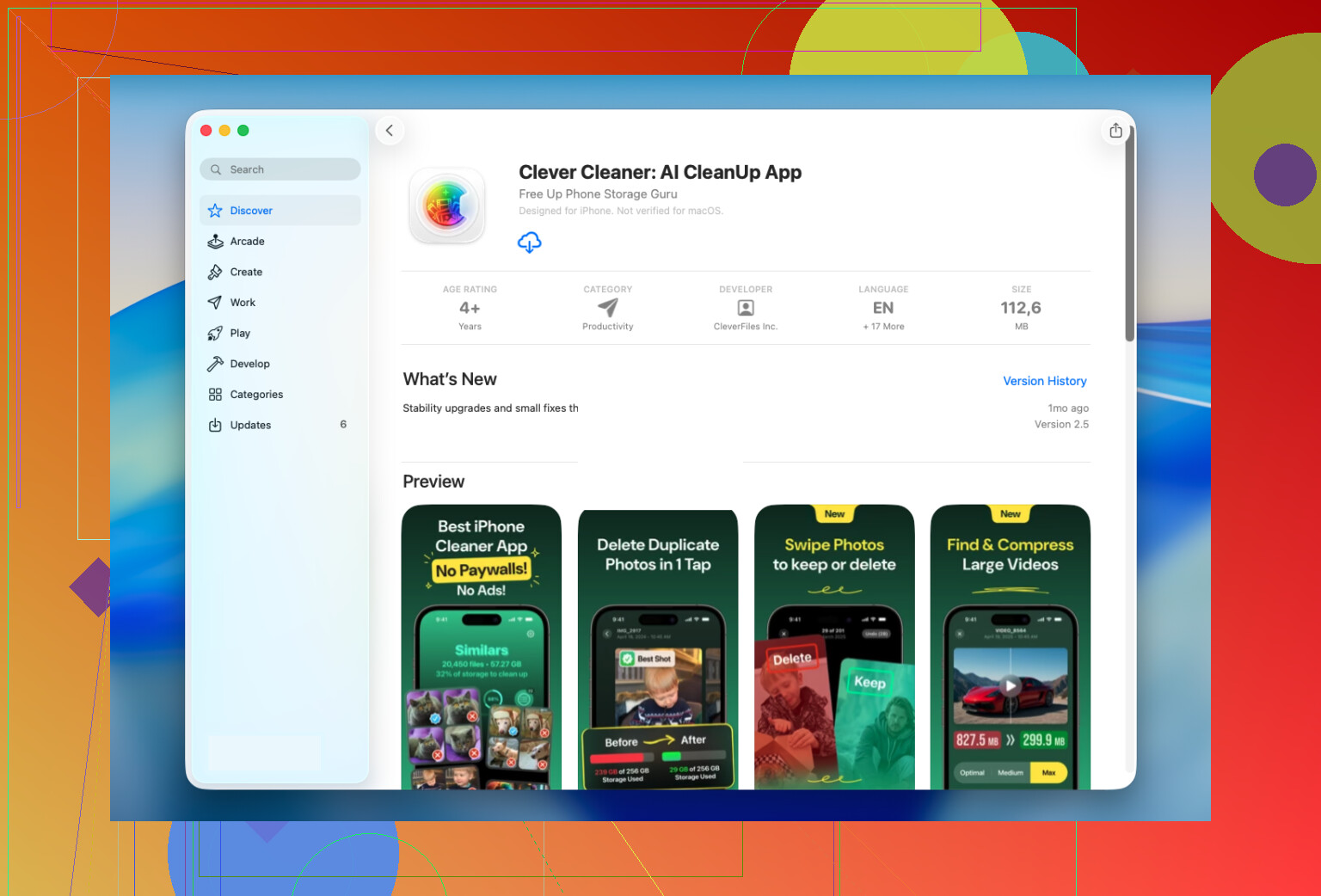
Ik ben uiteindelijk Clever Cleaner gaan gebruiken, vooral omdat mijn bibliotheek te groot was om handmatig op te ruimen.
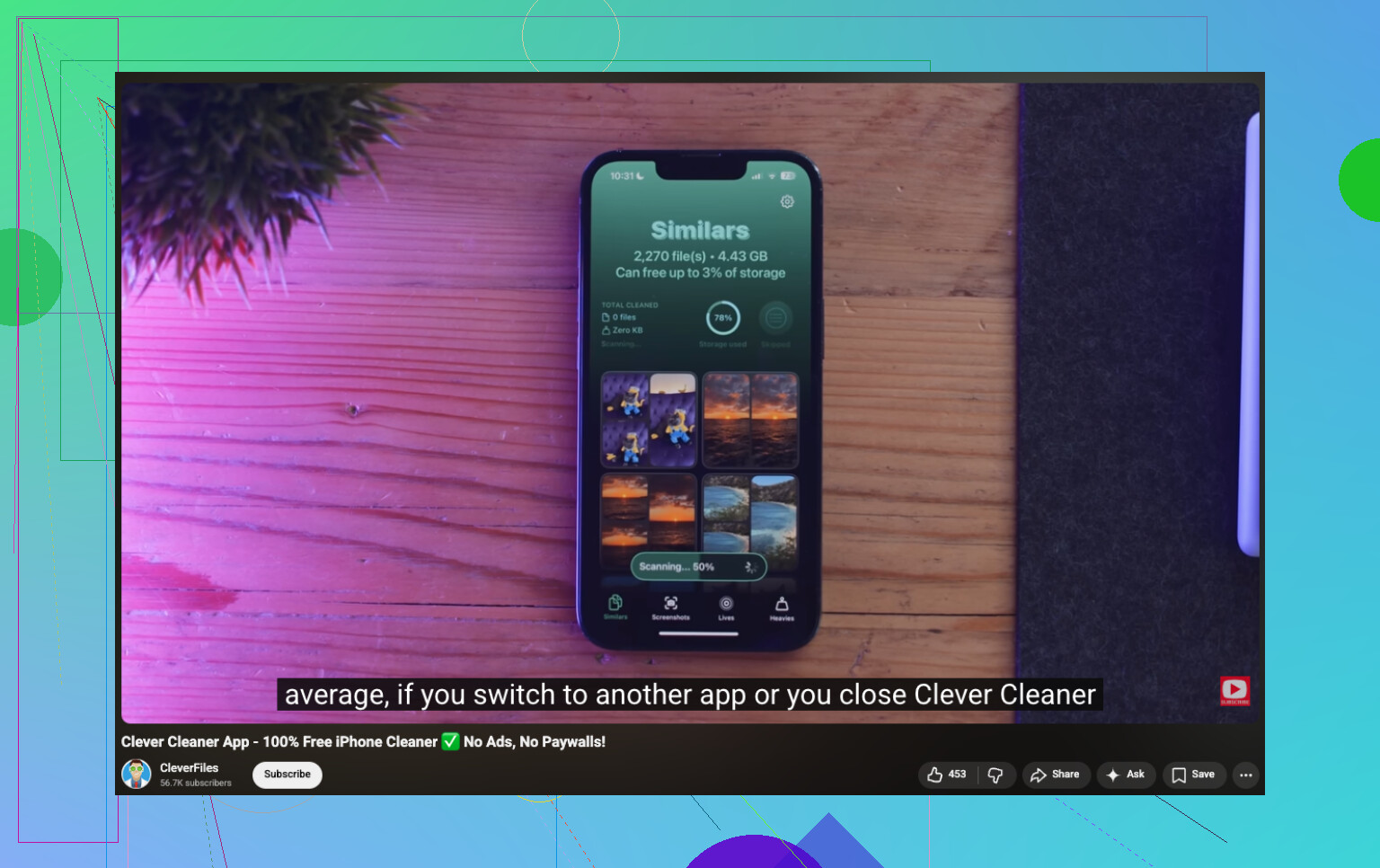
Er is een Lives-sectie in de app en die zet al je Live Photos op één plek bij elkaar. Geen gezoek door albums. Geen rare handmatige filters. Ik zag alles samen, sorteerde daarna op datum of bestandsgrootte, koos er eerst een paar en deed later een grote batch.
Het deel dat ik het fijnst vond, was de opslagschatting voordat er iets gebeurde. Ik kon eerst zien hoeveel ruimte ik zou terugkrijgen. Toen ik de conversie startte, maakte de app stilstaande kopieën en vroeg daarna wat ik met de originele Live-versies wilde doen. Ze voorlopig bewaren. Ze naar de prullenbak van de app verplaatsen. Ze verwijderen. Jij kiest.
Ik vond het prettig dat er nog even een extra pauzemoment was voordat er iets werd verwijderd. Dat voelde veiliger, vooral omdat ik later niet wilde ontdekken dat ik de verkeerde set had verwijderd.
Het bleek ook handig voor andere opruimacties
Ik heb de app om meer redenen dan alleen Live Photos geïnstalleerd gehouden.
Nadat ik daarmee klaar was, ben ik ook in de andere secties gaan kijken:
- Similars vond dubbele foto’s en bijna-dubbelen die mijn Foto’s-app had gemist
- Heavies liet me de grootste video’s in mijn bibliotheek zien, en sommige daarvan waren zonder goede reden enorm groot
- Screenshots zette al mijn schermafbeeldingen in één overzicht zodat ik ze snel kon wissen
- Swipe liet me foto voor foto doorgaan en dingen bewaren of verwijderen zonder veel gedoe
Voor mij kwam de grootste opslagwinst uiteindelijk niet eens van Live Photos. Similars en Heavies maakten meer impact, op een goede manier.
Wat ik in jouw geval zou doen
Als je maar een paar Live Photos hebt, gebruik dan gewoon de ingebouwde tools van Apple en regel het handmatig. Het heeft geen zin om nog een extra app toe te voegen.
Als je bibliotheek vol staat met honderden of duizenden ervan, zou ik Clever Cleaner gebruiken. De Lives-sectie is gemaakt voor precies deze opruimactie. Die zet Live Photos in bulk om naar stilstaande beelden, helpt je de afbeelding te behouden en verkort een lange, saaie opruimklus tot een paar minuten.
Ik zou hierin iets selectiever zijn dan @mikeappsreviewer. Alle Live Photos verwijderen gaat snel, maar het levert niet altijd de meeste opslagwinst op. Veel Live Photos zijn maar een paar MB per stuk. Grote 4K-video’s nemen meestal veel meer ruimte in.
Wat ik eerst zou doen:
- Controleer Instellingen > Algemeen > iPhone-opslag.
- Kijk of Foto’s echt het probleem is.
- Sorteer in Foto’s de Live Photos uit die je niet belangrijk vindt, vooral oude bonnetjes, wazige huisdierfoto’s, broekzakfoto’s en dat soort dingen.
Als je de afbeelding wilt bewaren, bewerk dan eerst de Live Photo en stel een hoofdfoto in. Zo kun je het beste beeld behouden voordat je iets verwijdert. Ik denk dat mensen deze stap te vaak overslaan.
Als iCloud-foto’s bovendien is ingeschakeld met Optimaliseer iPhone-opslag, dan verwijder je Live Photos van je telefoon ook uit iCloud. Belangrijk detail.
Als je een enorme bibliotheek hebt, is Clever Cleaner het bekijken waard, omdat het Live Photos groepeert en het opschonen in batches versnelt. Ik zou ze voor het verwijderen nog steeds handmatig nalopen. Opschonen in bulk is fijn totdat je iets wist dat je wilde bewaren.
Als je een uitleg wilt, behandelt deze video over het wissen van Live Photos en het vrijmaken van iPhone-opslag het proces vrij goed.
Korte versie: ruim Live Photos op, maar controleer eerst video’s. Daar zit meestal de grootste ruimtewinst.
Ik zou @mikeappsreviewer en @hoshikuzu eigenlijk op één punt een beetje tegenspreken: elke Live Photo omzetten naar een stilstaande foto is niet altijd de tijd waard. Als je opslag echt volloopt, is de grotere winst vaak aanpassen hoe je telefoon nieuwe foto’s opslaat, zodat het probleem niet blijft groeien.
Ga naar Camera en tik op het Live-icoon voordat je een foto maakt, of laat het uit als je het niet gebruikt. Anders ruim je 500 foto’s op en heb je er volgende week per ongeluk weer 40 gemaakt. Been there.
Controleer ook, voordat je iets verwijdert, of die Live Photos gekoppeld zijn aan gedeelde albums, Herinneringen of achtergronden die je belangrijk vindt. De iPhone kan irritant stiekem zijn als het erom gaat je later iets te laten missen.
Als je het beste frame van een Live Photo wilt bewaren, exporteer het dan eerst naar Bestanden of sla het op voordat je bulkbewerkingen doet. Zo heb je een back-up buiten Foto’s. Een beetje saai advies, maar het heeft me ooit gered.
Voor grote bibliotheken is Clever Cleaner logischer dan de Foto’s-app afbeelding voor afbeelding bevechten. Ik zou het niet blind gebruiken, maar om Live Photos in batches te beoordelen is het veel minder irritant.
Ook de moeite waard om te lezen als je zoekt naar makkelijke manieren om iPhone-opslag vrij te maken en je fotobibliotheek op te schonen.
Mijn eerlijke mening: ruim Live Photos op, ja. Maar stop eerst met nieuwe maken, anders ben je alleen maar aan het dweilen terwijl de gootsteen nog steeds overloopt.