Ich habe versehentlich den Papierkorb auf meinem MacBook Air geleert und wichtige Dateien gelöscht, die ich noch für die Arbeit brauche. Ich suche nach dem besten Mac-Datenrettungstool oder der besten Methode, um aus dem geleerten Papierkorb gelöschte Dateien wiederherzustellen, bevor etwas überschrieben wird. Was funktioniert unter macOS tatsächlich, und was sollte ich jetzt auf keinen Fall tun?
Ich habe das einmal auf einem MacBook gemacht, und der erste Schritt war einfach. Fass das Gerät nicht mehr an. Keine Downloads. Keine App-Installationen. Keine Dateien speichern. Klapp den Deckel zu, wenn du musst. Wenn du den Papierkorb leerst, entfernt macOS normalerweise zuerst die Dateizuordnung, nicht sofort die Dateidaten. Die Bits bleiben oft auf dem Laufwerk, bis neue Daten an derselben Stelle landen. Wenn du den Laptop weiter benutzt, erhöhst du die Wahrscheinlichkeit, genau das zu überschreiben, was du zurückhaben willst.
Bei neueren Macs gibt es noch ein anderes Problem. SSDs verwenden TRIM, und TRIM beginnt im Hintergrund damit, gelöschte Blöcke zu bereinigen, damit das Laufwerk schnell bleibt. Bei MacBooks mit SSD-Speicher zählt die Zeit. Ich habe erlebt, wie Leute das Zeitfenster für die Wiederherstellung verloren haben, weil sie zehn Minuten herumprobiert, Tools installiert, sich angemeldet, synchronisiert und all das gemacht haben. Schlechter Zug.
Die meisten Leute haben keine saubere Sicherungskopie griffbereit. Gut. Fang mit der Sache an, die die besten Chancen hat.
Führe Wiederherstellungssoftware schnell aus. Ich hatte die besten Ergebnisse mit Disk Drill. Neuere MacBooks, besonders Apple-Silicon-Modelle wie M1, M2, M3 und M4, plus Intel-Macs mit dem T2-Chip, sind stark abgesichert. Das interne Laufwerk ist verschlüsselt, und viele generische Tools kommen damit nicht klar. Disk Drill kommt mit diesen Macs meist besser zurecht. Hier machen Leute oft Fehler, also mach es in dieser Reihenfolge.
- Installiere es nicht auf demselben MacBook. Ich weiß, nervig. Trotzdem wahr. Das Installieren von Software schreibt auf das interne Laufwerk, und du könntest die Dateien überschreiben, die du gerade zurückholen willst. Nimm einen anderen Computer. Lade Disk Drill dort herunter. Pack es auf einen USB-Stick. Starte es von dort.
- Erstelle zuerst ein Festplatten-Image. Wenn du das überspringst, verlierst du deine Sicherheitskopie. Mit Disk Drill kannst du das Laufwerk Sektor für Sektor in eine Image-Datei auf einem externen Datenträger klonen. Ich behandle das wie eine Versicherung. Wenn der erste Durchlauf Dinge übersieht oder du später einen Fehler machst, hast du immer noch eine eingefrorene Kopie des Laufwerks, bevor noch mehr Daten gelöscht wurden. Bei SSD-Macs ist das besonders wichtig.
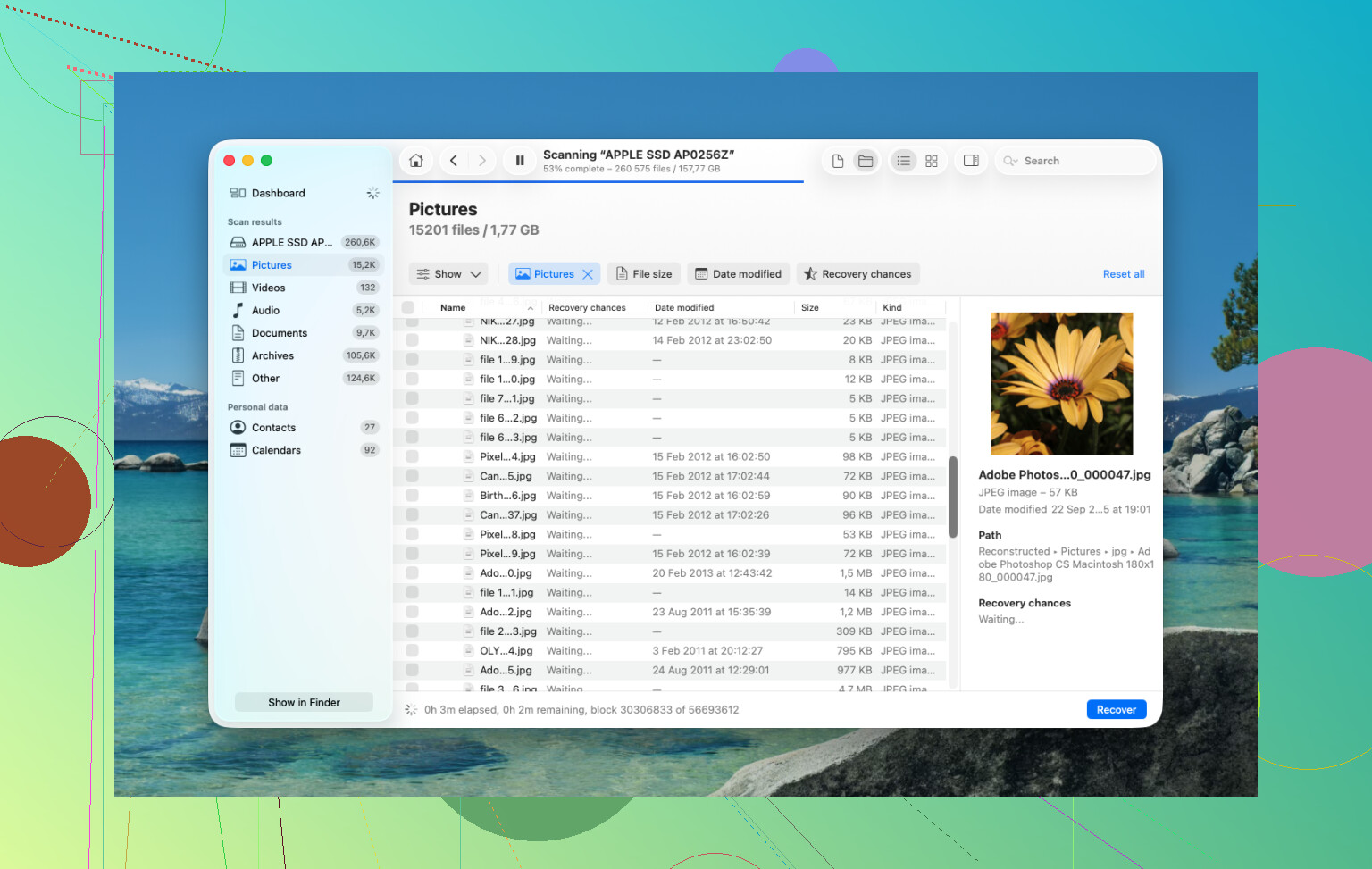
- Führe Universal Scan aus. Scanne das interne Laufwerk oder noch besser das Festplatten-Image, das du erstellt hast. Lass es den Rohspeicher nach wiederherstellbaren Dateien durchsuchen. Dieser Teil dauert eine Weile. Lass es in Ruhe und warte, bis es fertig ist.
- Prüfe die Vorschauen, bevor du bezahlst. Was ich hier gut fand: Der Scan selbst ist kostenlos, und du bekommst Vorschauen von dem, was gefunden wurde. Fotos, Dokumente, Videos, Vorschaubilder, alles davon. Ich sehe mir die Ergebnisse immer zuerst an, damit ich weiß, dass die Dateien da und nicht beschädigt sind.
- Auf einem externen Laufwerk wiederherstellen. Speichere wiederhergestellte Dateien nicht zurück auf dem internen Speicher des MacBooks. Verwende ein USB-Laufwerk oder eine externe SSD. Wenn du sie auf dieselbe Festplatte zurückschreibst, riskierst du, andere gelöschte Daten zu überschreiben. Klingt offensichtlich, trotzdem machen Leute das.
Danach prüf die einfachen Stellen. Manchmal sind die Dateien nicht weg, sondern liegen in irgendeinem anderen Behälter, den Apple drei Menüs tief versteckt hat.
Time Machine. Wenn du es jemals aktiviert hast, öffne Time Machine und gehe zu dem Ordner, in dem die Dateien früher lagen. macOS behält oft lokale Schnappschüsse der letzten 24 Stunden auf dem internen Laufwerk, selbst wenn deine Backup-Festplatte nicht angeschlossen ist. Ich habe gesehen, wie das Leute gerettet hat, die geschworen haben, überhaupt kein Backup zu haben.
Cloud-Dienste. Wenn diese Dateien mit iCloud Drive, Dropbox oder Google Drive synchronisiert wurden, hör auf, den Mac zu benutzen, und prüfe es von deinem Telefon oder einem anderen Computer aus. Jeder Dienst hat seinen eigenen Bereich für gelöschte Elemente, getrennt vom macOS-Papierkorb. In vielen Fällen bleiben die Dateien dort bis zu 30 Tage.
Fotos und Notizen. Diese Apps haben ihre eigenen Ordner Zuletzt gelöscht. Wenn die fehlenden Dinge Bilder oder Notizen waren, öffne diese Apps und schau dort nach. Apple behält gelöschte Elemente normalerweise etwa 30 bis 40 Tage. Ich habe erlebt, wie Leute wegen verlorener Fotos in Panik geraten sind, obwohl sie die ganze Zeit genau dort lagen. Typischer Apple-Kram.
Wenn nichts davon funktioniert, ist die letzte Station ein Wiederherstellungslabor. Dort wird spezielle Hardware eingesetzt und außerhalb der normalen macOS-Grenzen gearbeitet, oft in einer Reinraumumgebung. Das ist die stärkste Option, wenn die Daten sehr wichtig sind. Es wird aber auch schnell teuer, normalerweise irgendwo zwischen 300 und 3.000 Dollar. Für Familienfotos, Steuerunterlagen, Arbeitsdateien, die du nicht ersetzen kannst, vielleicht lohnenswert. Für einen Meme-Ordner eher nicht.
Ich würde noch eine Sache zu dem hinzufügen, was @mikeappsreviewer gesagt hat. Wenn Ihre Arbeitsdateien wichtig sind und Ihr MacBook Air eine interne SSD hat, ist die softwarebasierte Wiederherstellung ein Wettlauf gegen TRIM. Manchmal ist es am besten, nach einem einzigen gründlichen Durchlauf keine weitere lokale Wiederherstellung mehr zu versuchen.
Meine Reihenfolge wäre:
-
Zuerst die Wiederherstellung auf App-Ebene prüfen.
Dateien-App, Pages, Word, Excel, Adobe, Fotos, Notizen, iCloud Drive, Dropbox, Google Drive. Viele behalten einen Versionsverlauf oder einen eigenen Bereich für gelöschte Dateien. Bei Arbeitsdokumenten führt das häufiger zum Erfolg, als viele denken. -
Time-Machine-Snapshots über das Terminal prüfen.
Nicht jeder sieht sie in der Time-Machine-Oberfläche.
Ausführen:
tmutil listlocalsnapshots /
Wenn Snapshots vorhanden sind, von dort wiederherstellen. Schnell. Keine zusätzlichen Schreibvorgänge außer auf das Wiederherstellungsziel, wenn Sie ein externes Laufwerk verwenden. -
Wenn kein Backup vorhanden ist, Disk Drill einmal verwenden und dann aufhören.
Ich stimme zu, dass Disk Drill eines der besseren Mac-Datenrettungstools für einen geleerten Papierkorb ist, besonders auf neueren Macs. Aber ich würde nicht stundenlang aus verschiedenen Modi auf demselben Gerät weiter scannen. Ein Image, ein Tiefenscan, Wiederherstellung auf externen Speicher. Wenn die Dateien nicht gefunden werden, ändern wiederholte Scans normalerweise nicht viel. -
Wenn die Dateien geschäftskritisch sind, frühzeitig zu einem Labor gehen.
Die Leute warten zu lange. Bei SSD-Macs schadet Verzögerung.
Außerdem ist dieses Video eine brauchbare Schritt-für-Schritt-Anleitung für die Mac-Dateiwiederherstellung:
Anleitung zur Mac-Dateiwiederherstellung für gelöschte Dateien und einen geleerten Papierkorb
Kurz gesagt: Versuchen Sie zuerst Backups und den Cloud-Verlauf. Dann Disk Drill. Dann ein Labor, wenn die Dateien echtes Geld wert sind.
Das Wichtigste, was ich zu dem hinzufügen würde, was @mikeappsreviewer und @yozora gesagt haben: Bevor du in den kompletten Wiederherstellungsmodus gehst, prüfe, ob sich die Dateien vielleicht jemals in einer App-Mediathek statt in normalen Finder-Ordnern befanden. Viele Leute leeren den Papierkorb und gehen davon aus, dass sie von der Festplatte verschwunden sind, aber Apps wie Word, Excel, Pages, Photoshop und sogar Vorschau können automatische Sicherungen, temporäre oder versionierte Kopien an seltsamen Orten hinterlassen. Das ist nicht dasselbe wie eine Papierkorb-Wiederherstellung, und manchmal funktioniert es sogar dann, wenn Wiederherstellungssoftware nichts findet.
Ein paar Orte, die du möglichst von einem anderen Gerät aus prüfen solltest:
- iCloud Drive im Web, besonders Zuletzt gelöscht
- Office-Apps mit AutoWiederherstellung
- Adobe Cloud/Versionsverlauf
- E-Mail-Anhänge, die du dir selbst oder Teamkollegen geschickt hast
- Slack/Teams-Uploads, falls die Datei dort geteilt wurde
Ich stimme der Denkweise nur ein Tool überhaupt ein wenig nicht zu. Wiederholte zufällige Rescans sind dumm, klar, aber ein einziger ordentlicher Durchlauf mit Disk Drill ist auf einem MacBook Air wahrscheinlich immer noch deine beste Software-Option, besonders wenn du eine Wiederherstellung des geleerten Papierkorbs unter macOS brauchst und vor dem Wiederherstellen Vorschauen sehen willst. Danach gilt: Wenn die Dateien extrem wichtig sind, hör mit DIY-Versuchen auf.
Noch ein Aspekt, den viele vergessen: Wenn FileVault aktiviert war und TRIM bereits sein Ding gemacht hat, kann die Software-Wiederherstellung sehr schnell hässlich werden. Verschwende an diesem Punkt keine Stunden mit der Jagd nach Wunder-Apps.
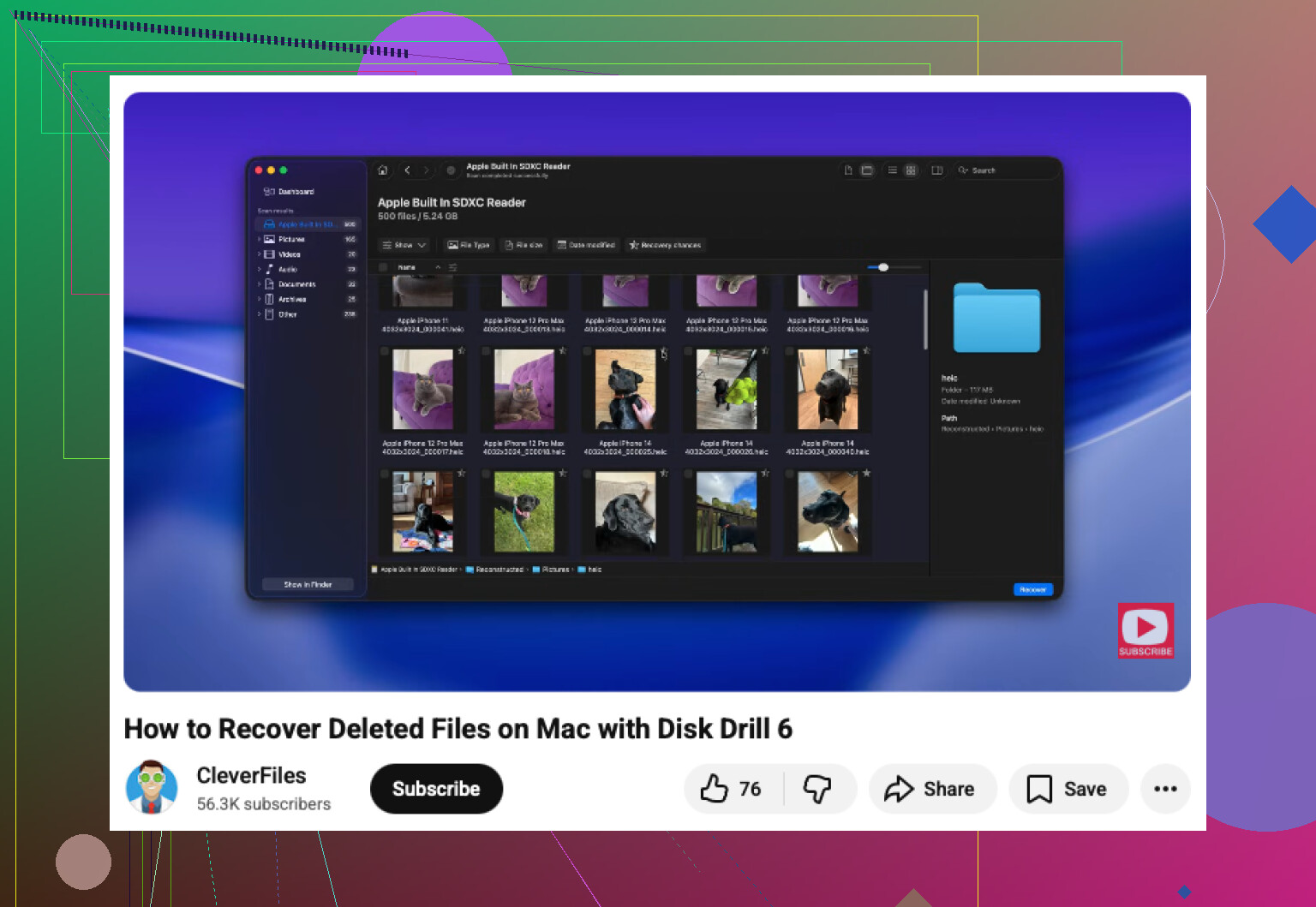
Außerdem ist diese Anleitung zur Wiederherstellung von Dateien aus dem geleerten Papierkorb auf dem Mac eine ganz gute schnelle visuelle Erklärung.
Kurzfassung:
- Benutze den Mac nicht weiter.
- Prüfe App-/Cloud-/Versionsverlauf.
- Nutze Disk Drill von einem externen Medium aus, wenn du kein Backup hast.
- Stelle auf einem externen Laufwerk wieder her.
- Wenn es arbeitskritisch ist und nicht schnell gefunden wird, zahl die Laborsteuer. Nervig, aber das ist wirklich die Wahrheit.
Ich stimme @yozora, @hoshikuzu und @mikeappsreviewer größtenteils zu, aber ich würde noch einen Aspekt ergänzen, den viele auslassen: Prüfe, ob die gelöschten Dateien noch im Spotlight-Index oder in den Zuletzt-verwendet-Listen von Apps vorhanden sind, selbst wenn der ursprüngliche Dateipfad nicht mehr existiert. Manchmal ist der Finder-Papierkorb geleert, aber eine App hält noch einen aktiven Alias, eine zwischengespeicherte Kopie oder eine erneut geöffnete temporäre Version. Nicht häufig, aber es lohnt sich, das 2 Minuten lang direkt in der App zu prüfen, nicht im Finder.
Außerdem widerspreche ich leicht der Empfehlung, in jedem Fall zuerst ein Klon-Image zu erstellen: Auf einem MacBook Air mit fast voller interner SSD kann das Erstellen eines vollständigen Images so lange dauern, dass du dein Zeitfenster ohnehin verlierst. Wenn es nur um ein paar Dokumente geht und du sie schnell brauchst, kann ein gezielter Scan mit Disk Drill der praktischere erste Schritt sein.
Vorteile von Disk Drill:
- gute Mac-Unterstützung
- Vorschauen vor der Wiederherstellung
- kommt gut mit Scans gelöschter/geleerter Papierkörbe zurecht
- die Oberfläche ist einfach, wenn du gestresst bist
Nachteile von Disk Drill:
- keine Magie bei TRIM-behandelten SSDs
- Tiefenscans können unübersichtliche Dateinamen zurückgeben
- vollständige Wiederherstellung erfordert Bezahlung
- das Scannen der internen SSD kann auf neueren Macs trotzdem zeitkritisch sein
Noch eine zusätzliche Sache: Wenn es sich um Office-Dateien handelte, suche nach:
.asdfür die Word-Autowiederherstellung- temporären/Autosave-Dateien von Excel
- Dokumentversionen von Pages
- PDF-Kopien in Mail-Anhängen oder Chat-Uploads
Wenn schnell nichts auftaucht, hör auf zu experimentieren. Bei SSD-Macs bedeutet mehr ausprobieren oft einfach nur mehr Daten schreiben. Ein sauberer Durchlauf mit Disk Drill, Wiederherstellung auf externen Speicher, und dann entweder das Ergebnis akzeptieren oder an ein Labor übergeben.