Mitt iPhone-lagringsutrymme fortsätter att fyllas upp trots att jag knappt använder telefonen, inte laddar ner många appar och regelbundet raderar bilder och meddelanden. Jag försöker ta reda på vad som tar upp utrymme, varför lagringsanvändningen hela tiden kommer tillbaka och hur man frigör lagringsutrymme på iPhone för gott.
Folk säger hela tiden att deras iPhone har ätit upp en massa lagringsutrymme över en natt. Jag brukade tro samma sak. Sedan kollade jag siffrorna några gånger på min egen telefon och på min pappas, och det var samma mönster. Utrymmet hade minskat långsamt i flera veckor. Varningen dök bara upp när det lediga lagringsutrymmet blev tillräckligt lågt.
Börja här: Inställningar > Allmänt > iPhone-lagring. Gissa inte. Titta på diagrammet och applistan. I de flesta fall är det en eller två kategorier som står för större delen av problemet.
Foton brukar oftast bli huvudproblemet
På många telefoner tar Foton överlägset förstaplatsen.
Och det är sällan bara bilderna du faktiskt ville spara. Jag fortsatte att hitta skräp som det här:
- fem nästan identiska bilder från samma sekund
- gamla skärmdumpar jag glömt bort
- skärminspelningar jag gjorde en gång och aldrig tittade på igen
- Live Photos
- enorma videoklipp
- seriebilder
Jag hade ett par resevideor och ett berg av skärmdumpar. Bara det åt upp gigabyte. Det smyger sig på snabbt.
Appar växer efter installation
Den här delen missas ofta. Storleken du ser i App Store är inte hela bilden.
Appar som Instagram, TikTok, Meddelanden, Spotify, YouTube, Amazon och Netflix fortsätter att spara saker lokalt. Cachade bilder. Videosegment. temporära filer. Offlinenedladdningar. Poddar. Nedladdade spellistor. Det byggs på.
Jag har sett appar som listas runt några hundra MB sluta med att ta upp flera GB på telefonen efter månader av användning.
Om en app ser uppsvälld ut på lagringsskärmen kan det ibland rensa bort mycket uppbyggt skräp att radera den och installera om den.
Meddelanden och hämtningar spelar större roll än man tror
Jag ignorerade Meddelanden alldeles för länge. Dåligt beslut.
Varje foto, video, GIF, ljudklipp och slumpmässig bilaga från konversationer ligger kvar på enheten om du inte rensar bort det. Samma sak gäller filer i appen Filer, särskilt mappen Hämtningar.
De här avsnitten är inte alltid de största, men jag har sett dem uppta flera GB utan några tydliga varningssignaler.
Systemdata är rörig
Om du har rensat det uppenbara och totalsumman fortfarande verkar fel, kontrollera Systemdata.
Den här kategorin innehåller cachefiler, loggar, rester från uppdateringar och annan bakgrundsdata som iOS behåller. En viss mängd av detta är normalt. Ibland blir den större än du skulle förvänta dig. Apple ger dig ingen tydlig manuell knapp för att rensa den, vilket är irriterande.
Om Bilder är störst, börja där först
När Bilder är den största kategorin skulle jag inte slösa tid på att ta bort slumpmässiga appar först. Att rensa media ger vanligtvis störst resultat med minst skada.
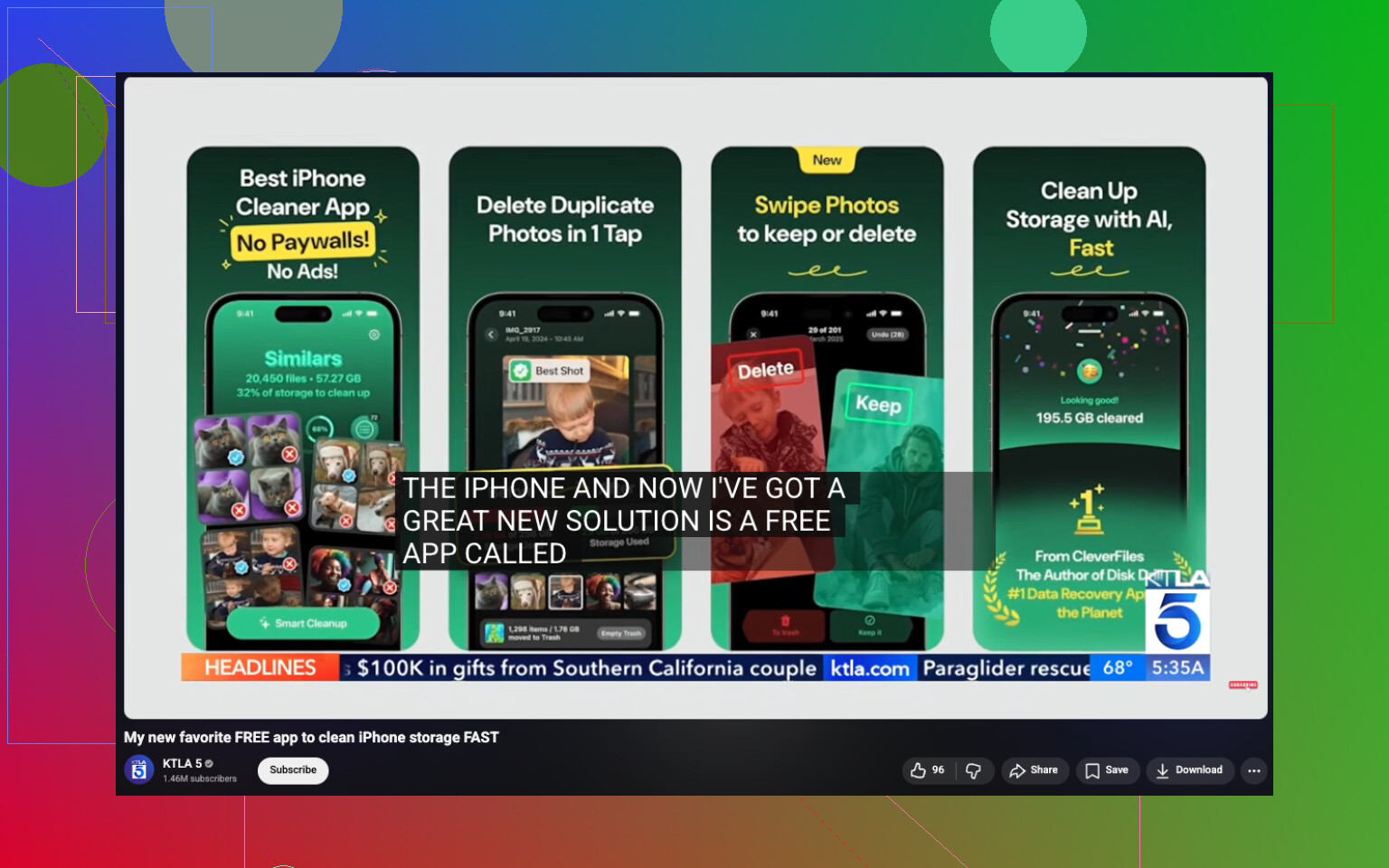
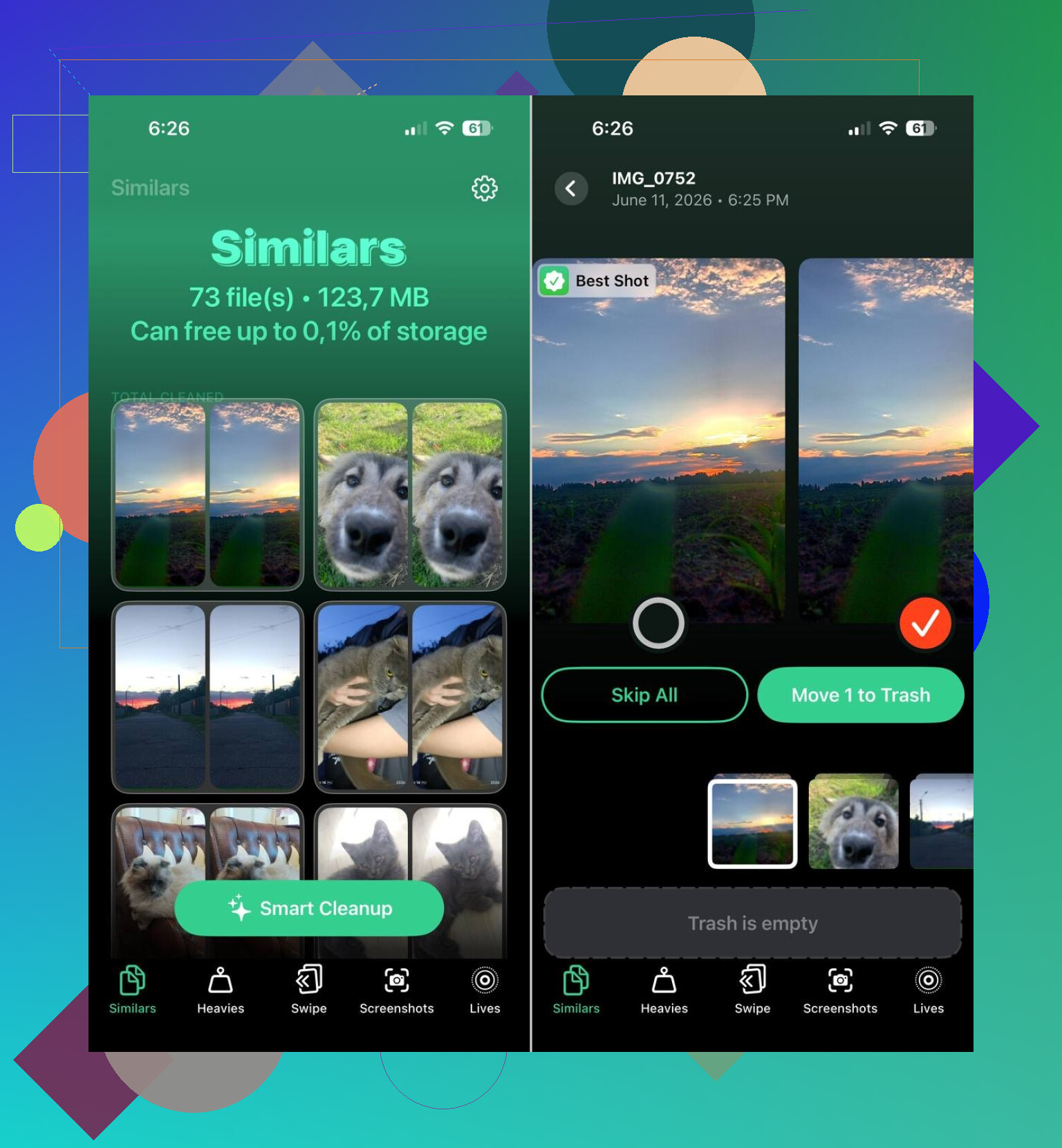
Ett alternativ som många nämner är Clever Cleaner. Apples inbyggda album för dubbletter hittar bara exakt identiska filer. Den här letar också efter liknande bilder, och det är där mycket bortslösat utrymme brukar gömma sig.
Det som stack ut för mig:
- den hittar liknande foton automatiskt
- den visar de största fotona och videorna först
- den grupperar skärmavbilder så att du kan rensa dem i omgångar
- den gör om Live Photos till vanliga foton
Jag har sett rapporter från personer som frigjort 10 GB, 20 GB, ibland 30 GB efter att ha rensat liknande bilder, skärmavbilder och Live Photos. Det låter mycket tills du tittar i ditt eget bibliotek och ser 14 versioner av samma kattbild.
Den ordning jag skulle följa
Om ditt lagringsutrymme fortsätter att krympa är det här checklistan jag skulle använda:
- Öppna iPhone-lagring och hitta den största kategorin.
- Rensa liknande bilder, skärmbilder och Live Photos.
- Kontrollera stora videor.
- Ta bort offlinehämtningar från appar.
- Granska bilagor i meddelanden och hämtningar i Filer.
- Leta efter onormalt stora appar och installera om de värsta.
För det mesta är det inte iPhone som gör något mystiskt. Det är gamla medier, cachad appdata, hämtningar och bilagor som samlas på hög i bakgrunden. När du väl hittar kategorin som äter upp ditt utrymme kan du vanligtvis frigöra en rejäl del utan att radera sådant du bryr dig om.
Ofta “fylls inte telefonen upp” snabbt av sig själv. Lagringsgrafen är långsam med att uppdateras, och sedan visar iOS varningen när det lediga utrymmet blir för lågt. Så det känns plötsligt, men vanligtvis har det byggts upp i dagar eller veckor.
Jag håller med om en del av det @mikeappsreviewer sa, men jag tycker att folk fokuserar för mycket på foton. Om du redan ofta raderar bilder och sms skulle jag titta närmare på sådant som iPhone gömmer mitt framför ögonen:
- Safari-webbplatsdata. Detta blir löjligt stort på vissa telefoner. Kolla Inställningar > Safari > Rensa historik och webbplatsdata.
- E-postbilagor. Mail-appen lagrar nedladdade bilagor och gamla meddelandedata.
- Röstmemon. Kort lista, enorma filer.
- iOS-uppdateringsfiler. Misslyckade eller väntande uppdateringar ligger kvar där.
- Nedladdningar i poddar och streamingappar. En offline-säsong av en serie kan ta flera GB.
- Senast raderade i Bilder och Filer. Raderat är inte alltid verkligen raderat ännu.
Kolla också om iCloud-bilder är inställt på “Hämta och behåll original”. Den inställningen fyller lokal lagring även om du knappt använder telefonen. “Optimera iPhone-lagring” är bättre för enheter med liten kapacitet.
Om ditt bildbibliotek fortfarande visar sig vara huvudproblemet är Clever Cleaner en av de bättre gratis städapparna för iPhone för att rensa liknande bilder, skärmdumpar, Live Photos och stora videor utan att du behöver gå igenom allt manuellt. Den här videon om hur du frigör iPhone-lagring med en gratis städapp förklarar rensningsprocessen ganska bra.
En sak till som folk missar. Starta om telefonen efter en större rensning. iOS rapporterar ibland lagring fel tills efter en omstart. Irriterande, men sant.
Jag skulle faktiskt säga emot @mikeappsreviewer och @espritlibre lite här. Ibland är det inte alls den stora uppenbara kategorin. iPhone-lagring kan svälla på grund av indexering och synkroniseringsaktivitet, särskilt om du nyligen uppdaterade iOS, återställde från säkerhetskopia, loggade in på iCloud igen eller aktiverade saker som iCloud Drive, Meddelanden i iCloud eller delade bildbibliotek.
Det som händer är att telefonen i tysthet laddar ner metadata, miniatyrer, bilagor och tillfälliga filer medan den knappt används. Så ja, användningen känns låg, men bakgrundsprocesserna jobbar fortfarande.
Några mindre omtalade saker att kontrollera:
- Anteckningar-appen med skannade dokument
- WhatsApp-/Telegram-media om du använder dem
- Kvarlämnade projektfiler från GarageBand/iMovie
- Böcker/PDF:er sparade lokalt
- Leverantörer i Filer-appen som Google Drive eller Dropbox markerade för offlineanvändning
- Musik-appen som synkroniserar tillbaka gamla nedladdningar
Om du också använder iCloud-säkerhetskopia kan en återställning från en gammal säkerhetskopia lämna kvar konstig lagringsrapportering ett tag. Inte för alltid, men tillräckligt länge för att vara riktigt irriterande.
Ett test som hjälper: jämför din lagring innan du går och lägger dig, och sedan efter laddning på Wi-Fi över natten. Om den hoppar upp är bakgrundssynkronisering troligen boven.
Om Bilder faktiskt visar sig vara den största boven, då är Clever Cleaner absolut värd en titt eftersom den är snabbare än att manuellt leta efter liknande bilder, skärmbilder, Live Photos och stora videor. Den här ärliga recensionen av Clever Cleaner för att frigöra iPhone-lagring går igenom vad den gör på enkel svenska.
Kontrollera också strömsparläge. Märkligt nog tenderar iOS att göra mer bakgrundsunderhåll när det är avstängt och telefonen är inaktiv på laddaren. Inte direkt en bugg, bara en sådan där Apple-grej.
Jag håller delvis med @espritlibre, @codecrafter och @mikeappsreviewer, men jag tycker att en sak ofta missas: lagringsvarningar kan utlösas av för lite arbetsutrymme, inte bara av en enda gigantisk kategori. iPhones blir konstiga när det lediga utrymmet blir väldigt lågt. Indexering, fotoanalys, loggfiler och appuppdateringar kan alla misslyckas med rensningen och skapa en snöbollseffekt.
Några ställen jag skulle kontrollera som inte betonades nog:
- Raderade röstmeddelanden i Telefon-appen
- Nedladdade Siri-röster och ordböcker
- Offlinekartor i Apple Maps eller Google Maps
- Webbläsarnedladdningar i Chrome/Firefox, inte bara Safari
- Bilagor i Anteckningar och Påminnelser
- Gamla rester från enhetsöverföring efter konfigurering
Dessutom är Systemdata ibland uppblåst eftersom telefonen försöker bevara tillfälliga filer tills den får lite andrum. Det är därför det ofta inte hjälper att radera 500 MB här och där. Vanligtvis behöver du en större rensning på en gång.
Om Bilder fortfarande är det största blocket är Clever Cleaner en rimlig genväg.
Fördelar:
- bra för liknande bilder och skärmdumpar
- enklare än manuell granskning
- kan snabbt få fram stora videor
Nackdelar:
- du behöver fortfarande dubbelkolla vad den vill ta bort
- mindre användbar om ditt problem är Mail, Filer eller Systemdata
- en rensningsapp är bara så smart som din granskning innan du raderar
Min praktiska uppfattning: sluta radera småsaker först. Frigör 5 till 10 GB i ett svep, starta om och kontrollera sedan lagringen igen nästa dag. Det brukar visa om det handlade om dold medieansamling eller bakgrundssynkronisering som skenade.