Vacié accidentalmente la Papelera en mi MacBook Air y eliminé archivos importantes que todavía necesito para el trabajo. Estoy buscando la mejor herramienta o método de recuperación de datos para Mac para recuperar archivos eliminados de la Papelera vaciada antes de que se sobrescriba nada. ¿Qué funciona realmente en macOS y qué debería evitar hacer ahora mismo?
Hice esto una vez en un MacBook y el primer paso fue simple. Deja de tocar la máquina. No descargues nada. No instales aplicaciones. No guardes archivos. Cierra la tapa si hace falta. Cuando vacías la Papelera, macOS normalmente elimina el mapa del archivo, no los datos del archivo de inmediato. Los bits suelen quedarse en la unidad hasta que nuevos datos caen en el mismo lugar. Si sigues usando el portátil, aumentas las probabilidades de borrar lo que quieres recuperar.
Hay otro problema en los Mac más nuevos. Los SSD usan TRIM, y TRIM empieza a limpiar bloques eliminados en segundo plano para que la unidad siga siendo rápida. En los MacBook con almacenamiento SSD, el tiempo importa. He visto a gente perder la ventana de recuperación por andar trasteando diez minutos, instalando herramientas, iniciando sesión, sincronizando, todo eso. Mala idea.
La mayoría de la gente no tiene una copia de seguridad limpia ahí lista. Está bien. Empieza con lo que tenga más probabilidades de funcionar.
Ejecuta software de recuperación rápido. He tenido los mejores resultados con Disk Drill. Los MacBook más nuevos, especialmente los modelos Apple Silicon como M1, M2, M3 y M4, además de los Mac Intel con el chip T2, están muy bloqueados. La unidad interna está cifrada y muchas herramientas genéricas no sirven. Disk Drill tiende a manejar mejor esos Mac. Esta es la parte donde la gente mete la pata, así que hazlo en este orden.
- No lo instales en el mismo MacBook. Lo sé, es molesto. Pero sigue siendo cierto. Instalar software escribe en la unidad interna, y podrías sobrescribir los archivos que intentas recuperar. Usa otro ordenador. Descarga Disk Drill allí. Ponlo en una memoria USB. Ejecútalo desde ahí.
- Crea primero una imagen de disco. Si te saltas esto, pierdes tu copia de seguridad. Disk Drill te permite clonar la unidad sector por sector en un archivo de imagen en un disco externo. Yo trato esto como un seguro. Si la primera pasada no encuentra cosas, o cometes un error después, todavía tendrás una copia congelada de la unidad de antes de que se borraran más datos. En los Mac con SSD, esto importa mucho.
- Ejecuta Escaneo universal. Escanea la unidad interna o, mejor aún, escanea la imagen de disco que creaste. Deja que busque en el almacenamiento bruto archivos recuperables. Esta parte lleva tiempo. No lo toques y deja que termine.
- Revisa las vistas previas antes de pagar. Una cosa que me gustó aquí es que el escaneo en sí es gratis y obtienes vistas previas de lo que encontró. Fotos, documentos, vídeos, miniaturas, todo eso. Yo siempre reviso primero los resultados para saber que los archivos están ahí y no están dañados.
- Restaura en una unidad externa. No guardes los archivos recuperados de nuevo en el almacenamiento interno del MacBook. Usa una unidad USB o un SSD externo. Si los escribes de nuevo en el mismo disco, te arriesgas a pisar otros datos eliminados. Suena obvio, pero la gente igual lo hace.
Después de eso, revisa los lugares fáciles. A veces los archivos no han desaparecido, están en algún otro contenedor que Apple escondió tres menús más abajo.
Time Machine. Si alguna vez lo activaste, abre Time Machine y ve a la carpeta donde solían estar los archivos. macOS a menudo conserva instantáneas locales de las últimas 24 horas en la unidad interna incluso si tu disco de copia de seguridad no está conectado. He visto que esto salva a gente que juraba que no tenía ninguna copia de seguridad.
Servicios en la nube. Si esos archivos estaban sincronizados con iCloud Drive, Dropbox o Google Drive, deja de usar el Mac y revisa desde tu teléfono o desde otro ordenador. Cada servicio tiene su propia zona de elementos eliminados, separada de la Papelera de macOS. En muchos casos los archivos se quedan ahí hasta 30 días.
Fotos y Notas. Estas aplicaciones mantienen sus propias carpetas de Eliminado recientemente. Si lo que falta eran imágenes o notas, abre esas aplicaciones y mira ahí. Apple normalmente conserva los elementos eliminados durante unos 30 a 40 días. He visto a gente entrar en pánico por fotos perdidas cuando habían estado ahí todo el tiempo. Típicas cosas de Apple.
Si nada de esto funciona, la última parada es un laboratorio de recuperación. Usan hardware especializado y trabajan fuera de los límites normales de macOS, a menudo en una instalación de sala limpia. Es la opción más potente cuando los datos importan mucho. También se vuelve caro rápidamente, por lo general entre $300 y $3,000. Para fotos familiares, registros fiscales, archivos de trabajo que no puedes reemplazar, quizá valga la pena. Para una carpeta de memes, no.
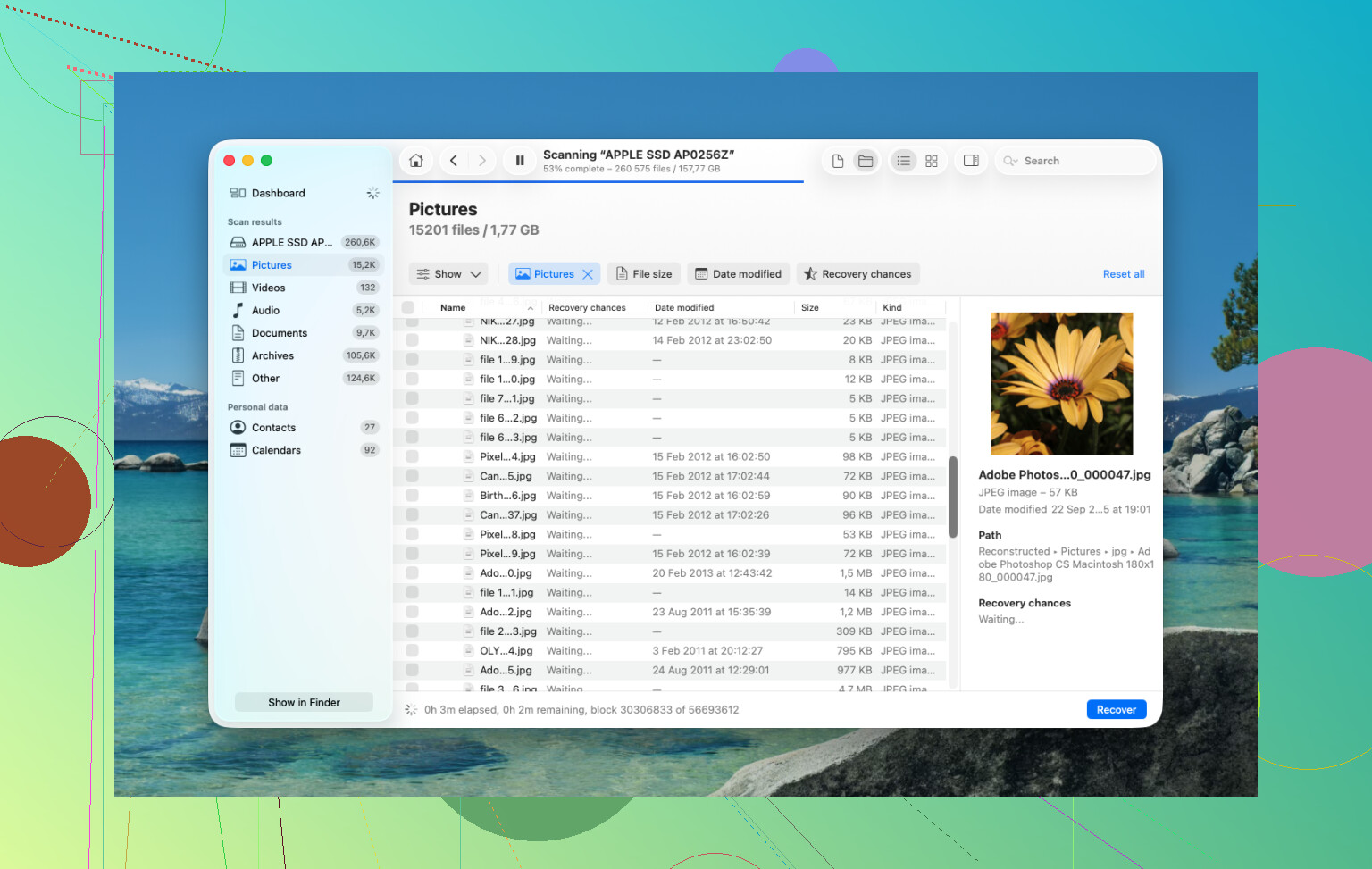
Yo añadiría una cosa a lo que dijo @mikeappsreviewer. Si tus archivos de trabajo importan y tu MacBook Air tiene un SSD interno, la recuperación por software es una carrera contra TRIM. A veces, lo mejor es dejar de intentar la recuperación local después de un intento sólido.
Mi orden sería:
-
Revisa primero la restauración a nivel de aplicación.
Archivos, Pages, Word, Excel, Adobe, Fotos, Notas, iCloud Drive, Dropbox, Google Drive. Muchos guardan historial de versiones o su propia área de eliminados. Para documentos de trabajo, esto funciona más a menudo de lo que la gente cree. -
Revisa las instantáneas de Time Machine desde Terminal.
No todo el mundo las ve en la interfaz de Time Machine.
Ejecuta:
tmutil listlocalsnapshots /
Si existen instantáneas, restaura desde ahí. Rápido. Sin escrituras adicionales más allá del destino de restauración si usas una unidad externa. -
Si no hay copia de seguridad, usa Disk Drill una vez y luego detente.
Sí estoy de acuerdo en que Disk Drill es una de las mejores herramientas de recuperación de datos para Mac para una Papelera vaciada, especialmente en Macs más nuevas. Pero yo no seguiría reescaneando durante horas desde distintos modos en la misma máquina. Una imagen, un escaneo profundo, restaurar en almacenamiento externo. Si no encuentra los archivos, los escaneos repetidos normalmente no cambian mucho. -
Si los archivos son críticos para el negocio, ve pronto a un laboratorio.
La gente espera demasiado. En los Mac con SSD, la demora perjudica.
Además, este video es una guía bastante decente para los pasos de recuperación de archivos en Mac:
Tutorial de recuperación de archivos en Mac para archivos eliminados y vaciados de la Papelera
Versión corta: prueba primero las copias de seguridad y el historial en la nube. Luego Disk Drill. Después un laboratorio si los archivos valen dinero de verdad.
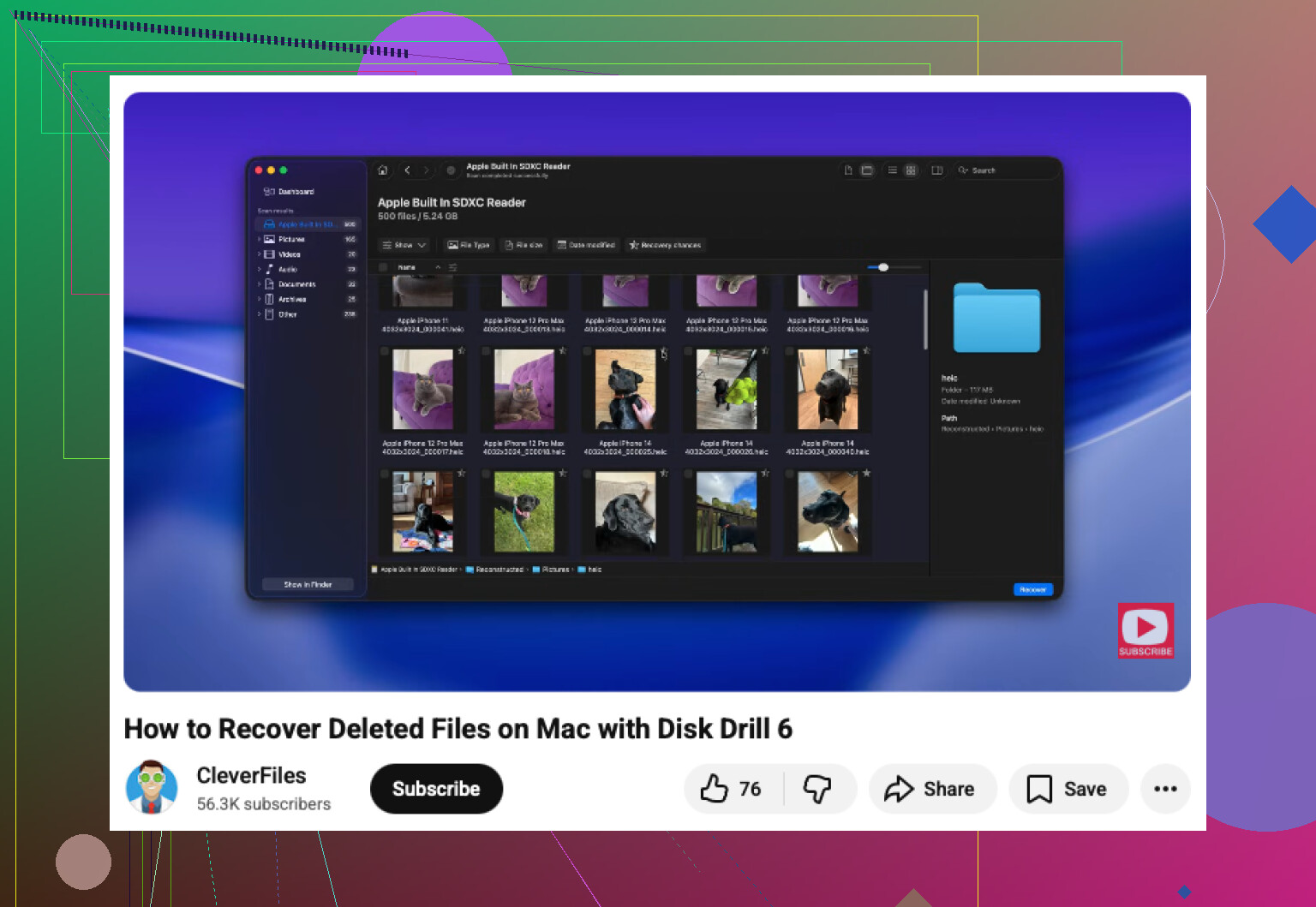
Algo importante que añadiría a lo que dijeron @mikeappsreviewer y @yozora: antes de entrar por completo en modo recuperación, comprueba si los archivos alguna vez estuvieron dentro de una biblioteca de una app en lugar de en carpetas normales del Finder. Mucha gente vacía la Papelera y asume que se han ido del disco, pero apps como Word, Excel, Pages, Photoshop e incluso Vista Previa pueden dejar copias de autoguardado, temporales o versionadas en lugares extraños. Eso no es lo mismo que la recuperación de la Papelera, y a veces funciona incluso cuando el software de recuperación no encuentra nada.
Algunos lugares que vale la pena revisar desde otro dispositivo si es posible:
- iCloud Drive en la web, especialmente Eliminado recientemente
- apps de Office con AutoRecovery
- historial de versiones o nube de Adobe
- archivos adjuntos de correos que te enviaste a ti mismo o a compañeros
- cargas en Slack/Teams si el archivo se compartió allí
No estoy muy de acuerdo con la mentalidad de solo una herramienta y ya. Hacer rescaneos aleatorios repetidos es una tontería, sí, pero una pasada adecuada con Disk Drill probablemente siga siendo tu mejor opción de software en un MacBook Air, especialmente si necesitas recuperar archivos de una Papelera vaciada en macOS y quieres vistas previas antes de restaurar. Después de eso, si los archivos son súper críticos, deja de hacer cosas por tu cuenta.
Un ángulo más que la gente olvida: si FileVault estaba activado y TRIM ya hizo lo suyo, la recuperación por software puede complicarse muy rápido. En ese punto, no pierdas horas persiguiendo apps milagrosas.
Además, este recorrido de recuperación de archivos tras vaciar la Papelera en Mac es una explicación visual rápida bastante decente.
Versión corta:
- Deja de usar el Mac.
- Revisa el historial de apps, nube y versiones.
- Usa Disk Drill desde un medio externo si no tienes copia de seguridad.
- Recupera en una unidad externa.
- Si es crítico para el trabajo y no aparece rápido, paga el impuesto del laboratorio. Molesto, pero esa es realmente la verdad.
Estoy mayormente de acuerdo con @yozora, @hoshikuzu y @mikeappsreviewer, pero añadiría un ángulo que la gente suele pasar por alto: comprueba si los archivos eliminados todavía existen en el índice de Spotlight o en los recientes de la app, incluso si la ruta original del archivo ya no existe. A veces se vacía la Papelera de Finder, pero una app todavía conserva un alias activo, una copia en caché o una versión temporal reabierta. No es común, pero vale la pena una comprobación de 2 minutos desde la propia app, no desde Finder.
Además, discrepo ligeramente sobre clonar primero en todos los casos: en un MacBook Air con un SSD interno casi lleno, intentar crear una imagen completa puede llevar tanto tiempo que de todos modos pierdas tu oportunidad. Si los archivos son unos pocos documentos y los necesitas rápido, un escaneo dirigido con Disk Drill puede ser el primer paso más práctico.
Ventajas de Disk Drill:
- buen soporte para Mac
- vistas previas antes de la recuperación
- maneja bien los escaneos de archivos eliminados o de la Papelera vaciada
- la interfaz es fácil si estás estresado
Desventajas de Disk Drill:
- no hace milagros en SSD con TRIM
- los escaneos profundos pueden devolver nombres de archivo desordenados
- la recuperación completa requiere pago
- escanear el SSD interno también puede ser sensible al tiempo en Macs más nuevos
Una cosa más: si eran archivos de oficina, busca:
.asdpara la Autorrecuperación de Word- archivos temporales/autoguardados de Excel
- versiones de documentos de Pages
- copias PDF en archivos adjuntos de correo o subidas de chat
Si no aparece nada rápidamente, deja de experimentar. En los Mac con SSD, “probar más cosas” a menudo solo significa “escribir más datos”. Una pasada sólida con Disk Drill, recupera en un almacenamiento externo y luego acepta el resultado o escala a un laboratorio.