Pamięć mojego iPhone’a szybko się zapełnia i właśnie zauważyłem, że wiele moich zdjęć zostało zapisanych jako Live Photos. Próbuję usunąć Live Photos z mojego iPhone’a albo zamienić je w zwykłe zdjęcia, nie tracąc chwil, które chcę zachować. Potrzebuję pomocy w ustaleniu najłatwiejszego sposobu, aby je usunąć i zwolnić miejsce.
Natknąłem się na ten sam bałagan na moim iPhonie. Live Photos na początku wydają się nieszkodliwe, a potem mijają dwa albo trzy lata i pamięć zaczyna się szybko zapełniać. Każde z nich to zdjęcie plus krótki klip wideo, więc rozmiar rośnie szybciej, niż się spodziewałem.
Jeśli chcesz je całkowicie usunąć
Ta część jest prosta.
Przejdź do Zdjęcia > Typy multimediów > Live Photos. Kliknij Wybierz. Zaznacz te, które chcesz usunąć, a potem je skasuj. Później otwórz Ostatnio usunięte i usuń je także stamtąd. Jeśli pominiesz ten krok, iOS będzie trzymał je jeszcze przez maksymalnie 30 dni, więc ilość zajętego miejsca nie spadnie od razu.
Jednej rzeczy nauczyłem się boleśnie: jeśli usuniesz Live Photo przed zapisaniem nieruchomej wersji, stracisz cały element. Część ruchoma zniknie, a razem z nią samo zdjęcie.
Jeśli chcesz zachować zdjęcie, ale pozbyć się części Live
Właśnie to próbowałem zrobić.
Celem jest zamiana Live Photos na zwykłe nieruchome obrazy, a potem usunięcie oryginalnych wersji Live. Apple faktycznie na to pozwala, ale gdy masz ich więcej niż małą garstkę, szybko zaczyna to irytować. Duplikujesz każde jako nieruchome zdjęcie, a potem wracasz i samodzielnie usuwasz wersję Live. To działa. Ale sprawia też wrażenie niepotrzebnej dłubaniny.
Co ułatwiło mi to zadanie
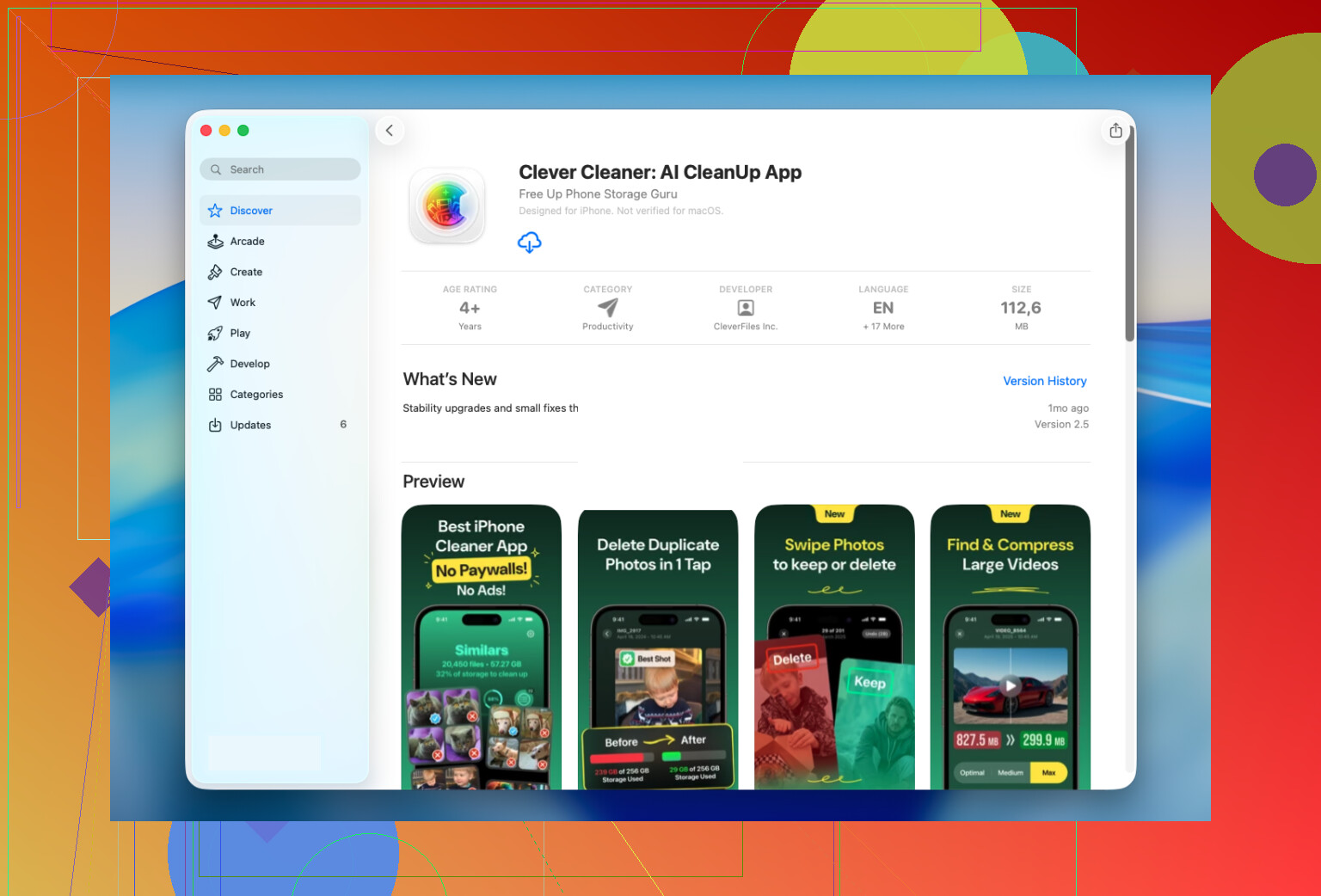
Skończyło się na tym, że użyłem Clever Cleaner, głównie dlatego, że moja biblioteka była za duża na ręczne porządki.
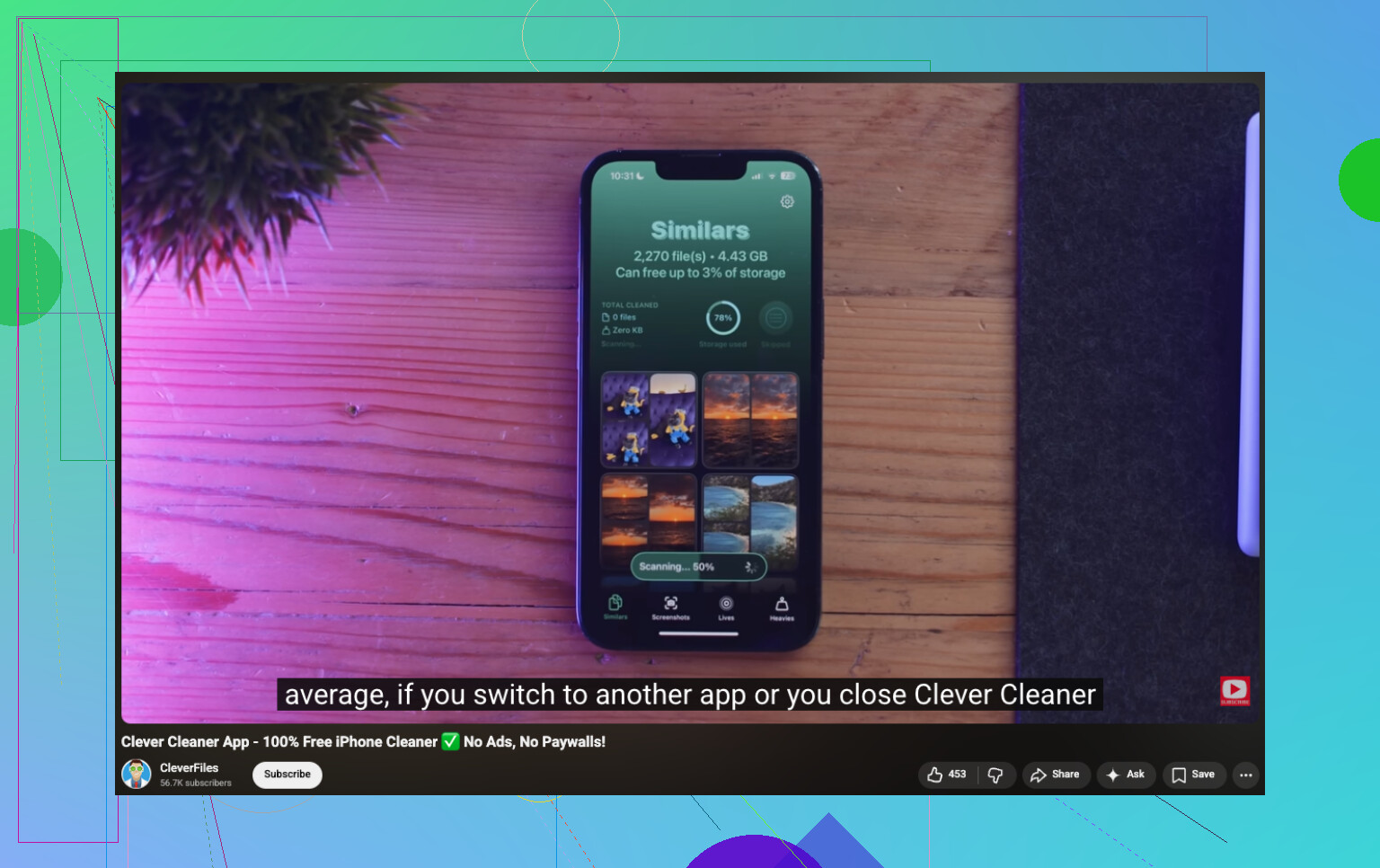
W aplikacji jest sekcja Lives i zbiera ona wszystkie Twoje Live Photos w jednym miejscu. Bez przekopywania albumów. Bez dziwnego ręcznego filtrowania. Widziałem wszystko razem, potem sortowałem według daty albo rozmiaru pliku, wybierałem kilka, a później zrobiłem dużą partię.
Najbardziej podobał mi się szacowany odzysk pamięci jeszcze przed zrobieniem czegokolwiek. Najpierw mogłem zobaczyć, ile miejsca odzyskam. Gdy uruchomiłem konwersję, aplikacja tworzyła nieruchome kopie, a potem pytała, co zrobić z oryginalnymi wersjami Live. Zostawić na razie. Przenieść do Kosza aplikacji. Usunąć. Twój wybór.
Podobało mi się to dodatkowe zatrzymanie przed usunięciem czegokolwiek. Wydawało się bezpieczniejsze, zwłaszcza że nie chciałem się później zorientować, że skasowałem zły zestaw.
Ostatecznie przydało się też do innych porządków
Zostawiłem aplikację zainstalowaną nie tylko ze względu na Live Photos.
Gdy z tym skończyłem, zacząłem zaglądać do pozostałych sekcji:
- Similars znalazło zduplikowane ujęcia i bardzo podobne zdjęcia, które aplikacja Zdjęcia zignorowała
- Heavies pokazało mi największe filmy w mojej bibliotece, a niektóre z nich były ogromne bez żadnego sensownego powodu
- Screenshots wrzuciło wszystkie moje zrzuty ekranu do jednego miejsca, więc mogłem je szybko wyczyścić
- Swipe pozwoliło mi przeglądać zdjęcia jedno po drugim i zatrzymywać albo usuwać je bez większego wysiłku
U mnie największy odzysk miejsca nawet nie wynikał z Live Photos. Similars i Heavies zrobiły większą robotę, w dobrym sensie.
Co zrobiłbym na Twoim miejscu
Jeśli masz tylko kilka Live Photos, użyj wbudowanych narzędzi Apple i zrób to ręcznie. Nie ma sensu dodawać kolejnej aplikacji.
Jeśli Twoja biblioteka jest zapchana setkami albo tysiącami takich zdjęć, użyłbym Clever Cleaner. Sekcja Lives jest stworzona dokładnie do takiego sprzątania. Zmienia Live Photos w nieruchome zdjęcia hurtowo, pomaga zachować obraz i skraca długie, nużące porządki do kilku minut.
Byłbym trochę bardziej wybiórczy niż @mikeappsreviewer w tej kwestii. Usunięcie wszystkich Live Photos jest szybkie, ale nie zawsze daje najlepszy zysk miejsca. Wiele Live Photos zajmuje tylko po kilka MB. Duże filmy 4K zwykle pochłaniają więcej miejsca.
Najpierw zrobiłbym to:
- Sprawdź Ustawienia > Ogólne > Miejsce na iPhonie.
- Zobacz, czy to Zdjęcia są prawdziwym problemem.
- W aplikacji Zdjęcia przejrzyj Live Photos, na których ci nie zależy, zwłaszcza stare paragony, rozmazane zdjęcia zwierząt, zdjęcia z kieszeni i tym podobne.
Jeśli chcesz zachować obraz, najpierw edytuj Live Photo i ustaw zdjęcie kluczowe. To pomaga zachować najlepszą klatkę, zanim cokolwiek usuniesz. Myślę, że ludzie zbyt często pomijają ten krok.
Poza tym, jeśli masz włączone iCloud Photos z opcją Optymalizuj miejsce na iPhonie, usunięcie Live Photos z telefonu usunie je też z iCloud. To ważny szczegół.
Jeśli masz ogromną bibliotekę, warto przyjrzeć się Clever Cleaner, ponieważ grupuje Live Photos i przyspiesza zbiorcze porządki. Nadal jednak przejrzałbym je ręcznie przed usunięciem. Masowe czyszczenie jest fajne, dopóki nie skasujesz czegoś, co chciałeś zachować.
Jeśli chcesz instrukcję krok po kroku, ten film o usuwaniu Live Photos i zwalnianiu miejsca na iPhonie całkiem dobrze pokazuje ten proces.
Krótko mówiąc, ogranicz Live Photos, ale najpierw sprawdź filmy. To tam zwykle znika najwięcej miejsca.
Właściwie trochę bym się nie zgodził z @mikeappsreviewer i @hoshikuzu w jednej kwestii: zamienianie każdego Live Photo na zwykłe zdjęcie nie zawsze jest warte poświęconego czasu. Jeśli naprawdę brakuje Ci miejsca, większą korzyść często daje zmiana sposobu, w jaki telefon zapisuje nowe zdjęcia, żeby problem przestał narastać.
Przejdź do Aparatu i stuknij ikonę Live przed zrobieniem zdjęcia albo zostaw ją wyłączoną, jeśli z niej nie korzystasz. W przeciwnym razie posprzątasz 500 zdjęć, a w przyszłym tygodniu przez przypadek zrobisz kolejne 40. Znam to.
Poza tym, zanim cokolwiek usuniesz, sprawdź, czy te Live Photos nie są powiązane z udostępnionymi albumami, Wspomnieniami albo tapetami, na których Ci zależy. iPhone potrafi być irytująco sprytny, jeśli chodzi o to, żebyś później czegoś nie przeoczył.
Jeśli chcesz zachować najlepszą klatkę z Live Photo, najpierw wyeksportuj ją do Plików albo zapisz osobno przed wprowadzeniem zbiorczych zmian. To da Ci kopię zapasową poza aplikacją Zdjęcia. Trochę nudna rada, ale kiedyś uratowała mi skórę.
W przypadku dużych bibliotek Clever Cleaner ma więcej sensu niż walka z aplikacją Zdjęcia obraz po obrazie. Nie używałbym go bezmyślnie, ale do przeglądania Live Photos partiami jest o wiele mniej irytujący.
Warto też przeczytać to, jeśli szukasz łatwych sposobów na zwolnienie miejsca na iPhonie i uporządkowanie biblioteki zdjęć.
Moja szczera opinia: przycinaj Live Photos, tak. Ale najpierw przestań tworzyć nowe, bo inaczej tylko wycierasz podłogę, podczas gdy zlew nadal się przelewa.