USB 플래시 드라이브를 정리하다가 실수로 중요한 파일을 삭제했고, 이제 어디에서도 찾을 수 없습니다. 이 문서와 사진은 정말 중요해서, 완전히 사라지기 전에 USB 드라이브에서 삭제된 파일을 복구할 방법이 있는지 알아야 합니다. 먼저 어떤 복구 단계나 소프트웨어를 시도해 봐야 할까요?
실수로 USB 파일을 삭제했다면, 내가 가장 먼저 할 일
나는 이 일을 한 번 이상 겪어봤다. 플래시 드라이브는 시스템 드라이브처럼 작동하지 않는다. 많은 경우 USB 스틱에서 파일을 삭제하면 일반 휴지통을 전혀 거치지 않는다. 그래서 바로 완전히 끝난 것처럼 보인다. 그래도 삭제가 항상 완전한 지움을 의미하는 것은 아니다.
첫 번째 조치는 지루하지만 중요하다. USB 스틱 사용을 멈춰라.
그 위에 파일을 복사하지 마라. 이름을 바꾸지 마라. 포맷하지 마라. 정리 앱을 실행하지 마라. 삭제된 데이터는 종종 새로운 무언가가 그 자리를 차지할 때까지 그대로 남아 있다. 작은 USB 드라이브에서는 덮어쓰기가 빠르게 일어난다. 나는 예전에 스틱에 스프레드시트 하나를 추가로 넣었다가 폴더 하나를 잃어버린 적이 있다. 바보 같은 실수였다.
내가 순서대로 할 일
- USB를 분리하고 스캔할 준비가 될 때까지 그대로 둔다.
- 복구 도구는 USB가 아니라 컴퓨터나 다른 드라이브에 다운로드한다.
- 복구한 파일은 다른 위치에 저장한다.
- 드라이브에 읽기 오류가 있거나 열리지 않는 경우가 아니라면 처음부터 복구 도구를 건너뛰지 않는다.
스캔 전에 먼저 확인할 쉬운 한 가지
복구 소프트웨어로 들어가기 전에 플래시 드라이브를 열고 숨김 파일이 보이게 설정하라.
파일이 삭제된 것처럼 보였지만 실제로는 잘못된 연결 해제, 악성코드 정리, 또는 파일 속성 문제 때문에 숨겨져 있었던 경우를 본 적이 있다. 확인하는 데 1분이면 된다. 다음과 같은 숨김 폴더도 찾아보라.
- $RECYCLE.BIN
- RECYCLER
- RECYCLED
- .Trashes
마지막 항목은 드라이브가 Mac에서 사용된 경우 더 자주 보인다. 이걸로 문제가 전부 해결된다고 보지는 않지만, 확인하는 데 비용은 들지 않는다.
내가 먼저 시작할 복구 도구
내 컴퓨터에서 직접 이 작업을 한다면, 나는 Disk Drill부터 시작할 것이다.
기적을 일으키기 때문은 아니다. 내가 이걸 먼저 고르는 이유는 과정이 명확하고, 파일 미리보기가 시간을 아껴주기 때문이다. 미리보기는 사람들이 생각하는 것보다 훨씬 중요하다. 이름 없는 파일 400개를 되살려 놓고 감으로 분류하는 일은 끔찍하다.
내가 따를 단계
- Disk Drill은 플래시 드라이브가 아니라 컴퓨터에 설치한다.
- USB를 연결하고 드라이브 목록에서 선택한다.
- 일반적인 손실 데이터 스캔을 실행한다.
- 스캔이 끝날 때까지 기다린다. 누락된 파일이 중요하다면 중간에 멈추지 마라.
- 검색, 필터, 미리보기를 사용해 목록을 좁힌다.
- 파일은 컴퓨터, 외장 하드 드라이브 또는 다른 USB에 복원한다.
미리보기는 많은 것을 알려준다
이 부분이 내가 가장 신뢰하는 부분이다. 파일이 미리보기에서 열리면 가능성은 더 높다.
복구 앱이 원래 파일 이름과 폴더 경로를 보여준다면 나는 그것을 좋은 신호로 본다. recovered_file_001 같은 일반 이름만 나온다고 해도 파일 자체는 멀쩡할 수 있지만, 나중에 정리하는 일은 금방 지저분해진다. 나도 해봤다. 끔찍하지만, 전부 잃는 것보다는 낫다.
USB 드라이브가 까다로운 이유
대부분의 플래시 드라이브는 FAT32, exFAT 또는 NTFS를 사용한다. Disk Drill은 이런 파일 시스템을 꽤 잘 다루는 편이다. 먼저 일반 파일 시스템 기록을 확인하고, 그 기록이 깨졌거나 없으면 시그니처 스캔으로 넘어간다.
이건 스틱을 잘못 뽑았거나, 손상됐거나, 파일이 사라지기 전에 이미 불안정하게 동작하고 있었던 경우에 중요하다.
Recuva는 어떤가
이 상황이 단순해 보인다면 Recuva를 시도해도 된다.
Windows에서 삭제된 JPG, PDF 또는 Word 파일 몇 개 정도라면 충분할 수 있다. 그래도 나는 이것을 첫 번째 선택이 아니라 예비 선택지로 본다. 더 오래된 도구이고, Windows 전용이며, 내가 써본 경험으로는 파일 형식이 섞여 있거나 더 큰 복구 작업에서는 더 약하게 느껴졌다. Disk Drill이 더 깔끔한 결과를 보여줬고, 정리해야 할 것도 더 적었다.
내가 바로 하지 않을 한 가지
포럼에서 누군가 run chkdsk 라고 쓰고 사라졌다는 이유만으로 나는 처음부터 CHKDSK를 실행하지는 않을 것이다.
CHKDSK는 파일 시스템 오류를 해결하는 데 도움을 준다. 삭제 복구 도구는 아니다. 일부 손상된 드라이브에서는 파일 시스템 구조를 바꿔서 깔끔하게 복구할 수 있었던 작업을 더 나쁘게 만들기도 한다. 한 번 크게 데인 뒤에도 내 원칙은 같았다. 먼저 복구하고, 나중에 수리한다.
소프트웨어가 더 이상 도움이 되지 않을 때
USB가 다음과 같은 상태라면:
- 아예 감지되지 않음
- 0바이트로 표시됨
- 계속 연결이 끊김
- 커넥터가 휘었거나 느슨함
그렇다면 더 이상 단순 삭제 사례가 아니다. 그 시점에서는 더 건드리지 않고 복구 전문 업체를 생각해볼 것이다. 특히 파일이 중요하다면 더 그렇다. 하드웨어가 고장나고 있다면 소프트웨어로는 구할 수 없다.
예, 지금 USB 드라이브 사용을 중단하면 실수로 삭제한 후에도 USB 드라이브에서 파일 복구는 여전히 가능합니다.
@mikeappsreviewer와 의견이 조금 다른데, 파일이 완전히 사라졌다고 단정하기 전에 먼저 컴퓨터를 확인해 보겠습니다. USB가 Windows에 연결된 상태에서 파일을 삭제했다면, 가끔 앱이 복사본을 임시 폴더나 최근 파일 경로로 옮겨 놓는 경우가 있습니다. 드물지만 2분 정도 확인할 가치는 있습니다.
제가 할 일은 다음과 같습니다.
- USB에 어떤 것도 쓰지 마세요.
- 폴더 보기 오류일 수 있으니 다른 USB 포트와 다른 PC에서도 시도해 보세요.
- 파일이 실수로 다른 곳으로 잘라내기 및 붙여넣기 되었는지 확인하세요.
- Office 최근 파일, 사진 가져오기 기록, 시스템 검색을 확인하세요.
- 그다음 복구 소프트웨어를 실행하세요.
복구용으로는 Disk Drill이 괜찮은 선택입니다. USB 플래시 드라이브를 잘 처리하고 복원 전에 문서와 사진을 미리 볼 수 있기 때문입니다. 미리보기는 정말 중요합니다. JPG가 정상적으로 미리 보이면 복구 가능성이 꽤 높습니다. DOCX가 올바른 파일 크기와 날짜를 표시해도 역시 좋은 신호입니다.
한 가지 더, 드라이브가 포맷하라고 물어보면 예를 누르지 마세요. 사람들은 당황해서 이렇게 했다가 일을 더 어렵게 만듭니다.
USB가 손상된 경우 이 빠른 가이드가 도움이 됩니다: 손상된 USB 드라이브에서 데이터를 복구하는 방법
USB가 연결 해제되거나, 0바이트로 표시되거나, 뜨거워지면 중단하세요. 그 시점에서는 단순 삭제 문제라기보다 하드웨어 고장처럼 보입니다.
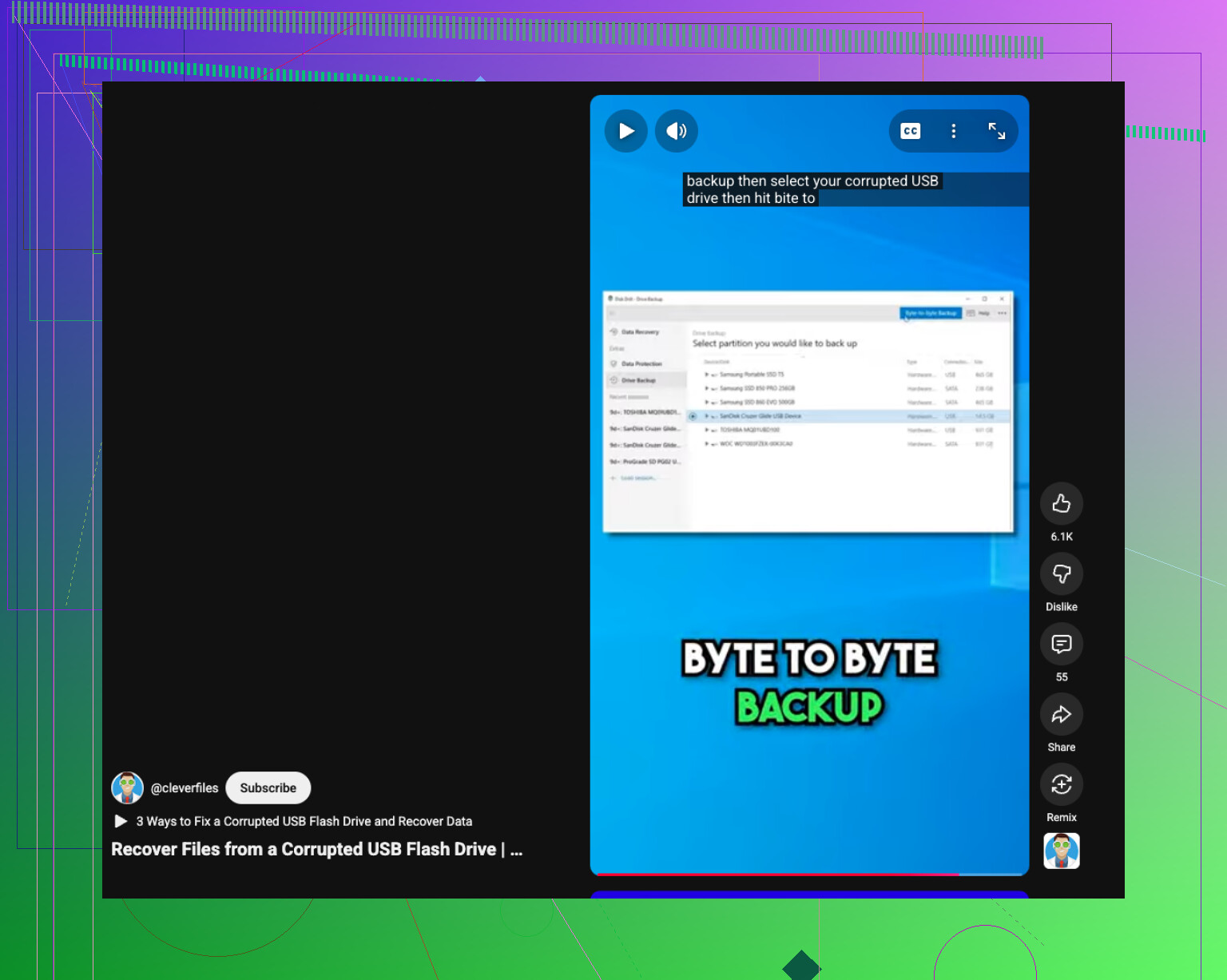
네, 경우에 따라 복구할 수 있습니다. 다만 @mikeappsreviewer와 @voyageurdubois가 말한 것에 한 가지를 덧붙이자면, 파일이 아주 최근에 삭제됐다면 본격적인 복구 모드로 들어가기 전에 USB가 이전에 무엇과 동기화되었는지 확인해 보세요. OneDrive 카메라 업로드, Adobe 최근 파일, Word 자동 저장, 심지어 Apple Photos 가져오기 캐시 같은 것들이 정밀 스캔 없이도 큰 도움이 될 수 있습니다.
그리고 보통 말하는 여러 앱으로 계속 반복해서 스캔하라는 조언에는 약간 동의하지 않습니다. USB가 오래됐거나 이상 증상을 보인다면 여러 번 전체 스캔으로 계속 부담을 주지 않는 것이 좋습니다. USB 메모리가 저렴한 데에는 이유가 있고, 일부 제품은 금방 불안정해지기도 합니다.
제가 할 일은 이렇습니다:
- USB 사용을 즉시 중단하기
- 포맷하지 않기
- 컴퓨터에서 클라우드/최근 파일 기록 확인하기
- 아무것도 나오지 않으면 USB가 아니라 컴퓨터에서 Disk Drill 실행하기
- 복구한 파일은 반드시 다른 드라이브에만 저장하기
Disk Drill은 삭제된 USB 파일 복구를 시작하기에 아마 가장 쉬운 선택지입니다. 실수로 삭제된 뒤 사라진 문서, 사진, 폴더를 잘 찾아주고, 미리보기 기능 덕분에 복원 전에 실제로 무엇을 복구할 수 있는지 확인할 수 있습니다.
간단한 안내와 Disk Drill 리뷰 정보가 필요하다면 이것도 괜찮습니다: Disk Drill로 삭제된 USB 파일을 복구하는 방법 보기
많은 분들이 놓치는 한 가지가 더 있습니다. 복구된 사진이 돌아오긴 했지만 절반이 회색으로 보이거나 손상되어 있다면, 보통 일부 데이터가 이미 덮어써졌다는 뜻입니다. 그러니 먼저 전부 복구하고, 정리는 나중에 하세요.