USBフラッシュドライブを整理しているときに、誤って重要なファイルを削除してしまい、今ではどこにも見つかりません。これらの書類や写真は本当に重要なので、完全に失われる前にUSBドライブから削除したファイルを復元する方法があるのか知りたいです。まず最初に試すべき復元手順やソフトウェアは何ですか?
誤って削除したUSBファイル、最初に私がすること
これは一度ではありません。フラッシュドライブはシステムドライブのようには動きません。多くの場合、USBメモリからファイルを削除しても、通常のごみ箱をまったく通りません。なので、すぐに完全に消えたように見えます。それでも、削除済みが必ずしも消去済みを意味するわけではありません。
最初の対応は地味ですが重要です。USBメモリの使用をやめてください。
そこにファイルをコピーしないでください。名前を変更しないでください。フォーマットしないでください。クリーンアップアプリを実行しないでください。削除されたデータは、新しい何かがその場所を使うまでそのまま残っていることがよくあります。小さなUSBメモリでは、上書きはすぐに起こります。私は一度、USBメモリに余分なスプレッドシートを1つ追加しただけでフォルダを失いました。ばかなミスでした。
私ならこの順番でやります
- USBを取り外し、スキャンの準備ができるまでそのままにしておきます。
- 復旧ツールはUSBではなく、パソコンか別のドライブにダウンロードします。
- 復旧したファイルは別の場所に保存します。
- ドライブに読み取りエラーがある、または開けない場合を除き、最初から修復ツールは使いません。
スキャン前に簡単に確認することが1つあります
復旧ソフトに進む前に、フラッシュドライブを開いて隠しファイルを表示してください。
不適切な取り外し、マルウェアの削除、またはファイル属性の乱れのあとで、ファイルが削除されたように見えて実は隠されていただけ、というケースを見たことがあります。確認には1分しかかかりません。次のような隠しフォルダも確認してください。
- $RECYCLE.BIN
- RECYCLER
- RECYCLED
- .Trashes
最後のものは、そのドライブがMacで使われていた場合によく現れます。これで問題全体が解決するとは思いませんが、見るのに損はありません。
最初に使う復旧ツール
自分のマシンでやるなら、まずはDisk Drillから始めます。
奇跡を起こすからではありません。最初に選ぶ理由は、手順が分かりやすく、ファイルのプレビューで時間を節約できるからです。プレビューは思っている以上に重要です。名前のないファイルを400個取り戻して、勘で仕分けするのは悲惨です。
私がたどる手順
- Disk Drillはフラッシュドライブではなく、パソコンにインストールします。
- USBを接続し、ドライブ一覧から選びます。
- 標準の失われたデータのスキャンを実行します。
- スキャンは最後まで終わらせます。失われたファイルが重要なら、途中で止めないでください。
- 検索、フィルター、プレビューで一覧を絞り込みます。
- ファイルはパソコン、外付けハードドライブ、または別のUSBに復元します。
プレビューで分かることは多いです
ここが私が最も信頼する部分です。ファイルがプレビューで開けるなら、見込みは高くなります。
復旧アプリが元のファイル名とフォルダーパスを表示したら、私はそれを良い兆候だと考えます。generic names のような recovered_file_001 しか出てこない場合でも、ファイル自体は無事かもしれませんが、あとで整理するのが一気に面倒になります。私はやったことがあります。最悪ですが、全部失うよりはましです。
USBドライブが厄介な理由
ほとんどのフラッシュドライブはFAT32、exFAT、またはNTFSを使っています。Disk Drillはそれらのファイルシステムにうまく対応する傾向があります。最初に通常のファイルシステム記録を確認し、それらの記録が壊れているか無くなっている場合はシグネチャスキャンに切り替えます。
これは、USBメモリの取り外し方が悪かった、破損した、またはファイルが消える前から不安定な動作をしていた場合に重要です。
Recuvaはどうか
これが単純なケースに見えるなら、Recuvaを試してもかまいません。
Windowsで削除された数枚のJPG、PDF、またはWordファイル程度なら、役に立つかもしれません。それでも私は、第一候補ではなく予備の選択肢として扱います。古く、Windows専用で、私が使った限りでは、混在したファイル形式や大きめの復旧作業では弱く感じました。Disk Drillのほうが、結果がきれいで、あとで整理する手間も少なかったです。
すぐにはやらないことが1つあります
フォーラムで誰かが ‘run chkdsk’ とだけ書いて去ったからといって、私は最初にCHKDSKを実行しません。
CHKDSKはファイルシステムエラーの修復には役立ちます。削除取り消しツールではありません。損傷したドライブによっては、ファイルシステム構造を書き換えてしまい、きれいに復旧できたはずの作業をもっと悪くすることがあります。一度痛い目を見てからも、私のルールは変わりません。先に復旧。修復はあとです。
ソフトウェアでどうにもならなくなるとき
USBが次の状態なら:
- まったく認識されない
- 0バイトと表示される
- 接続が切れ続ける
- コネクタが曲がっている、または緩んでいる
もう単純な削除ケースではありません。その時点では、むやみに触るのをやめて、特にファイルが重要なら復旧ラボを考えます。ハードウェアが故障しているなら、ソフトでは救えません。
はい、誤って削除した後でも、今すぐそのドライブの使用をやめれば、USBドライブからのファイル復元はまだ可能です。
@mikeappsreviewer に少しだけ異論がありますが、ファイルが完全になくなったと決めつける前に、まずコンピューターを確認したほうがよいです。USBをWindowsに接続したまま削除した場合、アプリが一時フォルダーや最近使ったファイルの場所にコピーを移動していることがあります。まれですが、2分確認する価値はあります。
私ならこうします:
- USBにこれ以上何も書き込まない。
- フォルダー表示の不具合の可能性もあるので、別のUSBポートと別のPCで試す。
- 誤ってどこかに切り取り&貼り付けしていないか確認する。
- Officeの最近使ったファイル、Photosのインポート履歴、システム検索を確認する。
- その後で復元ソフトを実行する。
復元には、Disk Drill はUSBフラッシュドライブへの対応が良く、復元前にドキュメントや写真をプレビューできるので、有力な選択肢です。プレビューはとても重要です。JPGがきれいにプレビューできれば、復元できる可能性はかなりあります。DOCXが正しいファイルサイズと日付を示していれば、それも良い兆候です。
もう1つ大事なことですが、ドライブのフォーマットを求められても、はいをクリックしないでください。慌ててこれをしてしまい、作業をより難しくしてしまう人がいます。
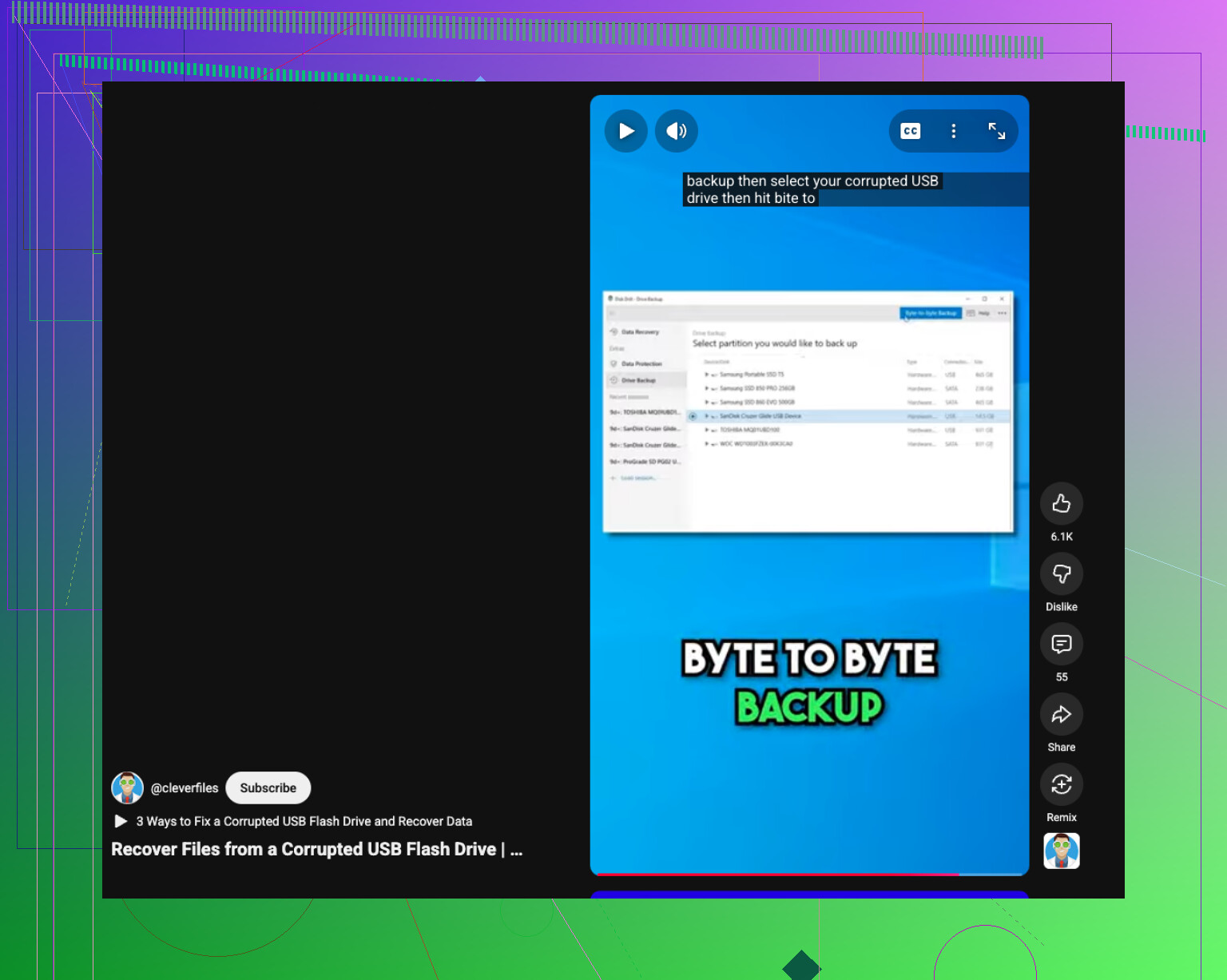
USBが破損している場合は、この簡単なガイドが役立ちます: 破損したUSBドライブからデータを復元する方法
USBメモリが切断されたり、0バイトと表示されたり、熱くなったりしたら、そこで停止してください。その時点では、単純な削除の問題というよりハードウェア障害のように見えます。
はい、場合によっては復元できますが、@mikeappsreviewer と @voyageurdubois が言ったことに 1 つ付け加えたいです。ファイルを削除したのがごく最近なら、本格的な復元モードに入る前に、その USB が何かと同期されていなかったか確認してください。OneDrive のカメラアップロード、Adobe の最近使ったファイル、Word の自動保存、さらには Apple Photos のインポートキャッシュのようなものが、詳細スキャンをしなくても助けになることがあります。
あと、よくある「いろいろなアプリで何度もスキャンする」というアドバイスには少し反対です。USB メモリが古かったり挙動がおかしかったりするなら、複数回のフルスキャンで酷使し続けるのは避けたほうがいいです。USB メモリが安いのには理由があり、中にはすぐ不安定になるものもあります。
私ならこうします:
- すぐに USB の使用をやめる
- フォーマットしない
- パソコン上のクラウドや最近使ったファイルの履歴を確認する
- 何も見つからなければ、USB ではなくパソコンから Disk Drill を実行する
- 復元したファイルは必ず別のドライブに保存する
Disk Drill は、誤って削除して消えてしまった USB 内のファイルの復元を始めるには、おそらく最も簡単な選択肢です。文書、写真、フォルダの検出に優れており、プレビュー機能で復元前に実際にどのファイルが復元可能か確認できます。
シンプルな手順説明と Disk Drill のレビュー情報が欲しいなら、これはなかなか良いです: Disk Drill で削除された USB ファイルを復元する方法を見る
もう 1 つ見落とされがちな点ですが、復元した写真が戻ってきても半分グレーだったり破損して見える場合は、通常すでに一部が上書きされているということです。なので、まずはすべて復元して、その後で整理してください。