Min harddisk sluttet plutselig å åpne seg, og jeg prøver å gjenopprette viktige filer før de går tapt for godt. Den inneholder arbeidsdokumenter, bilder og personlige data som jeg virkelig trenger, og jeg er ikke sikker på om dette er en maskinvarefeil eller noe jeg kan fikse hjemme. Jeg ser etter den beste måten å gjenopprette filer fra en harddisk på en trygg måte uten å gjøre situasjonen verre.
Å miste filer fra en HDD føles fort ille. Jeg har hatt disker som begynte å oppføre seg rart uten forvarsel, og så så halvparten av mappene mine ut til å være borte. Det første jeg lærte, var å slutte å røre disken.
Hvis filene dine forsvant eller harddisken begynte å oppføre seg merkelig, gjør dette først:
- Slutt å bruke HDD-en med en gang.
- Ikke kopier filer til den.
- Ikke installer apper på den.
- Ikke flytt rundt på ting på den.
Mer aktivitet øker sjansen for å overskrive data du fortsatt kan få tilbake.
Før du kjører gjenopprettingsverktøy, sjekk hvor dårlig disken ser ut til å være.
Dårlige tegn jeg har sett:
- klikkelyder
- skrapelyder
- tilfeldige frakoblinger
- lange frysingar når du åpner mapper
- at disken dukker opp og så forsvinner
- lesefeil eller dårlige sektorer i S.M.A.R.T.-status
Hvis disken fortsatt åpner seg og du kan bla gjennom den, start med de enkle tingene før du gjør dype skanninger.
Sjekk de åpenbare stedene først:
- Papirkurv i Windows
- Papirkurv i macOS
Jeg vet, det høres dumt ut. Jeg har funnet slettede filer der mer enn én gang.
Sjekk deretter sikkerhetskopier. Mange glemmer at disse i det hele tatt var slått på.
Steder det er verdt å sjekke:
- Filhistorikk i Windows
- Tidligere versjoner i Windows
- Time Machine på Mac
- Sikkerhetskopier i skyen som OneDrive, Google Drive, Dropbox eller iCloud
Skylagring beholder ofte slettede filer i sin egen papirkurvmappe i 30 dager eller lenger, så sjekk der også.
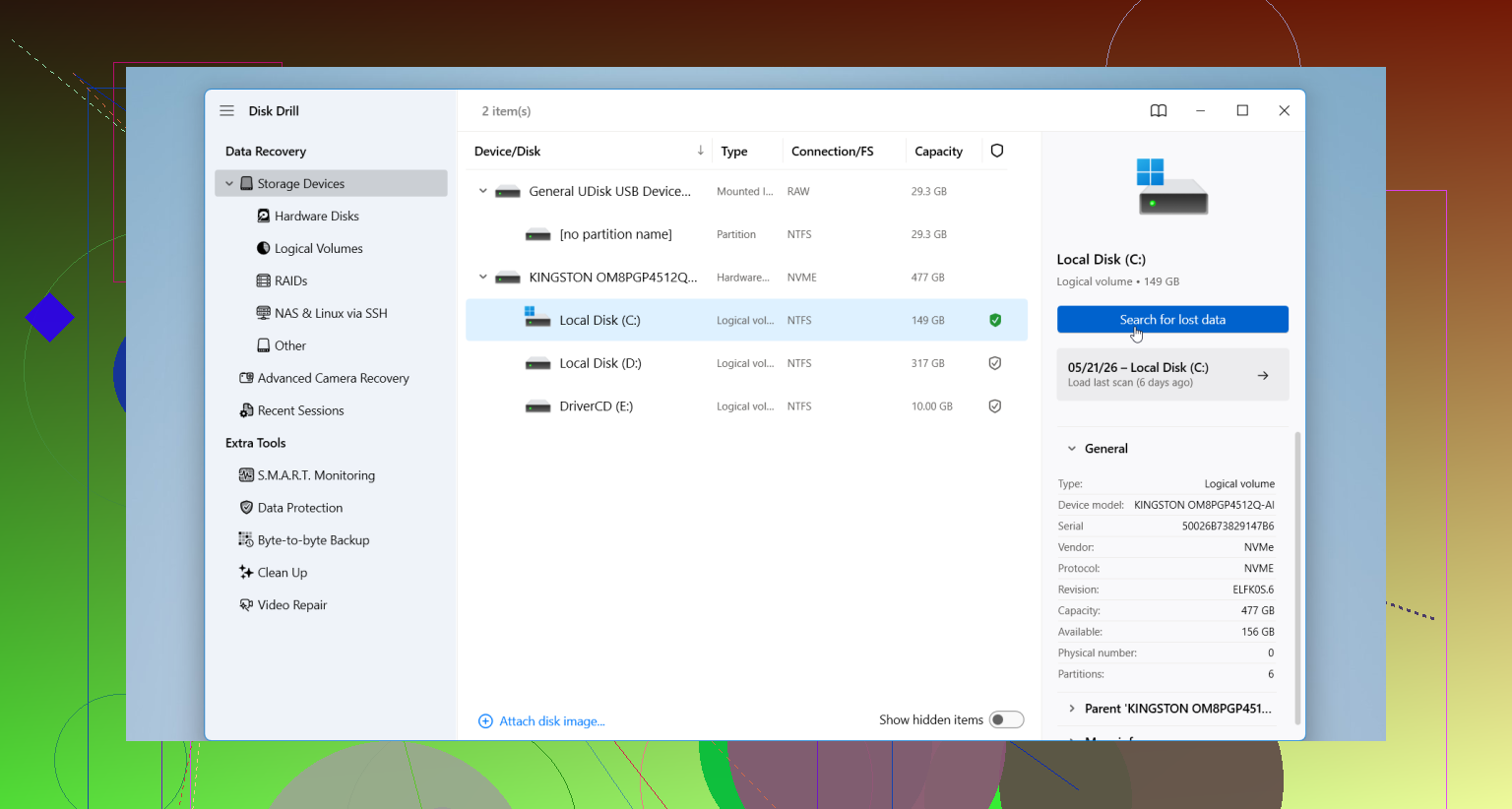
Hvis sikkerhetskopiene er tomme, gå videre til gjenopprettingsprogramvare. Et verktøy mange vanligvis starter med, er Disk Drill. Det håndterer vanlige problemer som slettede filer, formaterte HDD-er, skadede partisjoner og RAW-disker. Forhåndsvisning av filer hjelper, siden du kan se om dataene fortsatt ser brukbare ut før du lagrer noe.
Den vanlige prosessen ser slik ut:
- Koble HDD-en til datamaskinen.
- Installer Disk Drill på en annen disk.
- Åpne det og velg HDD-en med problemet.
- Kjør skanningen.
- Forhåndsvis det den finner.
- Gjenopprett filer til en annen disk, aldri tilbake til samme HDD.
Én del folk ignorerer og så angrer på. Hvis HDD-en begynner å klikke mer under skanningen, mister tilkoblingen om og om igjen, eller låser hele systemet, stopp. Koble den fra. Da begynner det å ligne mindre på et filproblem og mer på maskinvarefeil. Jeg har sett gjør-det-selv-forsøk gjøre en svak disk verre ganske fort.
Hvis stasjonen fortsatt oppdages i BIOS eller Diskbehandling, ville jeg laget et avbildning først, ikke skannet den først. Her er jeg litt uenig med @mikeappsreviewer. Gjenopprettingsskanninger belaster en svak stasjon hardt. En full kloning til en frisk disk gir deg én stabil kilde å jobbe fra.
Gjør dette:
- Sjekk om stasjonen viser riktig størrelse i BIOS eller Diskbehandling.
- Hvis den gjør det, klon den sektor for sektor med ddrescue på Linux, eller bruk en maskinvaredokk med støtte for kloning.
- Jobb fra klonen, ikke originalen.
- Kjør deretter Disk Drill på klonen og hent ut filer til en tredje disk.
Hvorfor dette er viktig. HDD-er som er i ferd med å feile dør ofte under lange lesinger. ddrescue er bygget for dårlige sektorer og prøver på nytt på en smart måte. Det logger også fremdriften, noe som hjelper hvis stasjonen faller ut.
Hvis stasjonen viser 0 byte, lukter brent eller aldri spinner opp, hopp over gjør-det-selv. Det peker mot feil på kretskort eller lesehode. Labgjenoppretting er den tryggere veien.
Sjekk også SATA-kabelen, USB-broen og strømadapteren først. Jeg har sett billige kabinetter late som en disk er død mer enn én gang.
For en visuell gjennomgang, se videoguide for filgjenoppretting fra harddisk.
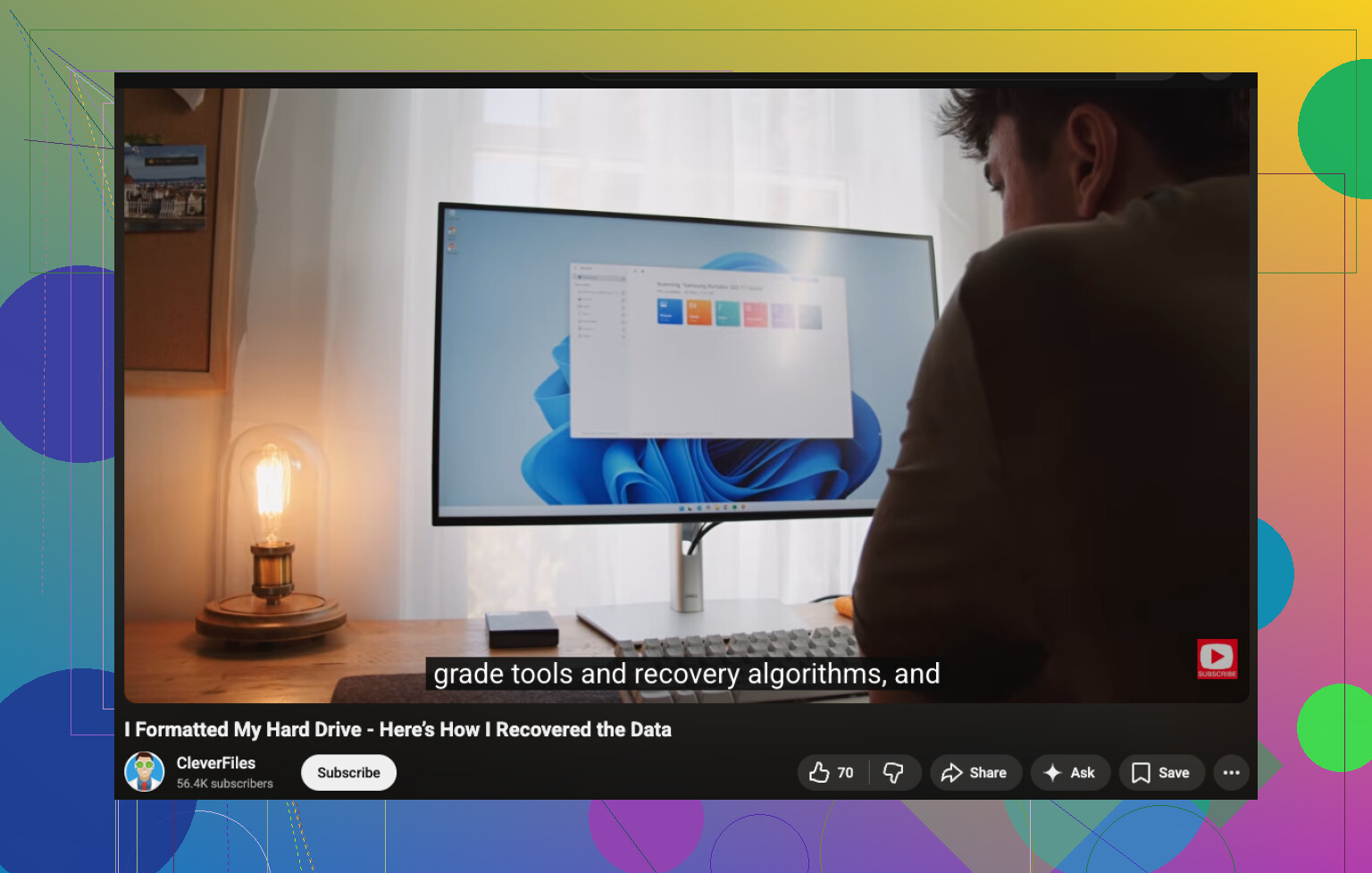
Hvis disken «ikke vil åpne», ville jeg brukt 2 minutter på å finne ut hvordan den feiler før jeg gjør noe stort. Litt annerledes vinkling enn @mikeappsreviewer og @nachtschatten: folk hopper til gjenopprettingsmodus for fort, når det noen ganger bare er et monterings-/filsystemproblem.
Raske sjekker:
- Prøv den på en annen USB-port/kabel/kabinett
- Se om den vises i Diskbehandling på Windows eller Diskverktøy på Mac
- Hvis den viser riktig kapasitet, men ingen stasjonsbokstav/monteringspunkt, ikke formater den
- Hvis Windows ber om å «skanne og reparere», ville jeg ikke gjort det ennå. Chkdsk kan gjøre en dårlig situasjon verre
Hvis disken oppdages og er stille, hent ut de enkleste uerstattelige tingene først hvis du i det hele tatt får tilgang til noe. Dokumenter, bilder, skattepapirer, det som betyr mest. Bruk deretter gjenopprettingsprogramvare. Disk Drill er et solid alternativ for datagjenoppretting fra harddisk fordi det er enkelt å forhåndsvise filer før de gjenopprettes. Bare gjenopprett til en annen disk, åpenbart.
Hvis disken klikker, er smertefullt treg eller kobler fra hvert par minutter, ville jeg faktisk ikke fortsatt å «teste» den så mye. Det er der gjør-det-selv-heroikk blir til et «hvorfor er den helt død nå»-område.
Dessuten er denne tråden på anbefalinger for beste programvare for datagjenoppretting fra harddisk verdt å lese hvis du sammenligner verktøy.
Viktig regel: ikke formater, ikke reparer, ikke lagre gjenopprettede filer tilbake på samme HDD. Den feilen blir gjort heeele tiden.
Jeg er stort sett enig med @nachtschatten og @sternenwanderer om én ting: hvis disken oppfører seg som om den er fysisk syk, er hvert ekstra minutt med strøm på et sjansespill. Der jeg er litt uenig med @mikeappsreviewer, er at en programvareskanning ikke alltid er første trekk. Noen ganger er det smarteste å gjøre en triage-sjekk før kloning eller skanning.
Min rekkefølge ville vært:
-
Legg hånden på disken.
- spinner normalt
- klikker
- piper
- ingen vibrasjon i det hele tatt
- blir uvanlig varm
-
Sjekk S.M.A.R.T. bare hvis disken holder seg tilkoblet lenge nok.
Hvis omallokerte sektorer, ventende sektorer eller lesefeil øker raskt, slutt å rote med den. -
Hvis det er en ekstern HDD, ta den ut av kabinettet hvis mulig og test via direkte SATA. Mange tilfeller av død disk skyldes bare dårlige USB-brokort.
-
Hvis filsystemet er problemet, monter det skrivebeskyttet hvis du kan. Det reduserer sjansen for at operativsystemet hjelper til på måter du ikke ønsker.
Én ting ingen nevner ofte nok: hvis dette er en moderne kryptert disk, er BitLocker/FileVault viktig. Å gjenopprette råfiler fra en skadet partisjon er ett problem. Å gjenopprette krypterte data uten nøkkelen er noe annet. Sørg for at du har gjenopprettingsnøkler før du gjør noe større.
Om Disk Drill:
Fordeler:
- enkel forhåndsvisning
- nybegynnervennlig
- bra for slettede filer, tapte partisjoner, RAW-tilfeller
- fungerer godt etter kloning
Ulemper:
- lange skanninger på store disker som er i ferd med å feile
- ingen magi ved mekanisk feil
- de beste resultatene avhenger ofte av diskens stabilitet
- gjenoppretting av store datamengder kan bli rotete hvis filnavn/struktur er skadet
Så ja, Disk Drill er et solid gjenopprettingsverktøy, men helst på en klone, ikke en original som er i ferd med å dø. Hvis disken er usynlig i BIOS, ikke vil spinne, eller klikker kraftig, dropp gjør-det-selv og gå til et laboratorium. Det er grensen.