내 iPhone 저장 공간은 휴대폰을 거의 사용하지 않고, 앱도 많이 다운로드하지 않으며, 사진과 메시지도 정기적으로 삭제하는데도 계속 차고 있습니다. 무엇이 공간을 차지하고 있는지, 왜 저장 공간 사용량이 계속 다시 늘어나는지, 그리고 iPhone 저장 공간을 완전히 확보하는 방법이 무엇인지 알아보려고 합니다.
사람들이 자꾸 아이폰이 하룻밤 사이에 저장 공간을 한꺼번에 먹어 치웠다고 말합니다. 저도 예전에는 그렇게 생각했습니다. 그러다 제 휴대폰과 아버지 휴대폰에서 몇 번 직접 수치를 확인해 보니, 같은 패턴이었습니다. 공간은 몇 주 동안 조금씩 줄어들고 있었습니다. 경고는 여유 저장 공간이 충분히 낮아졌을 때만 나타났습니다.
여기서 시작하세요: 설정 > 일반 > iPhone 저장 공간. 추측하지 마세요. 차트와 앱 목록을 보세요. 대부분의 경우, 한두 개 범주가 대부분의 원인입니다.
사진이 보통 가장 큰 문제로 드러납니다
많은 휴대폰에서 사진 앱이 압도적으로 가장 많은 공간을 차지합니다.
그리고 대개는 정말 보관하려고 했던 사진만 있는 것도 아닙니다. 저는 이런 잡동사니가 계속 나왔습니다:
- 1초 사이에 찍힌 거의 똑같은 사진 다섯 장
- 까맣게 잊고 있던 오래된 스크린샷
- 한 번 녹화하고 다시는 보지 않은 화면 녹화 영상
- Live Photos
- 용량이 큰 동영상 클립
- 연사 사진
여행 영상 몇 개와 산더미 같은 스크린샷이 있었습니다. 그것만으로도 기가바이트를 잡아먹었습니다. 정말 순식간에 쌓입니다.
앱은 설치 후 용량이 늘어납니다
이 부분은 자주 놓치곤 합니다. App Store에서 보이는 용량이 전부는 아닙니다.
Instagram, TikTok, Messages, Spotify, YouTube, Amazon, Netflix 같은 앱은 계속해서 데이터를 로컬에 저장합니다. 캐시된 이미지. 동영상 조각. 임시 파일. 오프라인 다운로드. 팟캐스트. 재생목록 다운로드. 이런 것들이 계속 쌓입니다.
몇백 MB 정도로 표시된 앱이 몇 달 사용 후에는 휴대폰에서 여러 GB를 차지하게 되는 경우를 봐왔습니다.
저장 공간 화면에서 어떤 앱 하나가 지나치게 커 보인다면, 그 앱을 삭제했다가 다시 설치하면 쌓여 있던 불필요한 데이터가 많이 정리되는 경우가 있습니다.
메시지와 다운로드는 사람들이 생각하는 것보다 더 중요합니다
저는 메시지를 너무 오랫동안 무시했습니다. 좋지 않은 판단이었죠.
대화의 모든 사진, 동영상, GIF, 오디오 클립, 그리고 각종 첨부 파일은 직접 지우지 않는 한 기기에 남아 있습니다. 파일 앱의 파일도 마찬가지이며, 특히 다운로드 폴더가 그렇습니다.
이 섹션들이 항상 가장 큰 것은 아니지만, 뚜렷한 경고 신호 없이도 여러 GB를 차지하는 경우를 봤습니다.
시스템 데이터는 지저분할 수 있습니다
눈에 띄는 항목들을 정리했는데도 전체 용량이 여전히 이상해 보인다면 시스템 데이터를 확인하세요.
이 범주에는 캐시 파일, 로그, 업데이트 잔여 파일, 그리고 iOS가 유지하는 기타 백그라운드 데이터가 포함됩니다. 어느 정도는 정상입니다. 때로는 예상보다 더 커질 수 있습니다. Apple은 이를 정리할 수 있는 깔끔한 수동 버튼을 제공하지 않는데, 이 점이 짜증납니다.
사진이 매우 크다면, 먼저 그곳부터 시작하세요
사진이 가장 큰 범주라면, 저는 먼저 무작위 앱을 삭제하느라 시간을 낭비하지 않을 것입니다. 미디어 정리는 보통 가장 적은 피해로 가장 큰 효과를 얻을 수 있습니다.
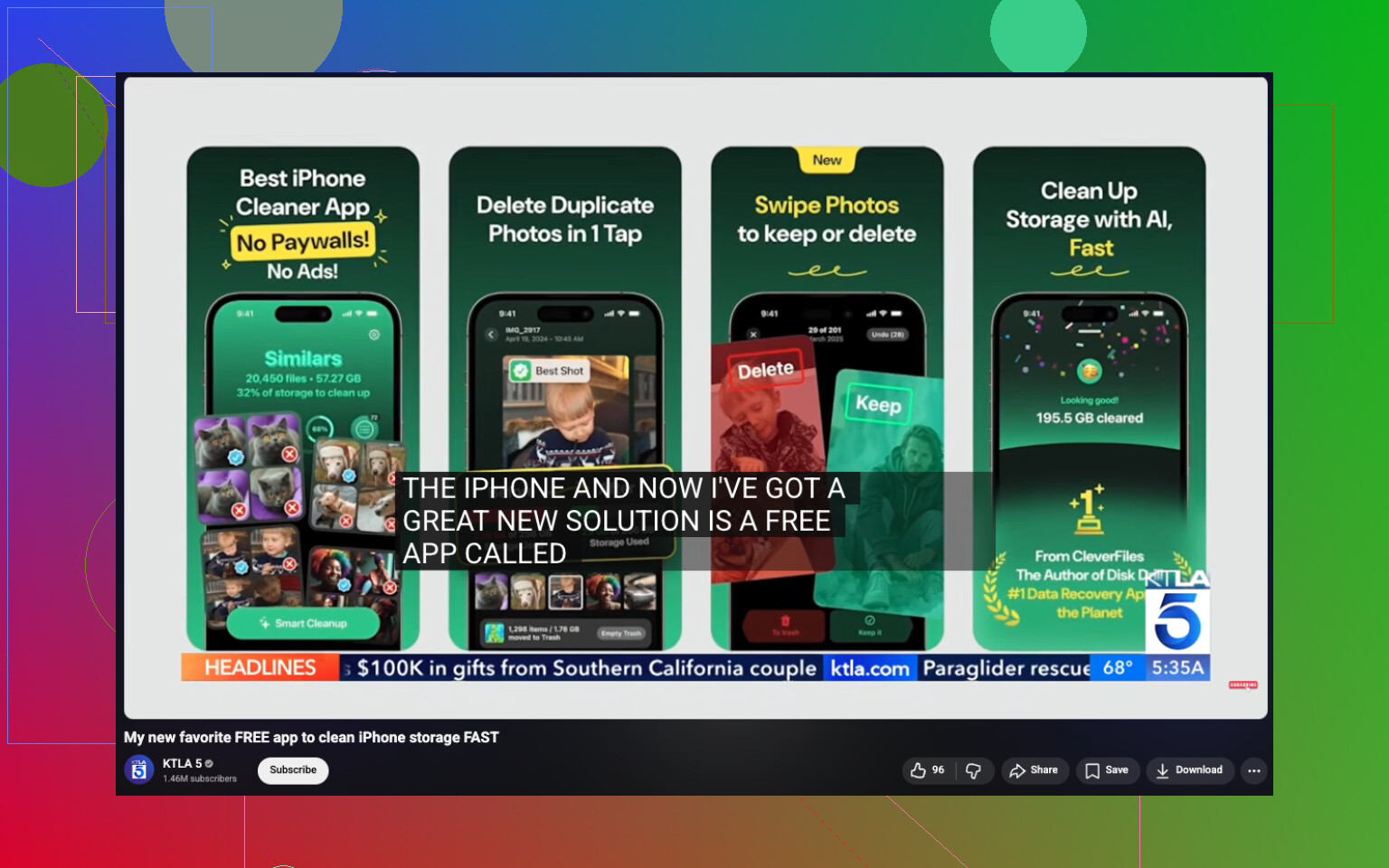
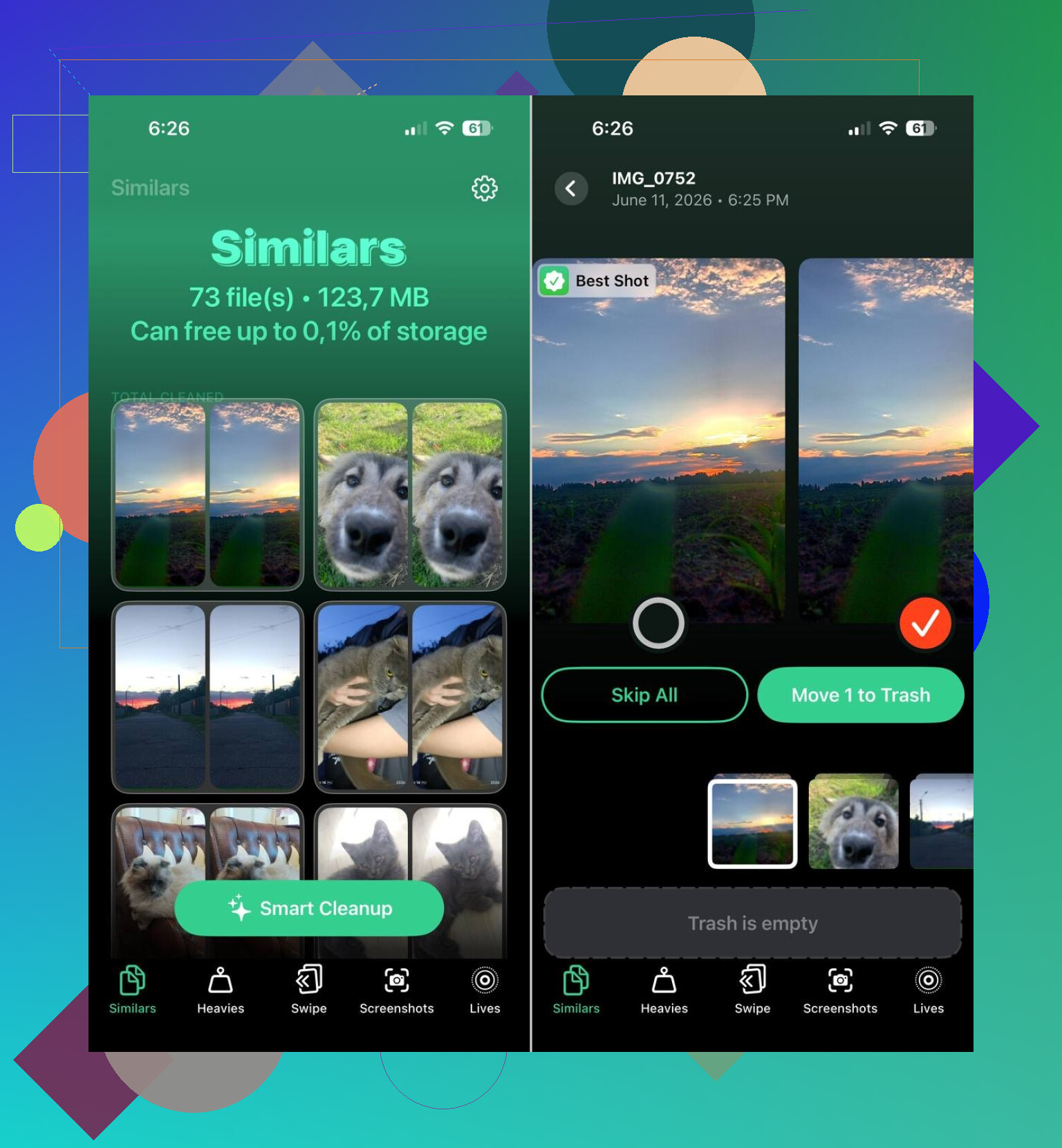
사람들이 많이 언급하는 한 가지 옵션은 Clever Cleaner입니다. Apple의 기본 중복 항목 앨범은 완전히 동일한 중복 파일만 찾아냅니다. 이것은 유사한 이미지도 찾아주는데, 낭비되는 공간이 많이 숨어 있는 곳이 바로 여기입니다.
제가 눈에 띄었던 점은 다음과 같습니다:
- 유사한 사진을 자동으로 찾아줍니다
- 가장 큰 사진과 동영상을 먼저 보여줍니다
- 스크린샷을 그룹화해서 한 번에 정리할 수 있습니다
- Live Photo를 일반 사진으로 변환합니다
비슷한 사진, 스크린샷, Live Photo를 정리한 뒤 10GB, 20GB, 때로는 30GB까지 확보했다는 사람들의 후기를 본 적이 있습니다. 직접 보관함을 열어 같은 고양이 사진이 14장씩 있는 걸 보기 전까지는 과장처럼 들릴 수 있습니다.
제가 따를 순서
저장 공간이 계속 줄어든다면, 제가 사용할 체크리스트는 다음과 같습니다:
- iPhone 저장 공간을 열고 가장 큰 카테고리를 찾습니다.
- 비슷한 사진, 스크린샷, Live Photos를 정리합니다.
- 용량이 큰 동영상을 확인합니다.
- 앱에서 오프라인 다운로드를 삭제합니다.
- 메시지 첨부 파일과 파일 앱의 다운로드 항목을 검토합니다.
- 용량이 지나치게 큰 앱을 찾아 가장 심한 앱은 다시 설치합니다.
대부분의 경우, 아이폰이 뭔가 신비한 일을 하고 있는 것은 아닙니다. 오래된 미디어, 캐시된 앱 데이터, 다운로드, 첨부 파일이 백그라운드에서 쌓이고 있는 것입니다. 한 번 공간을 잡아먹는 카테고리를 찾아내면, 보통 중요한 것을 삭제하지 않고도 꽤 많은 공간을 확보할 수 있습니다.
대부분의 경우, 휴대폰이 빠르게 스스로 용량을 채우고 있는 것은 아닙니다. 저장 공간 그래프가 느리게 업데이트되다가, 여유 공간이 너무 부족해지면 iOS가 경고를 띄웁니다. 그래서 갑작스럽게 느껴지지만, 보통은 며칠 또는 몇 주에 걸쳐 쌓여온 경우가 많습니다.
@mikeappsreviewer 님의 말에 일부는 동의하지만, 사람들이 사진에만 너무 집중하는 것 같다고 생각합니다. 이미 사진과 문자를 자주 삭제하고 있다면, iPhone이 눈에 잘 띄지 않게 숨겨둔 항목들을 더 자세히 살펴보겠습니다.
- Safari 웹사이트 데이터. 일부 휴대폰에서는 이게 터무니없이 커집니다. 설정 > Safari > 방문 기록 및 웹사이트 데이터 지우기를 확인하세요.
- Mail 첨부 파일. Mail 앱은 다운로드한 첨부 파일과 오래된 메시지 데이터를 저장합니다.
- 음성 메모. 목록은 작아 보여도 파일은 클 수 있습니다.
- iOS 업데이트 파일. 실패했거나 대기 중인 업데이트가 그대로 남아 있습니다.
- 팟캐스트와 스트리밍 앱 다운로드. 오프라인용으로 저장한 드라마 한 시즌만으로도 몇 GB를 차지할 수 있습니다.
- 사진 및 파일의 최근 삭제됨. 삭제했다고 바로 완전히 삭제되는 것은 아닙니다.
또한 iCloud 사진이 Download and Keep Originals로 설정되어 있는지도 확인하세요. 이 설정은 휴대폰을 거의 사용하지 않아도 로컬 저장 공간을 채웁니다. 용량이 작은 기기에는 Optimize iPhone Storage가 더 좋습니다.
그래도 사진 보관함이 주된 문제로 밝혀진다면, Clever Cleaner는 비슷한 사진, 스크린샷, Live Photos, 대용량 동영상을 일일이 손으로 찾지 않고 정리할 수 있는 더 나은 무료 iPhone 정리 앱 중 하나입니다. 무료 정리 앱으로 iPhone 저장 공간을 확보하는 방법에 대한 이 영상은 정리 과정을 꽤 잘 설명해 줍니다.
사람들이 놓치는 점이 하나 더 있습니다. 대대적으로 정리한 뒤에는 휴대폰을 다시 시작하세요. iOS는 재부팅 후에야 저장 공간을 제대로 표시하는 경우가 있습니다. 짜증나지만 사실입니다.
사실 여기서는 @mikeappsreviewer와 @espritlibre 의견에 조금 반대하고 싶습니다. 때로는 전혀 그 큰 명확한 범주 문제가 아닐 수도 있습니다. iPhone 저장 공간은 인덱싱과 동기화 활동 때문에 불어나기도 하는데, 특히 최근에 iOS를 업데이트했거나, 백업에서 복원했거나, iCloud에 다시 로그인했거나, iCloud Drive, iCloud의 메시지, 또는 공유 사진 보관함 같은 기능을 켰다면 더 그렇습니다.
무슨 일이 일어나냐면, 휴대폰이 거의 사용되지 않는 동안에도 메타데이터, 썸네일, 첨부 파일, 임시 파일을 조용히 다시 다운로드합니다. 그러니 실제 사용량은 낮게 느껴져도, 백그라운드 프로세스는 여전히 바쁘게 돌아가고 있는 겁니다.
덜 자주 언급되는 확인 사항 몇 가지:
- 스캔한 문서가 있는 메모 앱
- 사용 중이라면 WhatsApp/Telegram 미디어
- GarageBand/iMovie에 남아 있는 프로젝트 파일
- 로컬에 저장된 책/PDF
- 오프라인으로 표시된 Google Drive 또는 Dropbox 같은 파일 앱 제공업체
- 예전 다운로드를 다시 동기화하는 음악 앱
또한 iCloud 백업을 사용한다면, 오래된 백업 복원이 한동안 이상한 저장 공간 표시를 남길 수 있습니다. 영원히 그러진 않지만, 엄청 짜증 날 만큼은 충분히 오래갈 수 있습니다.
도움이 되는 한 가지 테스트: 자기 전에 저장 공간을 확인하고, 밤새 Wi-Fi에 연결해 충전한 뒤 다시 비교해 보세요. 만약 수치가 늘어났다면, 백그라운드 동기화가 원인일 가능성이 큽니다.
만약 사진 앱이 실제로 가장 큰 원인으로 드러난다면, 비슷한 사진, 스크린샷, Live Photos, 대용량 동영상을 수동으로 하나하나 찾는 것보다 Clever Cleaner를 살펴볼 만합니다. 이 iPhone 저장 공간 확보를 위한 솔직한 Clever Cleaner 리뷰에서는 이 앱이 하는 일을 쉬운 말로 설명해 둡니다.
또한 저전력 모드도 확인해 보세요. 이상하게도 이 기능이 꺼져 있고 휴대폰이 충전기에 연결된 채 유휴 상태일 때, iOS는 백그라운드 정리를 더 많이 하는 경향이 있습니다. 정확히 버그는 아니고, 그냥 그런 Apple 특유의 동작 중 하나입니다.
@espritlibre, @codecrafter, @mikeappsreviewer의 의견에 반쯤 동의하지만, 한 가지 자주 놓치는 점이 있다고 생각합니다: 저장 공간 경고는 거대한 단일 카테고리 때문만이 아니라 작업 공간이 너무 부족해서도 발생할 수 있습니다. 여유 공간이 매우 적어지면 iPhone이 이상하게 작동합니다. 인덱싱, 사진 분석, 로그 파일, 앱 업데이트는 모두 정리 실패가 누적되며 눈덩이처럼 불어날 수 있습니다.
제가 확인해볼 만하다고 생각하는데 충분히 강조되지 않았던 몇 가지 항목은 다음과 같습니다:
- 전화 앱의 삭제된 음성사서함
- 다운로드된 Siri 음성 및 사전
- Apple 지도 또는 Google 지도의 오프라인 지도
- Safari뿐만 아니라 Chrome/Firefox의 브라우저 다운로드
- 메모 및 미리 알림 내부의 첨부 파일
- 설정 후 남아 있는 이전 기기 간 전송 잔여 파일
또한 “시스템 데이터”는 휴대폰이 임시 파일을 숨 쉴 공간이 생길 때까지 보존하려고 하기 때문에 부풀려져 보일 때가 있습니다. 그래서 여기저기서 500MB씩 삭제해도 아무 효과가 없는 경우가 많습니다. 보통은 한 번에 더 큰 정리 덩어리가 필요합니다.
사진이 여전히 가장 큰 비중을 차지한다면, Clever Cleaner는 꽤 합리적인 지름길입니다.
장점:
- 비슷한 사진과 스크린샷 정리에 좋음
- 수동으로 검토하는 것보다 쉬움
- 큰 동영상을 빠르게 찾아낼 수 있음
단점:
- 삭제하려는 항목은 여전히 직접 다시 확인해야 함
- 문제가 Mail, 파일, 또는 시스템 데이터라면 유용성이 떨어짐
- 어떤 클리너 앱이든 삭제 전에 사용자가 검토하는 수준만큼만 똑똑함
제 실용적인 의견은 이렇습니다: 먼저 자잘한 것들을 삭제하는 것은 멈추세요. 한 번에 5~10GB를 확보하고, 재부팅한 다음, 다음 날 저장 공간을 다시 확인하세요. 그러면 숨겨진 미디어 누적인지 아니면 백그라운드 동기화로 인한 변동인지 보통 판단할 수 있습니다.