私のハードドライブが突然開けなくなり、完全に失われる前に重要なファイルを復旧しようとしています。仕事の書類、写真、本当に必要な個人データが入っていて、これがハードウェアの故障なのか、それとも自宅で直せるものなのか分かりません。状況を悪化させずに安全にハードドライブからファイルを復旧する最善の方法を探しています。
HDDからファイルが消えると、一気に気分が悪くなります。警告なしにドライブの調子がおかしくなって、気づいたらフォルダの半分が消えたように見えたことがあります。最初に学んだのは、そのドライブにはもう触らないことです。
ファイルが消えた、またはハードドライブの挙動がおかしくなり始めた場合は、まずこれをしてください。
- すぐにHDDの使用をやめる。
- その上にファイルをコピーしない。
- その上にアプリをインストールしない。
- その中でファイルを移動したり整理したりしない。
操作が増えるほど、まだ復元できるかもしれないデータを上書きしてしまう可能性が高くなります。
復元ツールを実行する前に、ドライブがどれくらい深刻な状態かを確認してください。
私が見てきた危険な兆候:
- カチカチ音
- 研磨するような異音
- ランダムな切断
- フォルダを開くと長時間フリーズする
- ドライブが表示されたり消えたりする
- S.M.A.R.T.ステータスでの読み取りエラーや不良セクタ
ドライブがまだ開けて中を参照できるなら、深いスキャンをする前に、まず簡単なところから確認してください。
まずは分かりやすい場所を確認:
- Windowsのごみ箱
- macOSのゴミ箱
分かっています、間抜けに聞こえますよね。でも、削除されたと思っていたファイルがそこにあったことは一度や二度ではありません。
次にバックアップを確認してください。そもそも有効になっていたこと自体を忘れている人はかなり多いです。
確認する価値のある場所:
- Windowsのファイル履歴
- Windowsの以前のバージョン
- MacのTime Machine
- OneDrive、Google Drive、Dropbox、iCloudのようなクラウドバックアップ
クラウドストレージは、削除されたファイルを独自のごみ箱フォルダに30日以上保持していることが多いので、そこも確認してください。
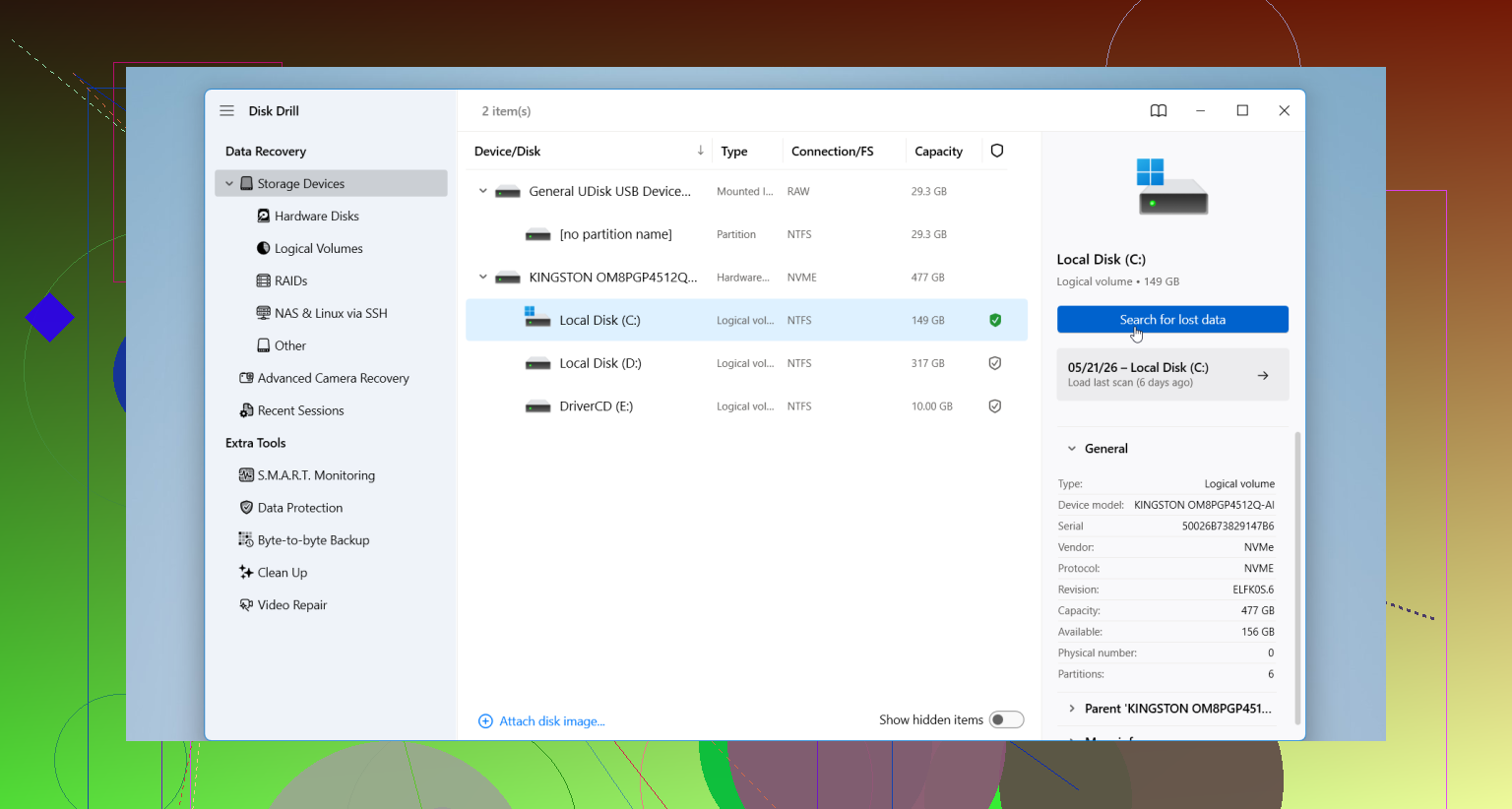
バックアップに何もなければ、復元ソフトに進みます。多くの人が最初に試すツールのひとつがDisk Drillです。削除されたファイル、フォーマットされたHDD、破損したパーティション、RAWドライブのような一般的なトラブルに対応しています。ファイルのプレビュー機能が便利で、保存する前にデータがまだ使えそうかどうかを確認できます。
通常の手順はこんな感じです:
- HDDをコンピューターに接続する。
- 別のドライブにDisk Drillをインストールする。
- 開いて問題のあるHDDを選ぶ。
- スキャンを実行する。
- 見つかったものをプレビューする。
- ファイルは別のドライブに復元し、同じHDDには絶対に戻さない。
多くの人が見落として後で後悔する点がひとつあります。スキャン中にHDDのカチカチ音がひどくなる、接続が何度も切れる、またはシステム全体が固まるようなら、そこでやめてください。取り外してください。その段階になると、単なるファイルの問題というより、ハードウェア故障の可能性が高く見えてきます。自力で何とかしようとして、弱ったドライブをあっという間にさらに悪化させる例を私は何度も見てきました。
ドライブがまだBIOSまたはディスクの管理で検出されているなら、最初にスキャンするのではなく、まずイメージ化します。この点では、@mikeappsreviewer とは少し意見が異なります。復旧スキャンは弱ったドライブに大きな負荷をかけます。正常なディスクへ完全にクローンを作成すれば、作業用の安定したソースを1つ確保できます。
次のようにしてください。
- BIOSまたはディスクの管理でドライブが正しい容量で表示されるか確認します。
- 表示される場合は、Linuxのddrescueでセクタ単位のクローンを作成するか、クローン対応のハードウェアドックを使用します。
- 元のドライブではなく、クローンから作業します。
- その後、クローンに対してDisk Drillを実行し、ファイルを3台目のドライブに取り出します。
これが重要な理由です。故障しかけたHDDは、長時間の読み取り中に完全に壊れることがよくあります。ddrescueは不良セクタ向けに作られており、賢く再試行を行います。進行状況のログも残すので、ドライブが切断された場合にも役立ちます。
ドライブが0バイトと表示される、焦げたにおいがする、またはまったくスピンアップしない場合は、DIYは避けてください。これは基板またはヘッドの故障を示している可能性があります。ラボでの復旧のほうが安全です。
また、最初にSATAケーブル、USBブリッジ、電源アダプターも確認してください。安価なエンクロージャーが故障したドライブを装うケースを私は何度も見てきました。
視覚的な手順説明については、ハードドライブのファイル復旧ビデオガイドをご覧ください。
ドライブが「開かない」場合、何か大きなことをする前に、まず2分ほどかけてどのように不具合が起きているのかを確認します。@mikeappsreviewer と @nachtschatten とは少し違う見解ですが、単なるマウントやファイルシステムの問題であることもあるのに、すぐに復旧モードに飛びつく人が多すぎます。
簡単な確認:
- 別のUSBポート/ケーブル/外付けケースで試す
- Windows のディスクの管理、または Mac のディスクユーティリティに表示されるか確認する
- 正しい容量で表示されてもドライブ文字/マウントポイントがない場合は、フォーマットしない
- Windows に「スキャンして修復しますか」と表示されても、まだ実行しないほうがいいです。Chkdsk は悪い状況をさらに悪化させることがあります
ドライブが認識されていて静かなら、少しでもアクセスできるうちに、まず最も重要で代替不可能なデータを取り出してください。文書、写真、税務書類など、何でも一番大事なものです。その後で復旧ソフトを使います。Disk Drill は、復元前にファイルを簡単にプレビューできるので、ハードドライブのデータ復旧には堅実な選択肢です。もちろん、復旧先は別のディスクにしてください。
ドライブがカチカチ音を立てる、異常に遅い、または数分おきに切断されるなら、実際あまり「テスト」を続けないほうがいいです。そういう状況では、自力で頑張ることが「なぜ今は完全に死んでしまったのか」という領域に変わります。
また、ツールを比較しているなら、おすすめのハードドライブデータ復旧ソフトに関するこのスレッドも読む価値があります。
大原則: フォーマットしない、修復しない、復旧したファイルを同じHDDに保存しない。このミスはほんとうにいつも繰り返されています。
@nachtschatten と @sternenwanderer の意見のうち、私は主に1点に同意します。ドライブが物理的に不調な挙動をしているなら、電源を入れたままの1分1分が賭けです。@mikeappsreviewer と少し意見が違うのは、ソフトウェアスキャンが常に最初の一手とは限らないという点です。場合によっては、クローンやスキャンの前にトリアージ的な確認をするのが最も賢明です。
私なら次の順番にします。
-
ドライブに手を当てる。
- 普通に回転している
- カチカチ音がする
- ビープ音がする
- まったく振動がない
- 異常に熱くなっている
-
ドライブが十分な時間接続を維持できる場合にのみ S.M.A.R.T. を確認する。
代替処理済みセクタ、保留中セクタ、または読み取りエラーが急速に増えているなら、もういじるのをやめてください。 -
外付け HDD なら、可能であればケースから取り外して直接 SATA でテストする。多くの「死んだドライブ」案件は、単に USB ブリッジ基板の不良です。
-
問題がファイルシステムにあるなら、可能であれば読み取り専用でマウントする。そうすれば、OS が望まない形で“助けて”しまう可能性を減らせます。
あまり十分に言及されていない点が1つあります。これが最近の暗号化ドライブなら、BitLocker/FileVault が重要です。損傷したパーティションから生ファイルを復旧するのは1つの問題です。キーなしで暗号化データを復旧するのは別の問題です。大きな作業をする前に、必ず回復キーを確保してください。
Disk Drill について:
長所:
- プレビューが簡単
- 初心者向け
- 削除済みファイル、失われたパーティション、RAW 状態のケースに強い
- クローン作成後にうまく機能する
短所:
- 大容量で不調なドライブではスキャンが長時間になる
- 機械的故障に対して魔法のようには効かない
- 最良の結果はドライブの安定性に左右されることが多い
- ファイル名や構造が損傷していると、大量のデータ復旧は整理が大変になることがある
なので、はい、Disk Drill は堅実な復旧ツールですが、理想的には瀕死のオリジナルではなくクローンに対して使うべきです。ディスクが BIOS で見えない、回転しない、または激しくカチカチ鳴るなら、自力対応はやめてラボに持ち込んでください。そこが線引きです。