Jeg tømte ved et uhell Papirkurven på MacBook Air-en min og slettet viktige filer som jeg fortsatt trenger til jobb. Jeg ser etter det beste Mac-verktøyet eller den beste metoden for datagjenoppretting for å gjenopprette filer fra tømt Papirkurv før noe blir overskrevet. Hva fungerer faktisk for macOS, og hva bør jeg unngå å gjøre akkurat nå?
Jeg gjorde dette en gang på en MacBook, og det første grepet var enkelt. Slutt å røre maskinen. Ingen nedlastinger. Ingen appinstallasjoner. Ikke lagre filer. Lukk lokket hvis du må. Når du tømmer Papirkurv, fjerner macOS vanligvis filkartet, ikke fildataene med en gang. Bitene blir ofte liggende på disken til nye data havner på samme sted. Hvis du fortsetter å bruke den bærbare, øker du sjansen for å overskrive det du vil ha tilbake.
Det er et annet problem på nyere Macer. SSD-er bruker TRIM, og TRIM begynner å rydde slettede blokker i bakgrunnen så disken holder seg rask. På MacBooker med SSD-lagring betyr tid noe. Jeg har sett folk miste gjenopprettingsvinduet ved å rote rundt i ti minutter, installere verktøy, logge inn, synkronisere, alt sammen. Dårlig trekk.
De fleste har ikke en ren sikkerhetskopi liggende klar. Greit. Start med det som har best sjanse.
Kjør gjenopprettingsprogramvare raskt. Jeg har hatt best resultater med Disk Drill. Nyere MacBooker, særlig Apple Silicon-modeller som M1, M2, M3 og M4, pluss Intel-Macer med T2-brikken, er svært låst ned. Den interne disken er kryptert, og mange generiske verktøy kommer til kort. Disk Drill pleier å håndtere disse Macene bedre. Dette er delen der folk roter det til, så gjør det i denne rekkefølgen.
- Ikke installer det på den samme MacBooken. Jeg vet, irriterende. Fortsatt sant. Å installere programvare skriver til den interne disken, og du kan overskrive filene du prøver å hente tilbake. Bruk en annen datamaskin. Last ned Disk Drill der. Legg det på en USB-minnepinne. Kjør derfra.
- Lag et diskbilde først. Hopper du over dette, mister du sikkerhetskopien din. Disk Drill lar deg klone disken sektor for sektor til en bildefil på en ekstern disk. Jeg behandler dette som forsikring. Hvis første forsøk ikke finner alt, eller du gjør en feil senere, har du fortsatt en frossen kopi av disken fra før mer data ble slettet. På Macer med SSD betyr dette mye.
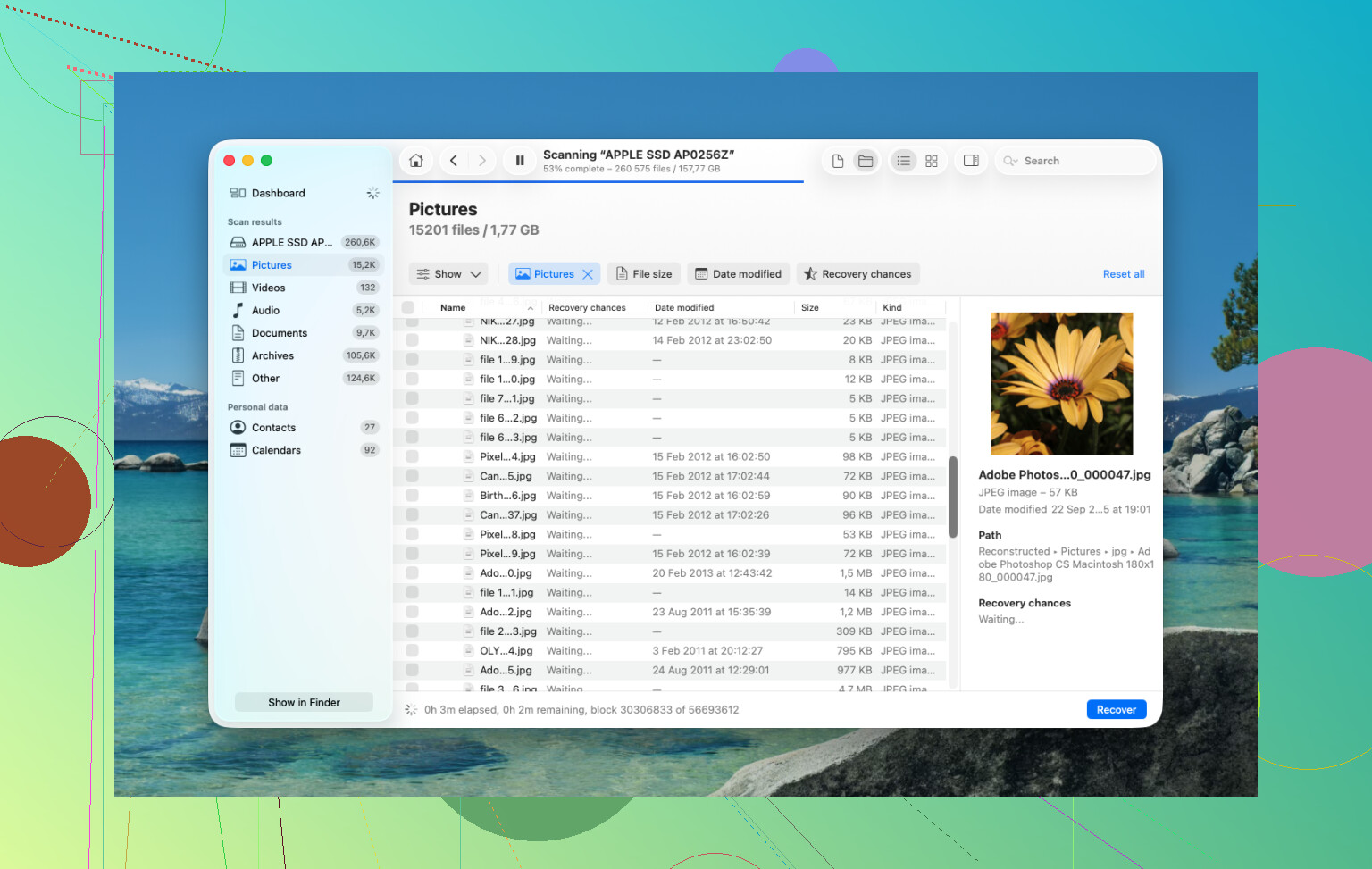
- Kjør Universal Scan. Skann den interne disken, eller enda bedre, skann diskbildet du laget. La den søke gjennom rålagringen etter filer som kan gjenopprettes. Denne delen tar tid. La den være i fred og la den fullføre.
- Sjekk forhåndsvisningene før du betaler. En ting jeg likte her, selve skanningen er gratis, og du får forhåndsvisninger av det den fant. Bilder, dokumenter, videoer, miniatyrbilder, alt sammen. Jeg ser alltid gjennom resultatene først, så jeg vet at filene er der og ikke er ødelagte.
- Gjenopprett til en ekstern disk. Ikke lagre gjenopprettede filer tilbake på MacBookens interne lagring. Bruk en USB-disk eller ekstern SSD. Hvis du skriver dem tilbake til samme disk, risikerer du å tråkke på andre slettede data. Høres åpenbart ut, folk gjør det fortsatt.
Etter det, sjekk de enkle stedene. Noen ganger er ikke filene borte, de ligger i en annen beholder Apple har gjemt tre menyer ned.
Time Machine. Hvis du noen gang har slått det på, åpne Time Machine og gå til mappen der filene pleide å ligge. macOS beholder ofte lokale øyeblikksbilder fra de siste 24 timene på den interne disken selv om sikkerhetskopidisken ikke er tilkoblet. Jeg har sett dette redde folk som sverget på at de ikke hadde noen sikkerhetskopi i det hele tatt.
Skytjenester. Hvis disse filene ble synkronisert til iCloud Drive, Dropbox eller Google Drive, slutt å bruke Macen og sjekk fra telefonen eller en annen datamaskin. Hver tjeneste har sitt eget område for slettede elementer, adskilt fra macOS Papirkurv. I mange tilfeller ligger filene der i opptil 30 dager.
Bilder og Notater. Disse appene har sine egne mapper for Nylig slettet. Hvis det som mangler var bilder eller notater, åpne disse appene og se der. Apple beholder vanligvis slettede elementer i rundt 30 til 40 dager. Jeg har sett folk få panikk over tapte bilder når de har ligget der hele tiden. Typisk Apple-greier.
Hvis ingenting av dette virker, er siste stopp et gjenopprettingslaboratorium. De bruker spesialisert maskinvare og arbeider utenfor de normale macOS-begrensningene, ofte i et renromsoppsett. Det er det sterkeste alternativet når dataene betyr mye. Det blir også fort dyrt, vanligvis et sted mellom 300 og 3 000 dollar. For familiebilder, skattedokumenter, arbeidsfiler du ikke kan erstatte, kanskje verdt det. For en meme-mappe, nei.
Jeg vil legge til én ting til det @mikeappsreviewer sa. Hvis arbeidsfilene dine er viktige og MacBook Air-en din har en intern SSD, er programvaregjenoppretting et kappløp mot TRIM. Noen ganger er det beste å slutte å prøve lokal gjenoppretting etter ett solid forsøk.
Min rekkefølge ville vært:
-
Sjekk gjenoppretting på appnivå først.
Filer-appen, Pages, Word, Excel, Adobe, Bilder, Notater, iCloud Drive, Dropbox, Google Drive. Mange har versjonshistorikk eller sitt eget område for slettede filer. For arbeidsdokumenter treffer dette oftere enn folk tror. -
Sjekk Time Machine-øyeblikksbilder fra Terminal.
Ikke alle ser dem i Time Machine-grensesnittet.
Kjør:
tmutil listlocalsnapshots /
Hvis øyeblikksbilder finnes, gjenopprett derfra. Raskt. Ingen ekstra skriving utover gjenopprettingsmålet hvis du bruker en ekstern disk. -
Hvis du ikke har sikkerhetskopi, bruk Disk Drill én gang, og stopp deretter.
Jeg er enig i at Disk Drill er et av de bedre Mac-verktøyene for datagjenoppretting for tømt papirkurv, spesielt på nyere Mac-er. Men jeg ville ikke fortsatt å skanne i timevis fra ulike moduser på samme maskin. Ett diskbilde, ett dypt skann, gjenopprett til ekstern lagring. Hvis den ikke finner filene, endrer gjentatte skanninger vanligvis ikke mye. -
Hvis filene er forretningskritiske, gå til et laboratorium tidlig.
Folk venter for lenge. På Mac-er med SSD skader forsinkelse.
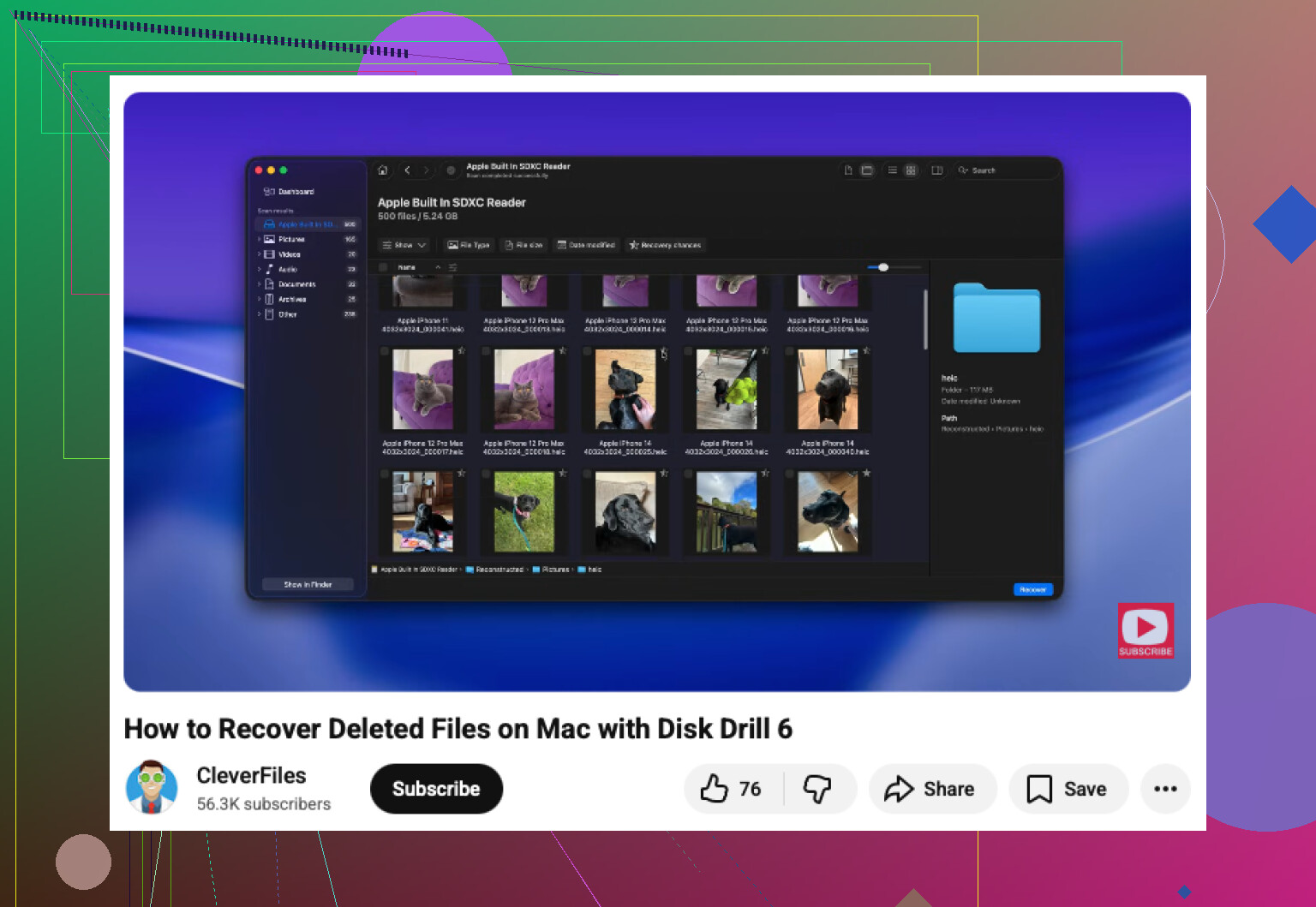
Dessuten er denne videoen en grei gjennomgang av trinnene for filgjenoppretting på Mac:
Veiledning for filgjenoppretting på Mac for slettede filer og tømt papirkurv
Kortversjonen: prøv sikkerhetskopier og skyhistorikk først. Deretter Disk Drill. Deretter et laboratorium hvis filene er verdt ekte penger.
Det viktigste jeg ville legge til det @mikeappsreviewer og @yozora sa: før du går helt i gjenopprettingsmodus, sjekk om filene noen gang lå inne i et appbibliotek i stedet for vanlige Finder-mapper. Mange tømmer Papirkurv og antar borte fra disken, men apper som Word, Excel, Pages, Photoshop og til og med Forhåndsvisning kan etterlate autolagring, midlertidige eller versjonerte kopier på rare steder. Det er ikke det samme som gjenoppretting fra Papirkurv, og noen ganger fungerer det selv når gjenopprettingsprogramvare ikke finner noe.
Noen steder det er verdt å sjekke fra en annen enhet hvis mulig:
- iCloud Drive på nettet, spesielt Nylig slettet
- Office-apper med AutoRecovery
- Adobe sky-/versjonshistorikk
- e-postvedlegg du har sendt til deg selv eller kolleger
- Slack/Teams-opplastinger hvis filen ble delt der
Jeg er litt uenig i tankegangen om bare ett verktøy noensinne. Gjentatte tilfeldige nye skanninger er dumt, ja, men én skikkelig gjennomgang med Disk Drill er fortsatt sannsynligvis ditt beste programvarealternativ på en MacBook Air, spesielt hvis du trenger gjenoppretting av tømt Papirkurv på macOS og vil ha forhåndsvisninger før gjenoppretting. Etter det, hvis filene er veldig kritiske, slutt med gjør det selv-opplegg.
En annen vinkel folk glemmer: hvis FileVault var aktivert og TRIM allerede har gjort jobben sin, kan programvaregjenoppretting bli stygt veldig fort. Da bør du ikke kaste bort timer på å jakte på mirakelapper.
Dessuten er denne gjennomgangen av filgjenoppretting etter tømt Papirkurv på Mac en grei rask visuell forklaring.
Kortversjonen:
- Slutt å bruke Mac-en.
- Sjekk app-/sky-/versjonshistorikk.
- Bruk Disk Drill fra eksternt medium hvis du ikke har noen sikkerhetskopi.
- Gjenopprett til en ekstern disk.
- Hvis det er arbeidskritisk og ikke blir funnet raskt, betal for et laboratorium. Irriterende, men det er faktisk sannheten.
Jeg er stort sett enig med @yozora, @hoshikuzu og @mikeappsreviewer, men jeg vil legge til ett perspektiv folk ofte hopper over: sjekk om de slettede filene fortsatt finnes i Spotlights indeks eller i nylige elementer i apper, selv om den opprinnelige filstien er borte. Noen ganger er Finder-papirkurven tømt, men en app holder fortsatt på et aktivt alias, en bufret kopi eller en gjenåpnet midlertidig versjon. Ikke vanlig, men verdt en 2-minutters sjekk fra selve appen, ikke Finder.
Jeg er også litt uenig i at man alltid skal klone først: på en MacBook Air med nesten full intern SSD kan det å lage et fullstendig avbild ta så lang tid at du mister muligheten uansett. Hvis filene bare er noen få dokumenter og du trenger dem raskt, kan en målrettet skanning med Disk Drill være det mest praktiske første grepet.
Fordeler med Disk Drill:
- god støtte for Mac
- forhåndsvisning før gjenoppretting
- håndterer skanning av slettede filer og tømt papirkurv godt
- grensesnittet er enkelt hvis du er stresset
Ulemper med Disk Drill:
- ingen magi på TRIMmede SSD-er
- dypskanninger kan gi rotete filnavn
- full gjenoppretting krever betaling
- skanning av den interne SSD-en kan fortsatt være tidskritisk på nyere Macer
En ekstra ting: hvis dette var kontorfiler, søk etter:
.asdfor Word AutoRecovery- Excel midlertidige filer/autolagringsfiler
- dokumentversjoner i Pages
- PDF-kopier i e-postvedlegg eller chat-opplastinger
Hvis ingenting dukker opp raskt, slutt å eksperimentere. På Macer med SSD betyr det å prøve flere ting ofte bare å skrive mer data. Kjør én solid omgang med Disk Drill, gjenopprett til ekstern lagring, og godta deretter enten resultatet eller gå videre til et laboratorium.