Jag råkade tömma papperskorgen på min MacBook Air och raderade viktiga filer som jag fortfarande behöver för jobbet. Jag letar efter det bästa Mac-verktyget eller den bästa metoden för dataåterställning för att återställa filer från en tömd papperskorg innan något skrivs över. Vad fungerar faktiskt för macOS, och vad bör jag undvika att göra just nu?
Jag gjorde detta en gång på en MacBook och det första steget var enkelt. Sluta röra maskinen. Inga nedladdningar. Inga appinstallationer. Spara inga filer. Stäng locket om du behöver. När du tömmer papperskorgen tar macOS vanligtvis bort filkartan, inte fildatan direkt. Bitarna ligger ofta kvar på enheten tills ny data hamnar på samma plats. Om du fortsätter använda den bärbara datorn ökar du risken att skriva över det du vill få tillbaka.
Det finns ett annat problem på nyare Macar. SSD-enheter använder TRIM, och TRIM börjar rensa borttagna block i bakgrunden så att enheten förblir snabb. På MacBooks med SSD-lagring spelar tiden roll. Jag har sett människor förlora återställningsfönstret genom att hålla på i tio minuter, installera verktyg, logga in, synka, allt det där. Dåligt drag.
De flesta har ingen ren säkerhetskopia liggande. Okej. Börja med det som har bäst chans.
Kör återställningsprogramvara snabbt. Jag har haft bäst resultat med Disk Drill. Nyare MacBooks, särskilt Apple Silicon-modeller som M1, M2, M3 och M4, plus Intel-Macar med T2-chippet, är hårt låsta. Den interna enheten är krypterad och många generiska verktyg räcker inte till. Disk Drill brukar hantera de Macarna bättre. Det här är delen där folk gör fel, så gör det i den här ordningen.
- Installera det inte på samma MacBook. Jag vet, irriterande. Fortfarande sant. Att installera programvara skriver till den interna enheten, och du kan skriva över filerna du försöker få tillbaka. Använd en annan dator. Ladda ner Disk Drill där. Lägg det på ett USB-minne. Kör därifrån.
- Skapa först en diskavbild. Hoppar du över detta förlorar du din säkerhetskopia. Disk Drill låter dig klona enheten sektor för sektor till en avbildsfil på en extern disk. Jag ser detta som en försäkring. Om den första genomgången missar saker, eller om du gör ett misstag senare, har du fortfarande en frusen kopia av enheten från innan mer data blev raderad. På Macar med SSD är detta väldigt viktigt.
- Kör Universal Scan. Skanna den interna enheten, eller ännu bättre, skanna diskavbilden du skapade. Låt den söka i den råa lagringen efter filer som går att återställa. Den här delen tar tid. Låt den vara och låt den bli klar.
- Kontrollera förhandsvisningarna innan du betalar. En sak jag gillade här är att själva skanningen är gratis, och du får förhandsvisningar av det som hittades. Bilder, dokument, videor, miniatyrer, allt. Jag går alltid igenom resultaten först så att jag vet att filerna finns där och inte är trasiga.
- Återställ till en extern enhet. Spara inte återställda filer tillbaka till MacBookens interna lagring. Använd ett USB-minne eller en extern SSD. Om du skriver tillbaka dem till samma disk riskerar du att skriva över annan raderad data. Låter självklart, folk gör det ändå.
Efter det, kontrollera de enkla ställena. Ibland är filerna inte borta, de ligger i någon annan mapp som Apple gömt tre menyer ner.
Time Machine. Om du någon gång har aktiverat det, öppna Time Machine och gå till mappen där filerna brukade finnas. macOS sparar ofta lokala ögonblicksbilder från de senaste 24 timmarna på den interna enheten även om din säkerhetsdisk inte är ansluten. Jag har sett detta rädda människor som svor på att de inte hade någon säkerhetskopia alls.
Molntjänster. Om filerna synkades till iCloud Drive, Dropbox eller Google Drive, sluta använda Macen och kontrollera från din telefon eller en annan dator. Varje tjänst har sitt eget område för borttagna objekt, separat från macOS papperskorg. I många fall ligger filerna kvar där i upp till 30 dagar.
Bilder och Anteckningar. Dessa appar har sina egna mappar för Nyligen raderade. Om det som saknas var bilder eller anteckningar, öppna de apparna och titta där. Apple brukar behålla raderade objekt i cirka 30 till 40 dagar. Jag har sett människor få panik över förlorade bilder när de låg där hela tiden. Typiskt Apple-grejer.
Om inget av detta fungerar är sista stoppet ett återställningslabb. De använder specialiserad hårdvara och arbetar utanför normala macOS-begränsningar, ofta i en renrumsmiljö. Det är det starkaste alternativet när datan betyder mycket. Det blir också dyrt snabbt, vanligtvis någonstans mellan 300 och 3 000 dollar. För familjefoton, skatteunderlag, arbetsfiler du inte kan ersätta, kanske värt det. För en mememapp, nä.
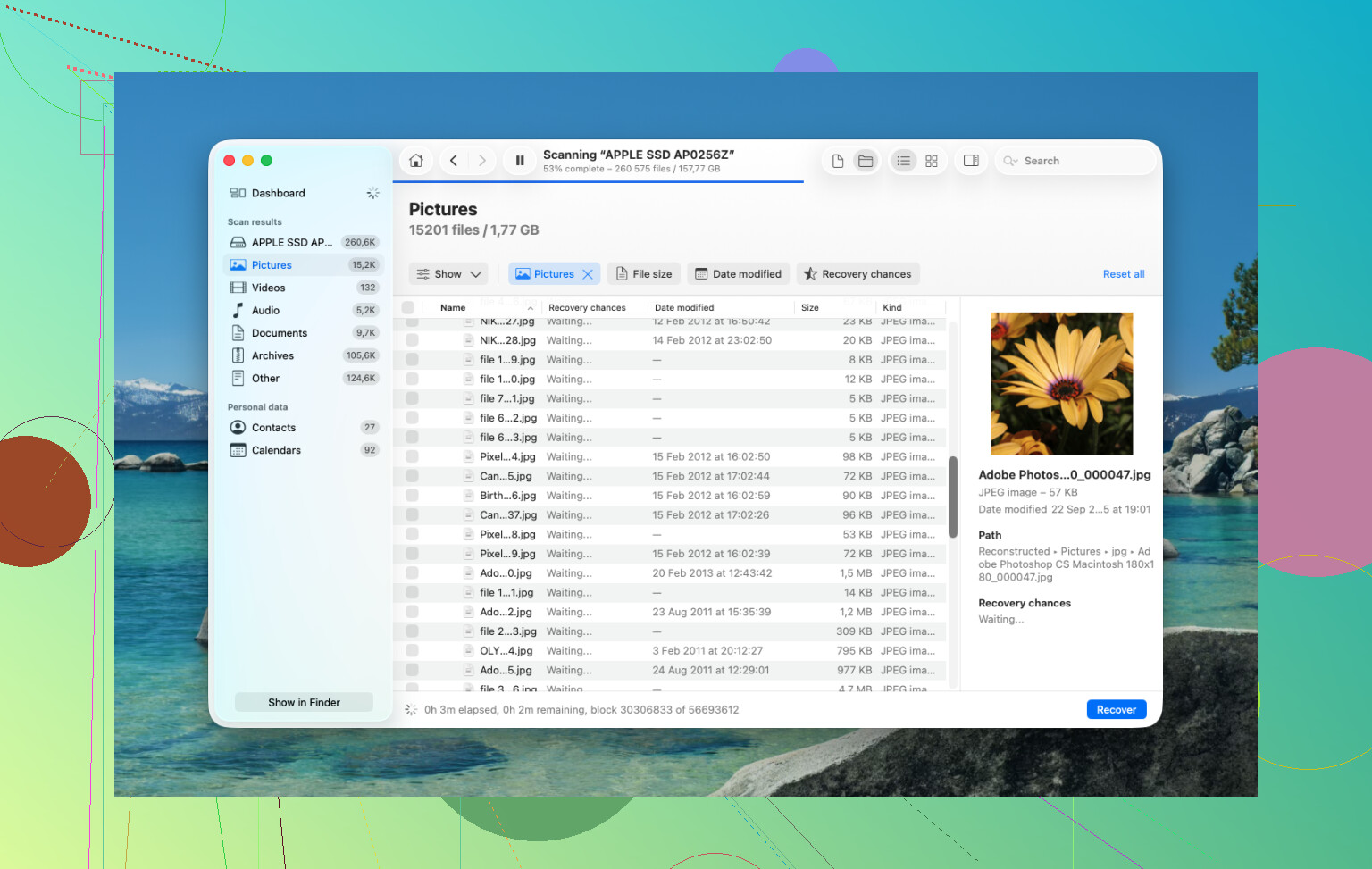
Jag skulle lägga till en sak till det @mikeappsreviewer sa. Om dina arbetsfiler är viktiga och din MacBook Air har en intern SSD, är programvaruåterställning en kamp mot TRIM. Ibland är det bästa att sluta försöka med lokal återställning efter ett ordentligt försök.
Min ordning skulle vara:
-
Kontrollera återställning på appnivå först.
Filer-appen, Pages, Word, Excel, Adobe, Bilder, Anteckningar, iCloud Drive, Dropbox, Google Drive. Många har versionshistorik eller en egen borttagen-mapp. För arbetsdokument fungerar detta oftare än folk tror. -
Kontrollera Time Machine-ögonblicksbilder från Terminal.
Alla ser dem inte i Time Machine-gränssnittet.
Kör:
tmutil listlocalsnapshots /
Om ögonblicksbilder finns, återställ därifrån. Snabbt. Inga extra skrivningar utöver återställningsmålet om du använder en extern enhet. -
Om det inte finns någon säkerhetskopia, använd Disk Drill en gång och sluta sedan.
Jag håller med om att Disk Drill är ett av de bättre Mac-verktygen för dataåterställning för tömd Papperskorg, särskilt på nyare Mac-datorer. Men jag skulle inte fortsätta skanna i timmar från olika lägen på samma maskin. En avbildning, en djupskanning, återställ till extern lagring. Om den missar filerna förändrar upprepade skanningar vanligtvis inte mycket. -
Om filerna är affärskritiska, gå till ett labb tidigt.
Folk väntar för länge. På Mac-datorer med SSD skadar fördröjning.
Dessutom är den här videon en bra genomgång av stegen för filåterställning på Mac:
Handledning för filåterställning på Mac för raderade filer och tömd Papperskorg
Kort version: prova säkerhetskopior och molnhistorik först. Sedan Disk Drill. Sedan ett labb om filerna är värda riktiga pengar.
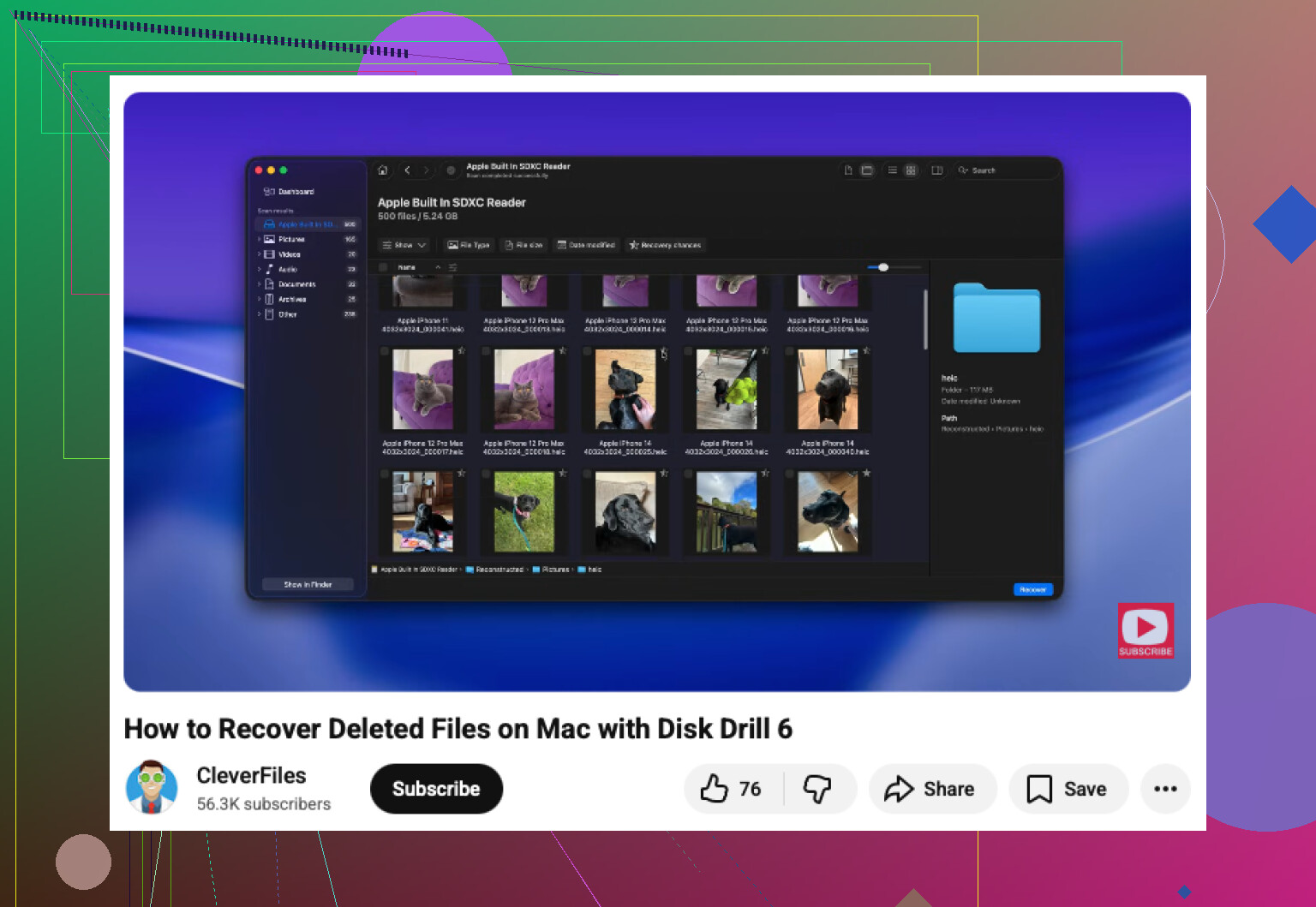
Det stora jag skulle lägga till till det @mikeappsreviewer och @yozora sa: innan du går in i fullt återställningsläge, kontrollera om filerna någonsin låg i ett appbibliotek i stället för vanliga Finder-mappar. Många tömmer Papperskorgen och antar att de försvunnit från disken, men appar som Word, Excel, Pages, Photoshop och till och med Förhandsvisning kan lämna kvar autosparade, temporära eller versionshanterade kopior på märkliga ställen. Det är inte samma sak som återställning från Papperskorgen, och ibland fungerar det även när återställningsprogram inte hittar något.
Några ställen som är värda att kontrollera från en annan enhet om möjligt:
- iCloud Drive på webben, särskilt Senast raderade
- Office-appar med AutoRecovery
- Adobes moln/versionshistorik
- e-postbilagor du skickat till dig själv eller kollegor
- Slack-/Teams-uppladdningar om filen delades där
Jag håller lite inte med om tankesättet bara ett verktyg någonsin. Upprepade slumpmässiga omskanningar är dumt, ja, men en ordentlig genomgång med Disk Drill är fortfarande förmodligen ditt bästa programvarualternativ på en MacBook Air, särskilt om du behöver återställning av tömd Papperskorg på macOS och vill ha förhandsvisningar innan återställning. Efter det, om filerna är superviktiga, sluta med gör det själv-grejer.
En annan vinkel folk glömmer: om FileVault var aktiverat och TRIM redan gjort sitt, kan programvaruåterställning snabbt bli riktigt besvärlig. Vid den punkten, slösa inte timmar på att jaga mirakelappar.
Dessutom är denna genomgång av filåterställning efter tömd Papperskorg på Mac en ganska bra snabb visuell förklaring.
Kort version:
- Sluta använda Macen.
- Kontrollera app-/moln-/versionshistorik.
- Använd Disk Drill från extern media om du inte har någon säkerhetskopia.
- Återställ till en extern enhet.
- Om det är arbetskritiskt och inte hittas snabbt, betala för labbet. Irriterande, men det är verkligen sanningen.
Jag håller mestadels med @yozora, @hoshikuzu och @mikeappsreviewer, men jag vill lägga till en aspekt som folk ofta missar: kontrollera om de raderade filerna fortfarande finns i Spotlights index eller i appars senaste filer, även om den ursprungliga filsökvägen är borta. Ibland är Finder-papperskorgen tömd, men en app har fortfarande en aktiv alias, en cachad kopia eller en återöppnad tillfällig version. Inte vanligt, men värt en kontroll på 2 minuter direkt i appen, inte i Finder.
Jag håller också inte riktigt med om att man alltid ska klona först: på en MacBook Air med nästan full intern SSD kan det ta så lång tid att skapa en fullständig avbild att du ändå förlorar ditt tidsfönster. Om filerna bara är några dokument och du behöver dem snabbt kan en riktad skanning med Disk Drill vara ett mer praktiskt första steg.
Fördelar med Disk Drill:
- bra stöd för Mac
- förhandsvisning före återställning
- hanterar skanning av raderade filer/tömd papperskorg bra
- gränssnittet är enkelt om du är stressad
Nackdelar med Disk Drill:
- ingen magi på TRIMmade SSD:er
- djupa skanningar kan ge röriga filnamn
- fullständig återställning kräver betalning
- skanning av den interna SSD:n kan fortfarande vara tidskänslig på nyare Macar
En extra sak: om detta var Office-filer, sök efter:
.asdför Words automatisk återställning- tillfälliga/autosparade Excel-filer
- dokumentversioner i Pages
- PDF-kopior i e-postbilagor eller chattuppladdningar
Om inget dyker upp snabbt, sluta experimentera. På Macar med SSD betyder att försöka med mer ofta bara att skriva mer data. Gör en ordentlig körning med Disk Drill, återställ till extern lagring och acceptera sedan antingen resultatet eller eskalera till ett labb.