Mein iPhone-Speicher füllt sich mit temporären Dateien, aber ich kann sie nicht löschen, egal was ich versuche. Ich habe das Telefon neu gestartet, Apps ausgelagert, Safari-Daten gelöscht und die Speichereinstellungen überprüft, aber die Junk-Dateien kommen immer wieder zurück. Ich brauche Hilfe dabei herauszufinden, was die Ursache ist und wie ich am besten Speicherplatz freigeben kann, ohne wichtige Daten zu verlieren.
Aufgeblähte iPhone-Systemdaten, was mir geholfen hat
Ja, ich bin auch darauf gestoßen. iOS soll temporäre Dateien eigentlich selbst bereinigen. In meinem Fall hat es das ziemlich schlampig gemacht. Nach einem Update wurde mein Handy so langsam, dass es sich kaputt anfühlte, und der Großteil ließ sich darauf zurückführen, dass der Speicher durch Müll verstopft war.
Was los war
Wenn der freie Speicher knapp wird, bricht die iPhone-Leistung schnell ein. Ich habe Tastaturverzögerung, Ruckler beim App-Wechsel, zufällige Pausen erlebt, alles davon. Das Handy war nicht kaputt, es war überfüllt. Alte Cache-Dateien, temporäre Daten, Browser-Reste, App-Müll. Das Zeug stapelt sich, und iOS löscht es nicht immer dann, wenn man es erwartet.
Das Erste, was ich gemacht habe
Ein normaler Neustart hilft weniger, als die Leute hoffen, aber ich schalte das Handy trotzdem etwa einmal pro Woche komplett aus und wieder ein. Das leert den RAM und beendet einige Hintergrundprozesse. Es löscht nicht alle Junk-Dateien, ist aber trotzdem sinnvoll.
Safari war schlimmer, als ich dachte
Wenn du Safari benutzt, prüf das hier:
Einstellungen > Safari > Verlauf und Websitedaten löschen
Bei mir lagen dort monatelang alte Websitedaten herum. Ich hätte nicht erwartet, dass dadurch viel frei wird, aber das war so.
Wenn du Chrome benutzt, befindet sich die Bereinigung in der App:
Einstellungen > Datenschutz und Sicherheit
Dieser Teil wird oft übersehen.
Der große Punkt, App-Cache
Hier habe ich den meisten Ballast gefunden. Öffne:
Einstellungen > Allgemein > iPhone-Speicher
Manchmal sieht man Apps wie Instagram oder TikTok, die mehrere GB belegen, obwohl die App selbst viel kleiner ist. Der zusätzliche Speicher ist größtenteils Cache und temporäre Dateien.
Apple bietet für die meisten Apps keinen richtigen Cache-leeren-Button. Ich hatte also zwei Optionen:
- Die App auslagern, wodurch deine Dokumente erhalten bleiben und nur die App selbst entfernt wird
- Die App löschen und erneut installieren
Das Auslagern hat ein bisschen geholfen. Vollständig löschen und neu installieren hat besser funktioniert. Wenn du den Cache wirklich loswerden willst, war das Löschen der App in meinem Fall die sauberste Lösung.
Was auf meinem Handy passiert ist
Vor ein paar Monaten wurde mein iPhone so langsam, dass ich mich beim Tippen verschrieben habe, weil die Tastatur meinen Daumen hinterherhing. Ich habe zuerst die üblichen Bereinigungsmaßnahmen ausprobiert. Dann habe ich nach etwas gesucht, das sich um das Foto- und Videochaos kümmert, weil Medien den größten Teil meines Speichers fraßen.
Am Ende habe ich Clever Cleaner benutzt. Ich bin dabei geblieben, weil es mich nicht alle zehn Sekunden mit Werbung bombardiert oder die grundlegende Bereinigung hinter einem Abobildschirm versteckt hat.
Was ich daran nützlich fand
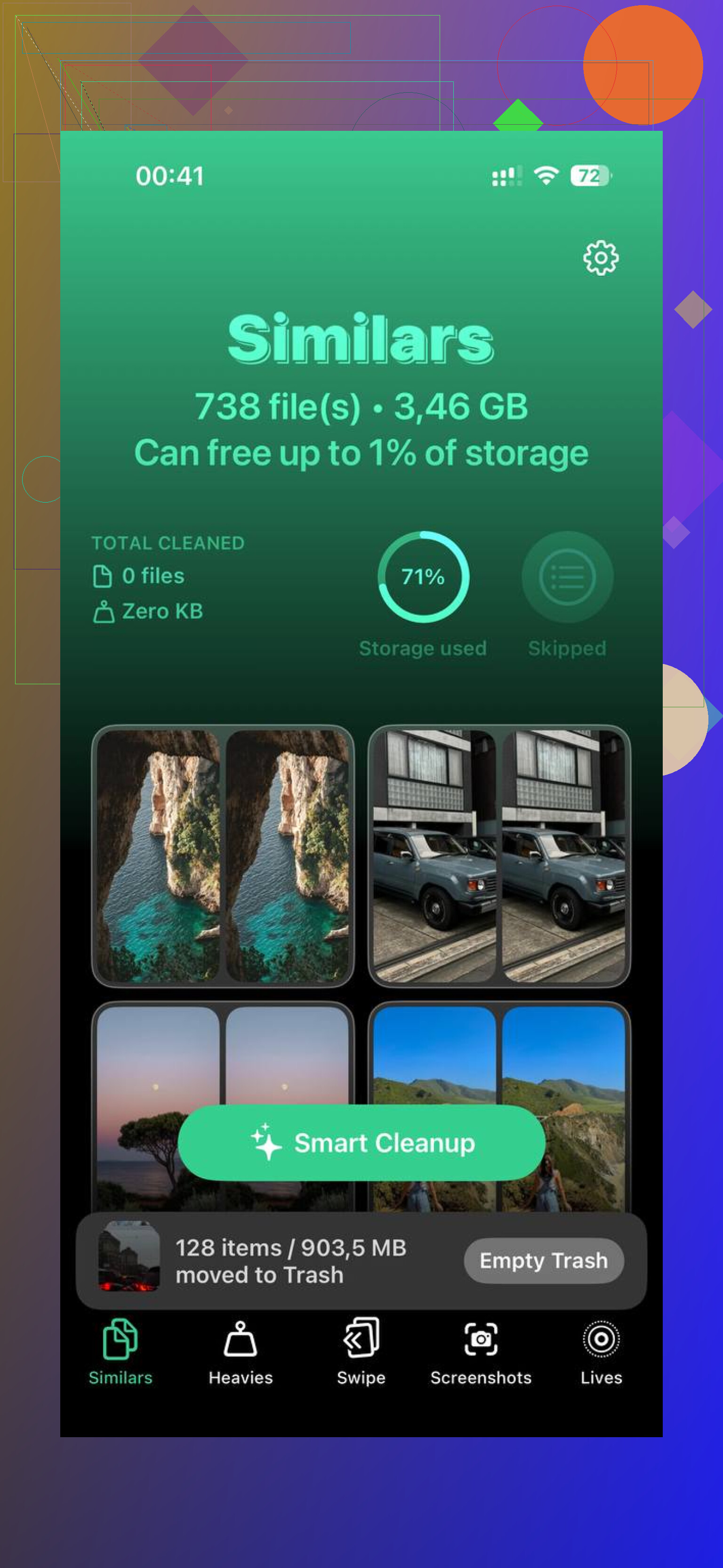
Die Fotobereinigung war der Hauptpunkt.
- Ähnliche fand nahezu doppelte Fotos, nicht nur exakte Kopien
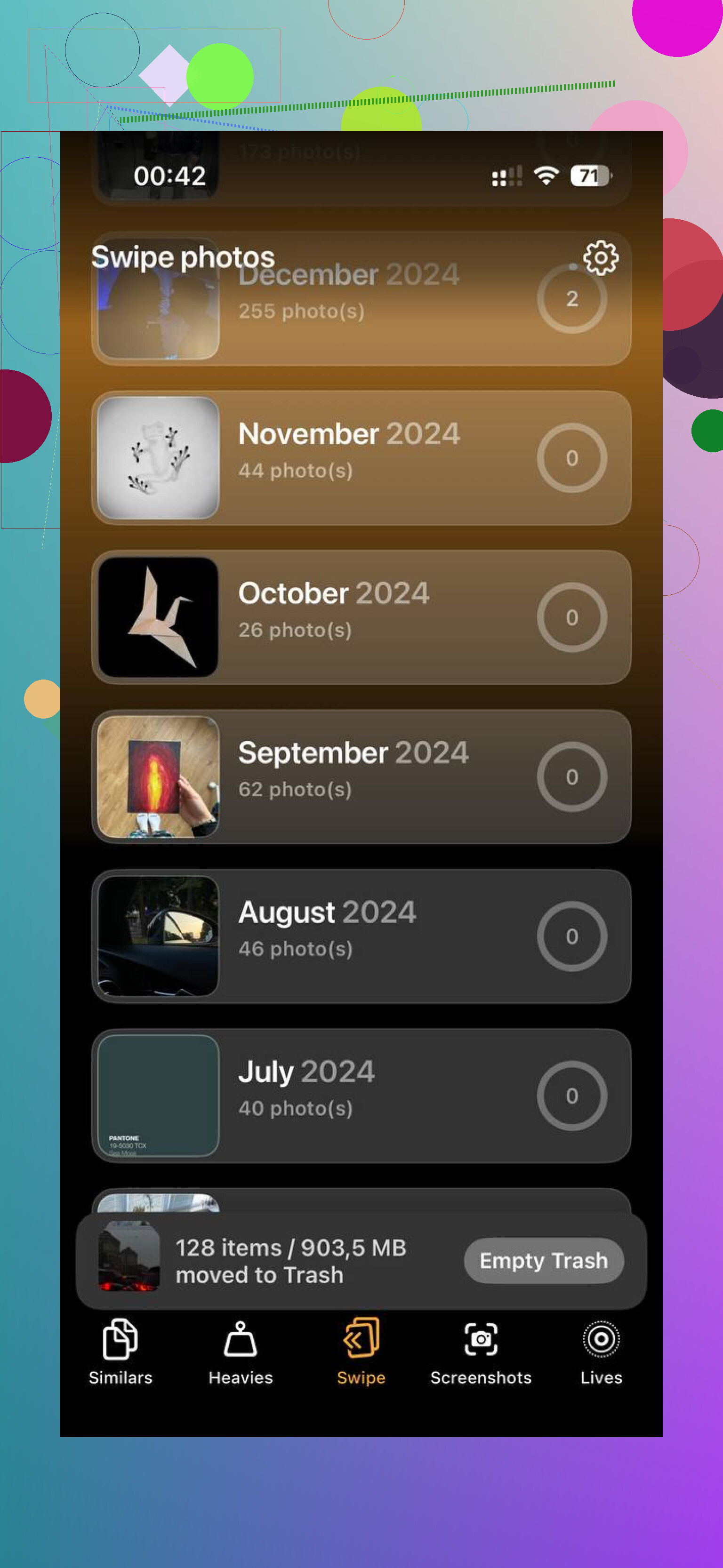
- Schwere Dateien sortierte Medien nach Größe, wodurch sich alte riesige Videos leicht erkennen ließen
- Es zeigte Dateigrößen klar an, einschließlich Screenshots
Das hat mir Zeit gespart. Statt mich von Hand durch jahrelanges Chaos in der Kamerarolle zu wühlen, konnte ich schnell sehen, was Speicherplatz verschwendet.
Der Datenschutzteil war mir auch wichtig. Es verarbeitet alles auf dem Gerät, also wurden meine Fotos nicht irgendwo anders zur Analyse hingeschickt. Darauf achte ich, deshalb habe ich das vor der Nutzung geprüft.
Das Ergebnis
Sobald ich ungefähr 10 bis 15 GB freigeräumt hatte, hörte das Handy auf zu schleppen. Die Verzögerungen ließen nach, Tippen fühlte sich wieder normal an, und der Bereich Systemdaten sank näher an das, was ich erwarten würde. Für mich war freier Speicher der Hauptgrund für die Lösung. Ich versuche jetzt, mindestens 15 Prozent frei zu halten.
Wenn sich dein Handy nach einem Update langsam anfühlt
In dieser Reihenfolge würde ich es machen:
- Das Handy vollständig ausschalten und dann wieder einschalten
- Safari-Daten löschen
- Auch Chrome-Daten löschen, falls du es benutzt
- Im iPhone-Speicher nach aufgeblähten Apps schauen
- Die schlimmsten Kandidaten löschen und neu installieren
- Große Fotos und Videos mit Clever Cleaner bereinigen
Diese Kombination hat es für mich behoben. Nicht sofort und nicht mit einem Tipp. Aber sobald ich iOS wieder etwas freien Platz verschafft habe, hat das Handy aufgehört, sich wie eine Schnecke zu verhalten.
Du hast das Übliche schon erledigt, also würde ich nicht weiter nach temporären Dateien jagen, als würde iOS sie immer korrekt kennzeichnen. Oft sind es Systemdaten, Protokolldateien, Reste fehlgeschlagener Updates, Nachrichtenanhänge oder Medienindizes.
Ein paar Dinge würde ich als Nächstes ausprobieren.
-
Messages-Speicher prüfen.
Einstellungen > Allgemein > iPhone-Speicher > Nachrichten.
Alte Videos, GIFs und Anhänge bleiben dort ewig liegen. Ich habe auf einem Handy 6 GB gefunden, aus Threads, von denen ich vergessen hatte, dass sie existieren. -
Eine hängengebliebene iOS-Update-Datei entfernen.
Einstellungen > Allgemein > iPhone-Speicher.
Wenn du dort ein iOS-Update siehst, lösche es. Diese Dateien bleiben manchmal grundlos hängen und belegen Speicherplatz. -
Sync-Mediatheken aus- und wieder einschalten.
Die Fotosynchronisierung und Nachrichten in iCloud lassen manchmal lokalen Ballast zurück. Gib dem Ganzen nach dem Umschalten ein paar Minuten. Es wirkt albern, aber ich habe gesehen, dass es funktioniert. -
Eine Neuberechnung des Speichers erzwingen.
Nimm ein kurzes 4K-Video auf und lösche es dann wieder. Klingt blöd, ich weiß. Aber manchmal bringt es iOS dazu, den Speicher neu zu berechnen und alte temporäre Daten zu bereinigen. Hat auf meinem alten iPhone 13 funktioniert. -
Mail prüfen.
Wenn du die Apple Mail App mit großen Accounts nutzt, entferne den Account und füge ihn erneut hinzu. Zwischengespeicherte Anhänge sammeln sich heftig an. -
Letzter Ausweg: verschlüsseltes Backup, löschen, wiederherstellen.
Ich bin bei einem Punkt etwas anderer Meinung als @mikeappsreviewer. Wöchentliche Neustarts bringen bei hartnäckigen Speicherbugs nicht viel. Wenn die Systemdaten fehlerhaft sind, ist die saubere Lösung: Backup, löschen, wiederherstellen. Nervig, ja. Effektiv, auch ja.
Wenn dein Speicherproblem eher mit Fotos und Videos als mit reinem temporären Müll zusammenhängt, ist Clever Cleaner einen Blick wert, um Duplikate und große Dateien schnell auszumisten. Außerdem erklärt diese Rezension von Fossbytes auf übersichtliche Weise, wie es auf dem iPhone funktioniert, sieh dir an, warum Fossbytes Clever Cleaner als kostenlose werbefreie iPhone-Bereinigungs-App bewertet hat.
Wenn nichts davon die Zahl nach 24 Stunden verändert, würde ich auf beschädigten Systemspeicher tippen, nicht auf normalen Cache. Dann ist Backup und Wiederherstellung der richtige Schritt.
Ich würde hier @mikeappsreviewer und @cacadordeestrelas tatsächlich ein wenig widersprechen. Wenn du die offensichtlichen Bereinigungssachen bereits gemacht hast, sind möglicherweise gar nicht die temporären Dateien das Problem. Die iPhone-Speicherkategorien sind seltsam vage, und manchmal werden Spotlight-Indizierung, Sprachdaten, heruntergeladene Siri-Stimmen, Podcasts oder fehlgeschlagene App-Inhalte an Stellen gezählt, wo sie nicht gezählt werden sollten.
Ein paar Dinge, die ich prüfen würde und auf die sie nicht wirklich eingegangen sind:
- Einstellungen > Bedienungshilfen > Live Speech / Persönliche Stimme / Siri-Stimmen. Zusätzliche Sprachpakete können überraschend viel Platz fressen.
- Podcasts-App. Heruntergeladene Episoden verstecken sich dort oft ewig.
- Dateien-App > Auf meinem iPhone > Downloads. Safari löscht den Verlauf, aber nicht unbedingt jede heruntergeladene Datei.
- Einstellungen > App Store. Deaktiviere automatische App-Downloads für eine Weile, weil hängen gebliebene Installationen Müll hinterlassen können.
- Prüfe auch Sprachmemos. Das vergessen die Leute ständig.
Verbinde das Handy außerdem mit einem Mac oder PC und schau, ob Finder oder iTunes den Speicher anders meldet. Ich habe schon erlebt, dass iOS auf dem Gerät Unsinn angezeigt hat und dann nach einmaligem Synchronisieren korrekt neu berechnet wurde.
Wenn der größte Teil des Ballasts tatsächlich Medienchaos und doppelte Aufnahmen sind, ist Clever Cleaner wahrscheinlich der schnellere Weg, als ewig manuell herumzusuchen. Für echte Speicherfresser ist es nützlicher als für diesen geisterhaften Systemmüll.
Und wenn du eine gute Schritt-für-Schritt-Anleitung willst, dann ist dieses Video-Review zur iPhone-Speicherbereinigung mit Tipps einen Blick wert.
Wenn sich die Zahl nach 1 bis 2 Tagen immer noch nicht bewegt, ja, dann klingt das eher nach einer iOS-Beschädigung und nicht nach einem vom Nutzer behebbaren Cache.