Min lagring på min iPhone fylls upp snabbt, och jag insåg just att många av mina bilder sparades som Live Photos. Jag försöker radera Live Photos på min iPhone eller göra om dem till vanliga bilder utan att förlora de ögonblick jag vill behålla. Jag behöver hjälp med att lista ut det enklaste sättet att ta bort dem och frigöra lagringsutrymme.
Jag råkade ut för samma röra på min iPhone. Live Photos verkar harmlösa först, men sedan går det två eller tre år och ditt lagringsutrymme börjar ätas upp. Varje bild är ett foto plus ett kort videoklipp, så storleken växer snabbare än jag väntade mig.
Om du raderar dem helt
Den här delen är enkel.
Gå till Bilder > Medietyper > Live Photos. Tryck på Välj. Markera dem du vill bli av med och radera dem. Öppna sedan Senast raderade och ta bort dem där också. Om du hoppar över det steget behåller iOS dem i upp till 30 dagar, så lagringssiffran sjunker inte direkt.
En sak jag lärde mig den hårda vägen: om du raderar ett Live Photo innan du sparar en stillbildsversion, förlorar du hela objektet. Rörelsedelen försvinner, och fotot försvinner också.
Om du vill behålla bilden men bli av med Live-delen
Det här var det jag försökte göra.
Målet är att göra om Live Photos till vanliga stillbilder och sedan ta bort Live-originalen. Apple låter dig göra det, men så fort du har mer än en liten bunt blir det snabbt irriterande. Du duplicerar varje bild som en stillbild och går sedan tillbaka och raderar Live-versionen själv. Det fungerar. Det känns också som onödigt pill.
Vad som gjorde det enklare för mig
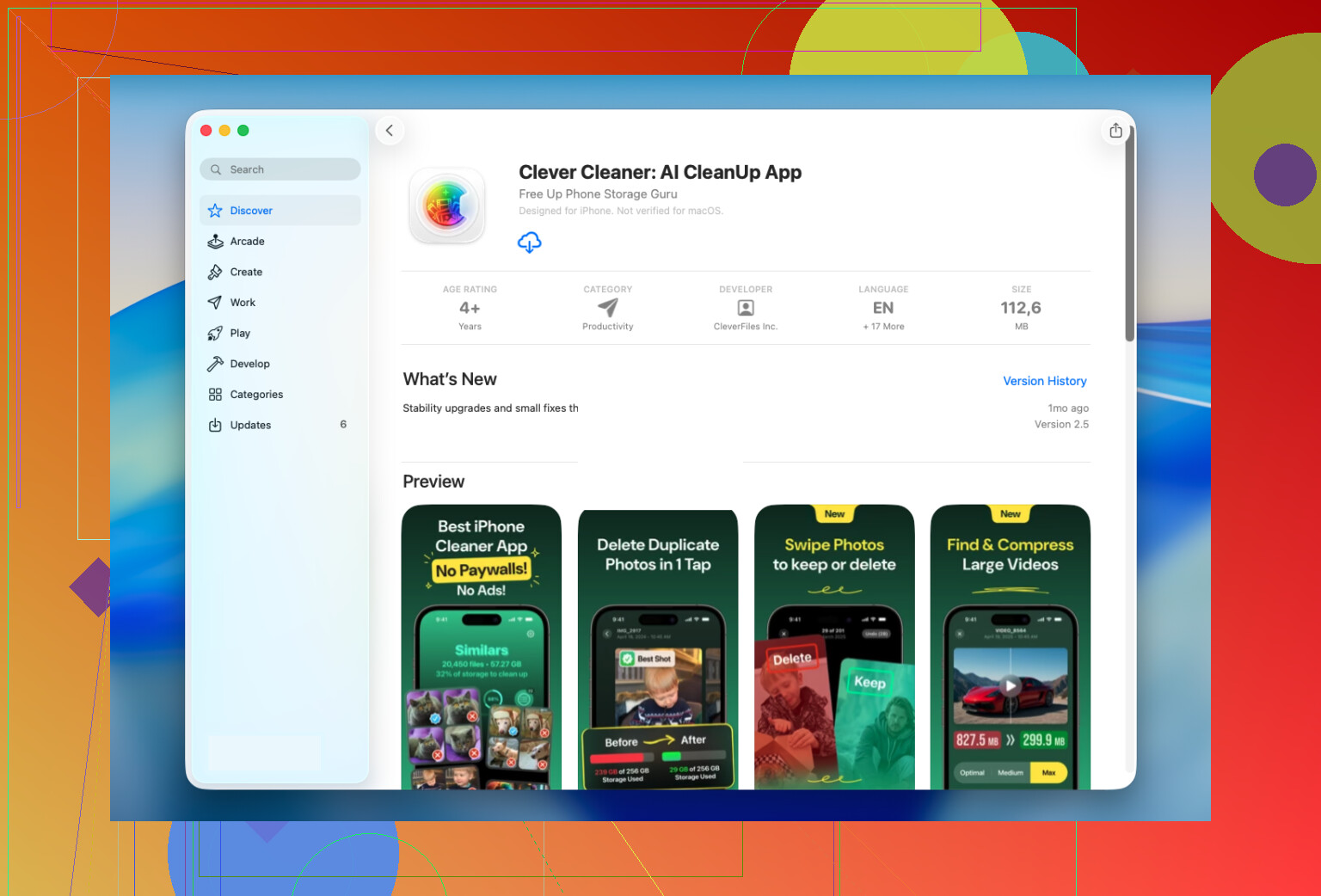
Jag slutade med att använda Clever Cleaner, mest eftersom mitt bibliotek var för stort för manuell rensning.
Det finns en Lives-sektion i appen, och den samlar alla dina Live Photos på ett ställe. Inget grävande i album. Ingen konstig manuell filtrering. Jag såg allt samlat och sorterade sedan efter datum eller filstorlek, valde några och gjorde senare en stor batch.
Det jag gillade mest var lagringsuppskattningen innan jag gjorde något. Jag kunde först se hur mycket utrymme jag skulle få tillbaka. När jag startade konverteringen skapade den stillbildskopior och frågade sedan vad som skulle göras med de ursprungliga Live-versionerna. Behåll dem tills vidare. Flytta dem till appens Papperskorg. Radera dem. Du bestämmer.
Jag gillade att ha den extra pausen innan något togs bort. Det kändes säkrare, särskilt eftersom jag inte ville inse senare att jag hade raderat fel uppsättning.
Det visade sig också vara användbart för annan rensning
Jag lät appen vara installerad av fler skäl än bara Live Photos.
När jag var klar med dem började jag kika runt i de andra sektionerna:
- Similars hittade dubbletter och nästan identiska bilder som min Bilder-app hade ignorerat
- Heavies visade mig de största videorna i mitt bibliotek, och några av dem var enorma utan någon bra anledning
- Screenshots samlade alla mina skärmbilder på ett ställe så att jag kunde rensa dem snabbt
- Swipe lät mig gå bild för bild och behålla eller radera saker utan mycket krångel
För mig kom den största lagringsvinsten inte ens från Live Photos. Similars och Heavies gjorde större skillnad, på ett bra sätt.
Vad jag skulle göra i ditt läge
Om du bara har några få Live Photos, använd Apples inbyggda verktyg och gör det manuellt. Ingen poäng med att lägga till ännu en app.
Om ditt bibliotek är fullt med hundratals eller tusentals av dem skulle jag använda Clever Cleaner. Lives-sektionen är byggd för just den här typen av rensning. Den gör om Live Photos till stillbilder i bulk, hjälper dig att behålla bilden och förkortar en lång och trist rensning till några minuter.
Jag skulle vara lite mer selektiv än @mikeappsreviewer här. Att radera alla Live Photos går snabbt, men det ger inte alltid den bästa lagringsvinsten. Många Live Photos är bara några få MB styck. Stora 4K-videor brukar vanligtvis ta upp mer utrymme.
Det jag skulle göra först:
- Kontrollera Inställningar > Allmänt > iPhone-lagring.
- Se om Bilder verkligen är problemet.
- Inne i Bilder, sortera ut Live Photos du inte bryr dig om, särskilt gamla kvitton, suddiga husdjursbilder, fickbilder och sådant.
Om du vill behålla bilden, redigera Live Photo-bilden och ställ in ett nyckelfoto först. Det hjälper dig att behålla den bästa bildrutan innan du tar bort något. Jag tycker att folk hoppar över det här steget alldeles för ofta.
Om iCloud-bilder också är aktiverat med Optimera iPhone-lagring, innebär det att om du raderar Live Photos från telefonen så raderas de från iCloud också. Viktig detalj.
Om du har ett enormt bibliotek är Clever Cleaner värt att titta på eftersom det grupperar Live Photos tillsammans och snabbar upp batchrensning. Jag skulle ändå granska dem manuellt innan radering. Massrensning är trevligt tills du tar bort något du ville ha kvar.
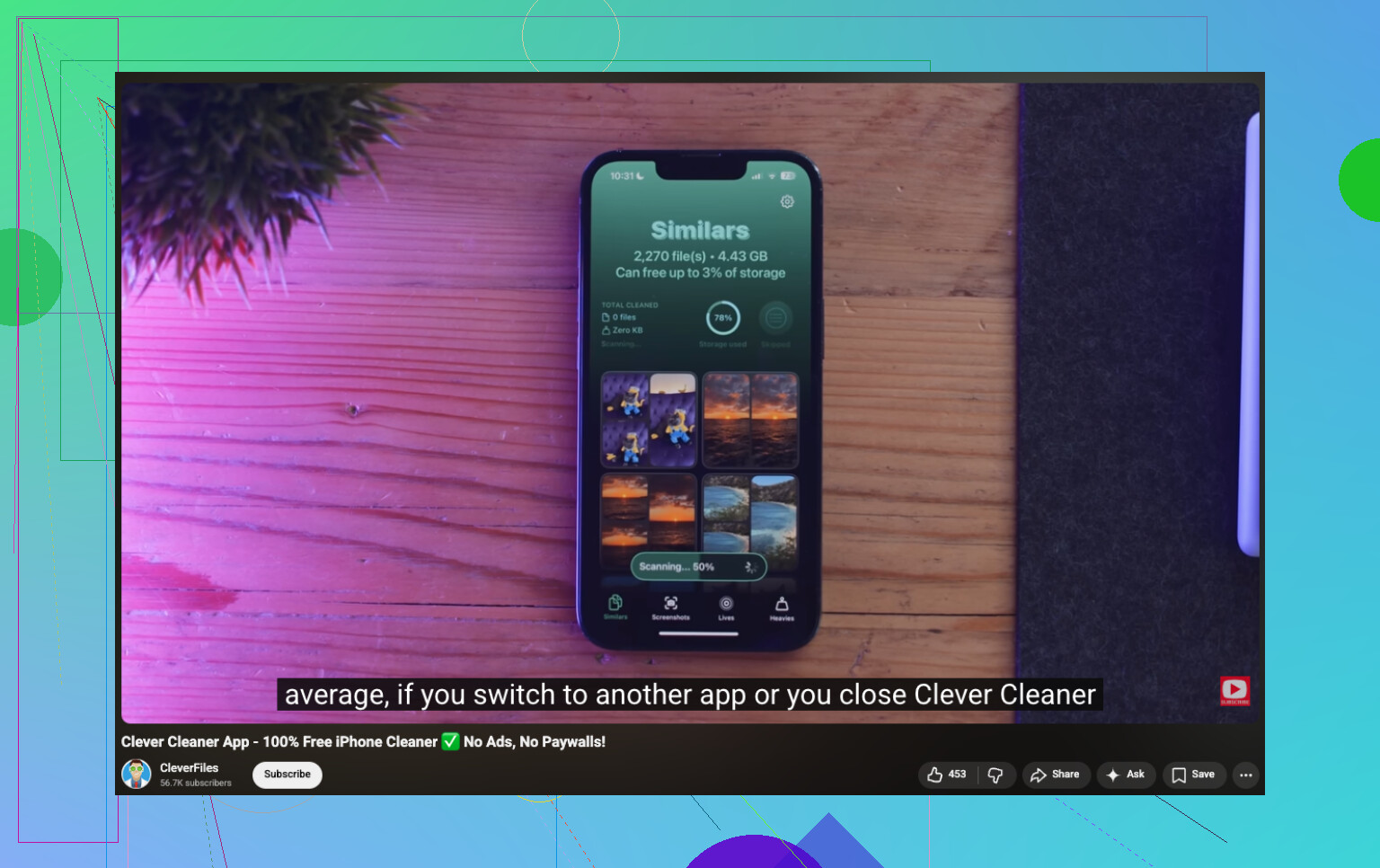
Om du vill ha en genomgång täcker den här videon om att rensa Live Photos och frigöra iPhone-lagring processen ganska bra.
Kort version: rensa bland Live Photos, men kontrollera videor först. Det är där det stora utrymmet vanligtvis finns.
Jag skulle faktiskt säga emot @mikeappsreviewer och @hoshikuzu lite på en punkt: att konvertera varje Live Photo till en stillbild är inte alltid värt tiden. Om ditt lagringsutrymme verkligen är pressat är den större vinsten ofta att ändra hur telefonen sparar nya bilder så att problemet slutar växa.
Gå till Kamera och tryck på Live-ikonen innan du fotar, eller håll den av om du inte använder den. Annars rensar du upp 500 bilder och nästa vecka har du råkat skapa 40 till. Har varit där.
Innan du raderar något, kontrollera också om dessa Live Photos är kopplade till delade album, Minnen eller bakgrundsbilder som du bryr dig om. iPhone kan vara irriterande lömsk när det gäller att få dig att missa något senare.
Om du vill behålla den bästa bildrutan från en Live Photo, exportera den till Filer först eller spara ut den innan du gör massändringar. Då får du en säkerhetskopia utanför Bilder. Lite tråkigt råd, men det räddade mig en gång.
För stora bibliotek är Clever Cleaner mer vettigt än att slåss med appen Bilder en bild i taget. Jag skulle inte använda det blint, men för att granska Live Photos i omgångar är det mycket mindre irriterande.
Också värt att läsa om du letar efter enkla sätt att frigöra lagringsutrymme på iPhone och rensa ditt bildbibliotek.
Min ärliga uppfattning: trimma Live Photos, ja. Men sluta skapa nya först, annars skurar du bara medan diskhon fortfarande svämmar över.