J’ai importé des photos de mon iPhone vers mon Mac et maintenant je veux les supprimer de mon téléphone pour libérer de l’espace. Je crains que les photos importées ne soient aussi supprimées de mon Mac, surtout si Photos iCloud ou la synchronisation sont impliqués. Quelqu’un peut-il expliquer si la suppression des photos de l’iPhone après l’importation affecte les copies sur un Mac et quelle est la méthode la plus sûre pour tout conserver sauvegardé ?
J’ai perdu un temps ridicule sur ce même problème, alors voici la version simple. Supprimer des photos de votre iPhone ne veut pas toujours dire qu’elles restent en sécurité sur votre Mac. Cela dépend de l’activation de Photos iCloud. Si la synchronisation est active, une seule suppression peut se répercuter partout.
Vérifiez sur votre iPhone dans Réglages > Photos. Si Photos iCloud est activé, les photothèques de votre iPhone et de votre Mac sont liées. Même bibliothèque, mêmes changements. J’ai supprimé un lot sur mon téléphone une fois, j’ai regardé le Mac une minute plus tard, et oui, elles avaient disparu là aussi. Apple traite les deux appareils comme une seule bibliothèque, pas comme deux stockages séparés.
Si votre objectif est simple, libérer de l’espace sur le téléphone et conserver les fichiers sur le Mac, arrêtez d’abord la synchronisation. Sur l’iPhone, ouvrez Réglages > Photos et désactivez Photos iCloud. Vous aurez des options comme 'Supprimer de l’iPhone' ou 'Télécharger les photos et vidéos'. Si vous avez déjà tout copié sur votre Mac avec un câble, choisir de les supprimer du téléphone est l’option la plus sûre. La copie sur votre Mac reste à sa place parce que le téléphone n’envoie plus les modifications vers iCloud.
Beaucoup de gens cherchent une case à cocher 'Supprimer les éléments après l’importation' dans l’app Photos sur Mac et ne trouvent rien. Moi aussi. D’après ce que j’ai vu, elle n’apparaît généralement que lorsque Photos iCloud est désactivé. Si elle manque, Apple vous pousse généralement vers un fonctionnement géré par iCloud à la place.
Ce qui a mieux marché pour moi, c’est Image Capture. Elle est déjà sur le Mac, généralement dans Applications. Connectez l’iPhone en USB, ouvrez Image Capture, et vous verrez les fichiers photo et vidéo bruts. À partir de là, vous pouvez les importer dans un dossier normal, puis appuyer sur le bouton de suppression dans l’app, le petit cercle rouge, pour les enlever du téléphone. Pas d’hésitation, pas de comportement bizarre de l’app Photos.
Il y a une chose qui m’a piégé la première fois. Le stockage n’a pas baissé tout de suite après la suppression. La raison, c’était l’album Supprimés récemment. L’iPhone conserve ces fichiers pendant environ 30 à 40 jours. Tant que vous ne videz pas Albums > Supprimés récemment et n’appuyez pas sur Supprimer tout, ils occupent toujours de l’espace.
Et oui, quand un iPhone approche de la saturation, il commence à mal réagir. Le mien est devenu très lent. Les apps plantaient. L’appareil photo hésitait au pire moment. J’ai atteint cette limite après avoir laissé la photothèque devenir un bazar, autour de 15 000 photos, captures d’écran, doublons, courtes vidéos, tout ça. Nettoyer à la main semblait interminable.
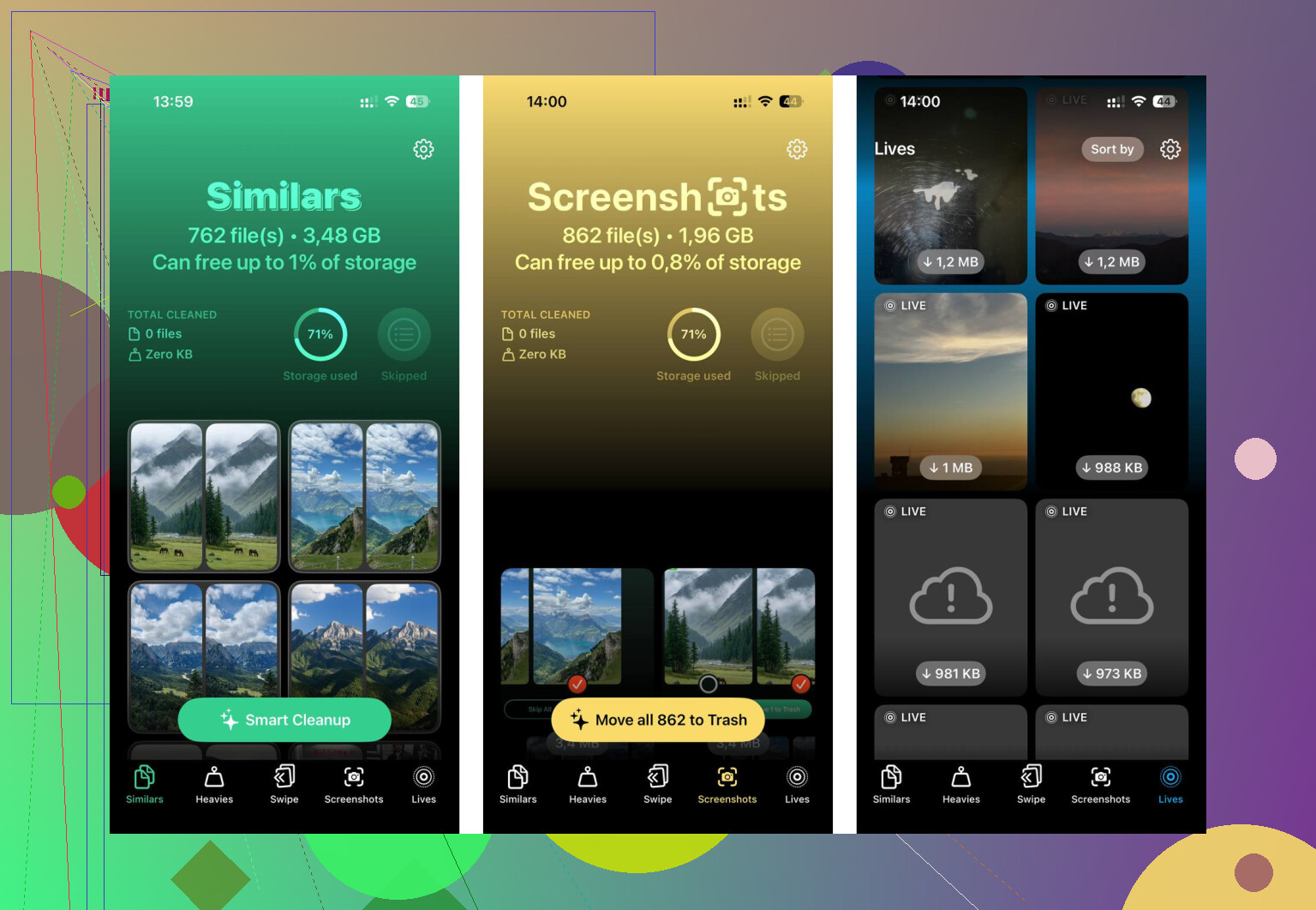
J’ai fini par essayer Clever Cleaner après l’avoir repoussé pendant un moment. Je ne fais pas confiance à la plupart des apps de nettoyage parce que beaucoup sont bourrées de pubs ou vous attirent vers un abonnement après l’analyse. Celle-ci m’a semblé différente à l’usage. Elle était gratuite quand je l’ai utilisée, sans pubs, sans écran verrouillé toutes les deux actions.
La partie que j’ai le plus utilisée était la section Heavies. Elle trie par taille de fichier, donc les gros mangeurs d’espace apparaissent en premier. J’ai trouvé de vieilles vidéos 4K que j’avais oubliées. Il y a aussi une section Similars pour les photos presque en double, ce qui a aidé avec ces rafales où vous prenez huit photos de la même chose pour n’en garder qu’une. D’après ce que j’ai vu, le traitement reste sur l’appareil, ce qui comptait pour moi parce que je ne voulais pas que des photos de famille soient envoyées quelque part.
Après un seul passage de nettoyage, j’ai libéré environ 12 Go. Le téléphone est redevenu utilisable. Moins de ralentissements, moins de friction, moins d’alertes de stockage.
Si vous essayez d’éviter les ennuis, je ferais ça dans cet ordre. Importez tout sur votre Mac une dernière fois. Désactivez Photos iCloud sur l’iPhone si vous voulez que la suppression reste locale au téléphone. Videz Supprimés récemment. Ensuite, nettoyez les fichiers inutiles et les doublons avec quelque chose comme Clever Cleaner si le tri manuel vous rend fou. C’est en faisant les choses dans le mauvais ordre que les gens se font piéger.
Si vos photos ont été importées comme fichiers séparés sur votre Mac, les supprimer de l’iPhone ne supprimera pas les copies sur le Mac. Cette partie est simple.
Le piège, c’est l’endroit où se trouvent ces copies sur le Mac.
Si elles sont dans l’app Photos du Mac, et que les deux appareils utilisent Photos iCloud, alors les suppressions se synchronisent. Supprimez-les sur l’iPhone, elles disparaîtront aussi du Mac. Si vous les avez importées dans un dossier normal comme Images, Bureau ou sur un disque externe, ces fichiers restent en place. La synchronisation n’atteint pas des dossiers aléatoires.
Je ne suis pas tout à fait d’accord avec @mikeappsreviewer sur un point. Je ne désactiverais pas d’abord Photos iCloud, sauf si vous savez où se trouvent vos originaux complets. Certaines personnes ont Optimiser le stockage de l’iPhone activé, et certaines optimisent aussi le stockage sur le Mac. Ensuite, elles coupent la synchronisation et se retrouvent vite perdues.
Liste de vérification plus sûre.
- Sur votre Mac, vérifiez que les photos s’ouvrent alors que le Wi-Fi est désactivé.
- Vérifiez qu’elles existent dans le Finder, ou confirmez que Photos sur Mac est réglé pour télécharger les originaux.
- Faites un petit test. Supprimez 2 photos sur l’iPhone. Attendez. Voyez ce qui se passe sur le Mac.
- Si elles disparaissent du Mac, la synchronisation est liée.
- Si elles restent, votre copie sur le Mac est séparée.
De plus, supprimer depuis l’iPhone ne libère pas tout l’espace tant que le dossier Supprimés récemment n’est pas vidé. Apple adore faire en sorte que le nettoyage du stockage prenne deux étapes, parce qu’une seule étape serait trop sympa.
Si votre photothèque est surchargée, Clever Cleaner mérite qu’on y jette un œil pour repérer les doublons et les grosses vidéos après avoir d’abord sécurisé la copie sur le Mac.
Pour un guide clair, regardez comment nettoyer les photos de l’iPhone et libérer rapidement de l’espace de stockage.
Si les photos ont été importées comme de vrais fichiers sur votre Mac, les supprimer de l’iPhone ne supprimera généralement pas ces copies sur le Mac.
Là où les gens se font piéger, c’est ici :
- App Photos sur Mac + Photos iCloud activé = une seule bibliothèque synchronisée
- Dossier Finder / disque externe / archive séparée = copie indépendante
Donc je diffère légèrement de @mikeappsreviewer et @viajeroceleste sur l’idée du test de suppression. Ça fonctionne, oui, mais je vérifierais d’abord quel type d’importation vous avez réellement fait. Beaucoup de gens disent importé sur Mac alors qu’ils veulent en réalité dire qu’ils consultent la même bibliothèque iCloud sur le Mac. Grosse différence.
Façon rapide de le savoir :
- Ouvrez Photos sur Mac
- Sélectionnez une photo
- Fichier > Lire les informations
- Si elle est gérée dans la bibliothèque Photos et que Photos iCloud est activé sur les deux appareils, les suppressions peuvent se synchroniser
- Si vous les avez glissées/exportées dans un dossier normal du Finder, ces fichiers sont en sécurité
Aussi, si vous avez importé dans Photos sur Mac mais que vous voulez une sauvegarde locale permanente, exportez d’abord les originaux vers un dossier ou un disque externe avant de supprimer en masse sur le téléphone. Cela vous donne une copie vraiment séparée. C’est un conseil un peu ennuyeux, mais c’est mieux que où sont passées 4 000 photos ?
Et oui, l’espace de stockage ne reviendra pas complètement tant que Supprimés récemment n’aura pas été vidé. Apple adore faire en sorte que les choses simples prennent 2 étapes. système vraiment utile, tiens.
Si le but est juste de libérer de l’espace après avoir sécurisé la copie sur le Mac, Clever Cleaner est utile pour supprimer les doublons, les captures d’écran et les grosses vidéos qui prennent de la place pour rien. Cette partie peut faire gagner une quantité d’espace étonnante très vite.
Si vous voulez un guide visuel, cette vidéo sur le nettoyage du stockage iPhone et l’organisation des photos est assez facile à suivre.