Le stockage de mon iPhone se remplit rapidement, et je viens de me rendre compte qu’un grand nombre de mes photos ont été enregistrées en tant que Live Photos. J’essaie de supprimer les Live Photos sur mon iPhone ou de les transformer en photos normales sans perdre les moments que je veux conserver. J’ai besoin d’aide pour trouver le moyen le plus simple de les supprimer et de libérer de l’espace de stockage.
J’ai eu exactement le même bazar sur mon iPhone. Les Live Photos semblent inoffensives au début, puis deux ou trois ans passent et votre stockage commence à fondre. Chacune correspond à une photo plus une courte vidéo, donc la taille grimpe plus vite que je ne l’avais prévu.
Si vous les supprimez complètement
Cette partie est simple.
Allez dans Photos > Types de médias > Live Photos. Touchez Sélectionner. Choisissez celles que vous voulez supprimer, puis effacez-les. Ensuite, ouvrez Suppressions récentes et supprimez-les là aussi. Si vous sautez cette étape, iOS les conserve jusqu’à 30 jours, donc votre espace de stockage ne diminuera pas immédiatement.
Une chose que j’ai apprise à mes dépens : si vous supprimez une Live Photo avant d’enregistrer une version fixe, vous perdez l’élément entier. La partie animée disparaît, et la photo part avec.
Si vous voulez garder l’image mais supprimer la partie Live
C’est ce que j’essayais de faire.
L’objectif est de transformer les Live Photos en images fixes normales, puis de supprimer les originaux Live. Apple permet bien de le faire, mais dès que vous en avez plus qu’un petit lot, cela devient vite pénible. Vous dupliquez chacune en version fixe, puis vous revenez supprimer vous-même la version Live. Ça fonctionne. Mais ça donne aussi l’impression de faire une corvée.
Ce qui m’a facilité la tâche
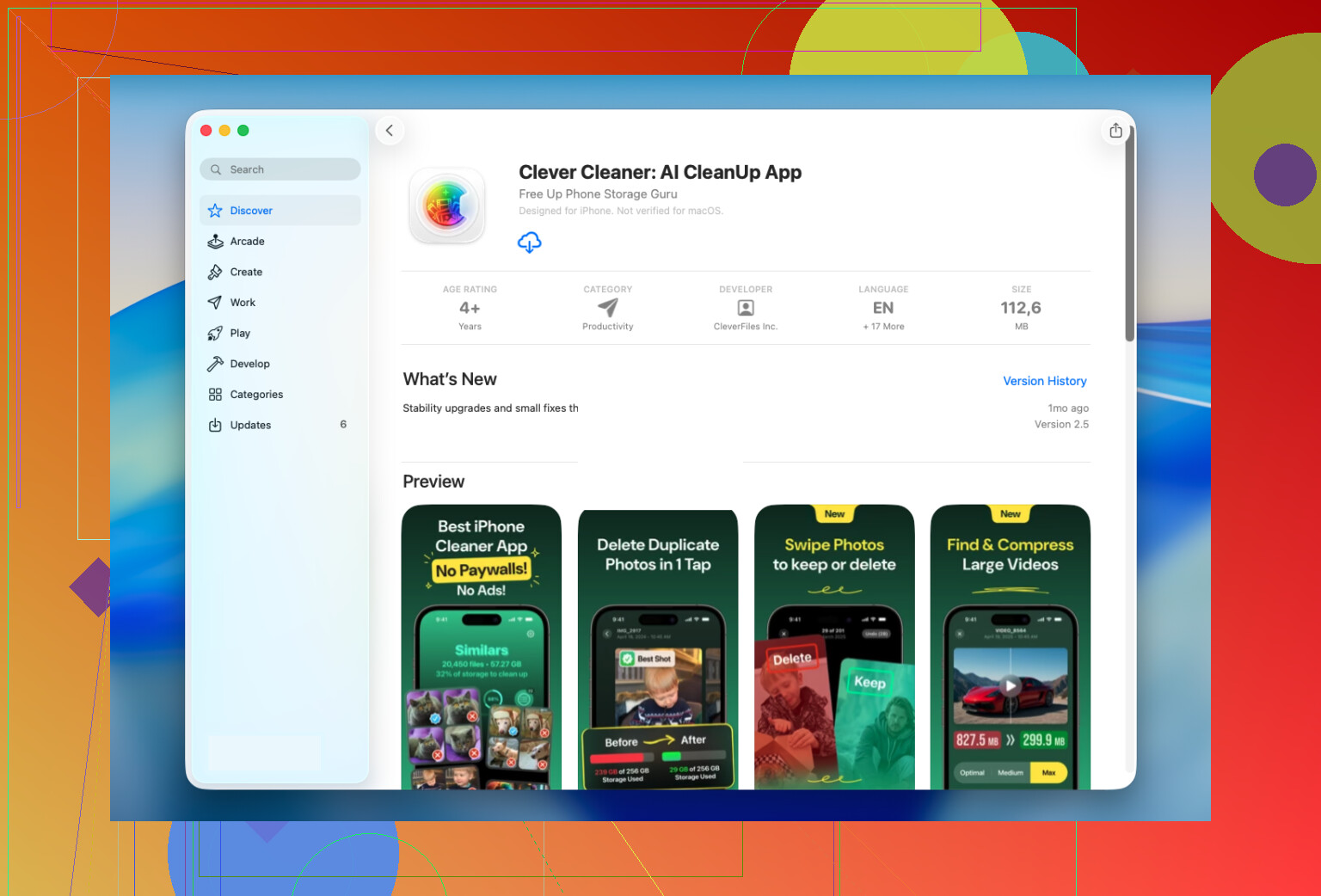
J’ai fini par utiliser Clever Cleaner, surtout parce que ma photothèque était trop volumineuse pour un nettoyage manuel.
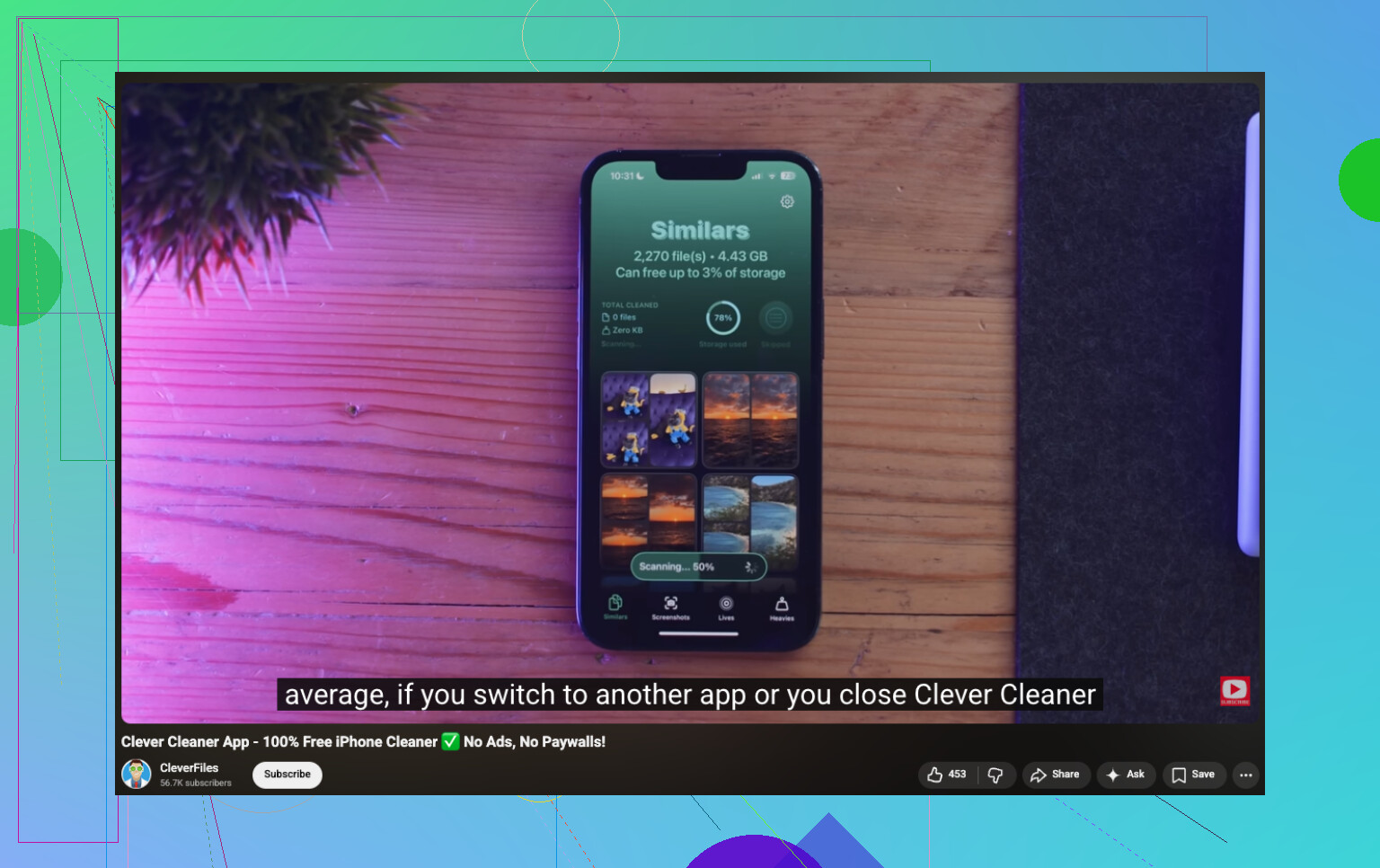
Il y a une section Lives dans l’app, et elle regroupe toutes vos Live Photos au même endroit. Pas besoin de fouiller dans les albums. Pas de filtrage manuel bizarre. J’ai tout vu ensemble, puis j’ai trié par date ou par taille de fichier, j’en ai sélectionné quelques-unes, puis plus tard j’ai lancé un gros lot.
La partie que j’ai le plus appréciée, c’est l’estimation de stockage avant de faire quoi que ce soit. Je pouvais d’abord voir combien d’espace j’allais récupérer. Quand j’ai lancé la conversion, l’app a créé des copies fixes, puis m’a demandé quoi faire des versions Live originales. Les garder pour l’instant. Les déplacer dans la Corbeille de l’app. Les supprimer. À vous de choisir.
J’ai aimé avoir cette pause supplémentaire avant de supprimer quoi que ce soit. Cela semblait plus sûr, surtout parce que je ne voulais pas me rendre compte plus tard que j’avais supprimé le mauvais lot.
Au final, cela a aussi été utile pour d’autres nettoyages
J’ai gardé l’app installée pour d’autres raisons que les Live Photos.
Après avoir terminé avec ça, j’ai commencé à explorer les autres sections :
- Similaires a trouvé les doublons et les quasi-doublons que mon app Photos avait ignorés
- Fichiers lourds m’a montré les plus grosses vidéos de ma photothèque, et certaines étaient énormes sans aucune bonne raison
- Captures d’écran a rassemblé toutes mes captures dans une seule zone pour que je puisse les supprimer rapidement
- Balayer m’a permis de parcourir les photos une par une et de conserver ou supprimer sans trop d’effort
Pour moi, le plus gros gain d’espace ne venait même pas des Live Photos. Similaires et Fichiers lourds ont été plus efficaces, dans le bon sens du terme.
Ce que je ferais à votre place
Si vous n’avez que quelques Live Photos, utilisez les outils intégrés d’Apple et faites-le manuellement. Inutile d’ajouter une autre app.
Si votre photothèque en contient des centaines ou des milliers, j’utiliserais Clever Cleaner. La section Lives est conçue exactement pour ce type de nettoyage. Elle transforme les Live Photos en images fixes en lot, vous aide à conserver l’image et réduit un nettoyage long et fastidieux à quelques minutes.
Je serais un peu plus sélectif que @mikeappsreviewer là-dessus. Supprimer toutes les Live Photos est rapide, mais ce n’est pas toujours le meilleur gain de stockage. Beaucoup de Live Photos ne font que quelques Mo chacune. Les grosses vidéos 4K prennent généralement plus de place.
Ce que je ferais d’abord :
- Vérifier Réglages > Général > Stockage iPhone.
- Voir si Photos est vraiment le problème.
- Dans Photos, trier les Live Photos dont vous ne vous souciez pas, surtout les vieux reçus, les photos floues d’animaux, les photos de poche, ce genre de choses.
Si vous voulez garder l’image, modifiez la Live Photo et définissez d’abord une photo clé. Cela vous aide à conserver la meilleure image avant de supprimer quoi que ce soit. Je pense que les gens sautent cette étape trop souvent.
De plus, si Photos iCloud est activé avec Optimiser le stockage de l’iPhone, supprimer des Live Photos de votre téléphone les supprime aussi d’iCloud. Détail important.
Si vous avez une énorme bibliothèque, Clever Cleaner vaut le détour car il regroupe les Live Photos et accélère le nettoyage par lot. Je les examinerais quand même manuellement avant de les supprimer. Le nettoyage en masse est pratique jusqu’à ce que vous effaciez quelque chose que vous vouliez garder.
Si vous voulez un guide pas à pas, cette vidéo sur la suppression des Live Photos et la libération du stockage iPhone couvre assez bien le processus.
Version courte, réduisez les Live Photos, mais vérifiez d’abord les vidéos. C’est généralement là que se trouve le gros de l’espace.
En fait, je nuancerais un peu ce que disent @mikeappsreviewer et @hoshikuzu sur un point : convertir chaque Live Photo en image fixe ne vaut pas toujours le temps que ça prend. Si votre stockage est vraiment à bout, le plus efficace est souvent de changer la façon dont votre téléphone enregistre les nouvelles photos pour que le problème arrête de grossir.
Allez dans Appareil photo et touchez l’icône Live avant de prendre une photo, ou laissez-la désactivée si vous ne l’utilisez pas. Sinon, vous faites le ménage sur 500 photos et la semaine suivante vous en avez recréé 40 par accident. Je suis déjà passé par là.
Aussi, avant de supprimer quoi que ce soit, vérifiez si ces Live Photos sont liées à des albums partagés, à Souvenirs ou à des fonds d’écran qui comptent pour vous. L’iPhone peut être péniblement sournois et vous faire regretter d’avoir manqué quelque chose plus tard.
Si vous voulez conserver la meilleure image d’une Live Photo, exportez-la d’abord vers Fichiers ou enregistrez-la avant de faire des modifications en masse. Cela vous donne une sauvegarde en dehors de Photos. Conseil un peu ennuyeux, mais ça m’a sauvé une fois.
Pour les grosses photothèques, Clever Cleaner a plus de sens que de se battre avec l’app Photos image par image. Je ne l’utiliserais pas aveuglément, mais pour passer en revue des Live Photos par lots, c’est bien moins pénible.
À lire aussi si vous cherchez des façons simples de libérer de l’espace sur l’iPhone et de nettoyer votre photothèque.
Mon avis honnête : réduisez les Live Photos, oui. Mais arrêtez d’en créer de nouvelles d’abord, sinon vous passez la serpillière pendant que l’évier déborde encore.