Ich versuche, mein iPhone zu beschleunigen und einige Website‑Probleme zu beheben, indem ich in Safari Cache und Cookies lösche, aber ich möchte wirklich nicht meine gespeicherten Passwörter und Logins verlieren. Ich habe Sorge, dass ich mit der falschen Option überall abgemeldet werde. Was ist der sicherste Weg, um alles aufzuräumen und trotzdem alle gespeicherten Passwörter und Autofill‑Daten zu behalten?
Kurze Anleitung, damit du gespeicherte Passwörter nicht verlierst:
- Stelle sicher, dass Passwörter in der iCloud-Schlüsselbund gespeichert sind
- Lösche nur Websitedaten, nicht alle Safari- oder Systemdaten
So gehst du vor:
-
Gespeicherte Passwörter überprüfen
- Einstellungen
- Passwörter
- Prüfe, ob du dort deine Logins siehst
- Wenn du iCloud-Schlüsselbund verwendest
- Einstellungen
- Oben auf deine Apple‑ID tippen
- iCloud
- Passwörter und Schlüsselbund auf Ein stellen
-
Cache und Cookies in Safari löschen, ohne Passwörter zu entfernen
- Einstellungen
- Safari
- Unten auf Erweitert tippen
- Auf Websitedaten tippen
- Auf Alle Websitedaten entfernen tippen
Dadurch werden Cache, Cookies, Tracking-Daten und lokaler Seitenspeicher gelöscht.
Deine Liste mit gespeicherten Passwörtern bleibt unverändert.
Was du vermeiden solltest, wenn du eingeloggt bleiben möchtest:
- Tippe nicht auf Einstellungen > Safari > Verlauf und Websitedaten löschen, wenn du dich auf automatische Logins in Safari verlässt. Oft werden dabei Cookies gelöscht, die dich eingeloggt halten, auch wenn die Passwörter gespeichert bleiben. Du müsstest dich auf vielen Seiten neu anmelden.
- Lösche nicht alle Inhalte und setze nicht alle Einstellungen zurück.
- Schalte iCloud-Schlüsselbund nicht aus, ohne ein Backup deiner Passwörter zu haben.
Wenn du Chrome oder einen anderen Browser verwendest:
- Für Chrome
- Chrome öffnen
- Auf die drei Punkte tippen, dann Verlauf
- Browserdaten löschen
- Cookies und Websitedaten und Bilder und Dateien im Cache auswählen
- Sicherstellen, dass Passwörter NICHT aktiviert ist
- Löschen
Um Geschwindigkeit und Speicher direkt auf dem iPhone zu verbessern, also außerhalb von Safari, nutze lieber eine Cleaner-App statt alle Browserdaten zu löschen:
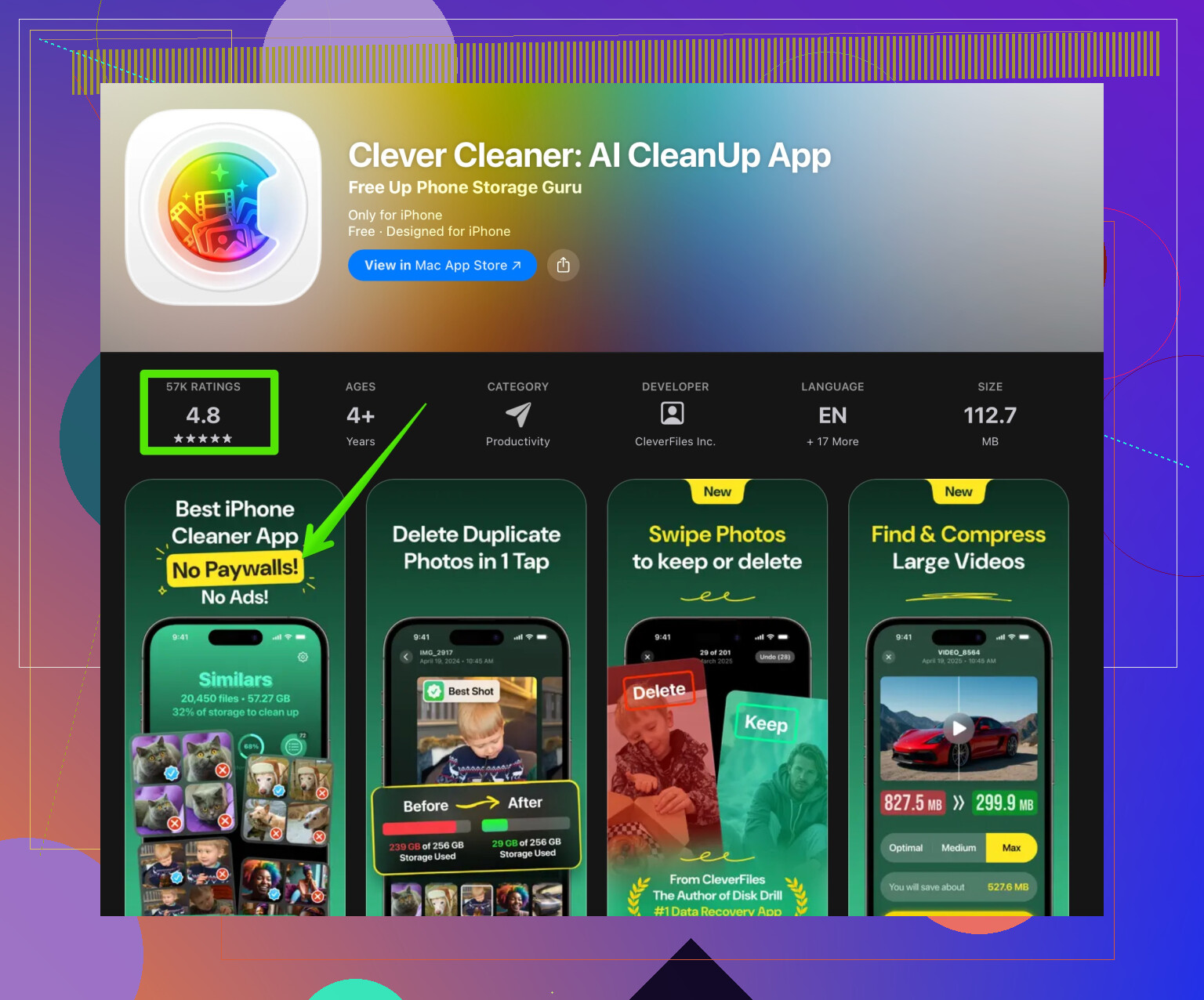
- Probiere zum Beispiel die Clever Cleaner App für Fotos, Duplikate, große Videos usw.
- Sie entfernt Datenmüll und große Dateien, ohne Safari-Passwörter oder Cookies anzutasten.
- Sieh dir diesen Link für mehr Infos an: iPhone Speicher mit Clever Cleaner App aufräumen
Tipp:
Mach zuerst einen kleinen Test.
Lösche Websitedaten nur für eine einzelne Seite:
- Einstellungen > Safari > Erweitert > Websitedaten
- Auf Bearbeiten tippen
- Nur eine Domain löschen
- Dann diese Seite in Safari neu laden und prüfen, ob dein Problem behoben ist, ohne andere Logins zu beeinträchtigen.
Ich war in exakt derselben Situation: „Ich will, dass alles schneller wird, aber wenn ich bei 40 Seiten ausgeloggt werde, drehe ich durch.“
@byteguru hat die Safari-spezifischen Schritte schon perfekt erklärt, deshalb wiederhole ich das nicht alles, sondern ergänze ein paar andere Blickwinkel + etwas Vorsicht.
Als Erstes: Was bleibt erhalten und was wird gelöscht?
Auf dem iPhone gibt es im Grunde 3 Dinge, die viele durcheinanderbringen:
-
Gespeicherte Passwörter
- Gespeichert unter Einstellungen > Passwörter (und optional in iCloud-Schlüsselbund).
- Das sind nicht dieselben Daten wie Cookies.
- Selbst wenn Cookies gelöscht werden, bleiben die Passwörter normalerweise erhalten – du musst dich nur einmal neu einloggen.
-
Cookies & Website-Daten
- Halten dich eingeloggt, speichern Vorlieben, Warenkörbe usw.
- Das Löschen davon sorgt in der Regel dafür, dass du abgemeldet wirst, auch wenn deine Passwörter noch gespeichert sind.
-
Verlauf
- Nur dein Surfverlauf und Suchverlauf in Safari.
- Das Löschen entfernt keine Passwörter, wird aber oft zusammen mit dem Entfernen der Cookies genutzt, wenn man die „Alles löschen“-Option nimmt.
Deine eigentliche Sorge ist also weniger „Passwörter verlieren“, sondern eher „überall neu einloggen müssen“. Das hängt zusammen, ist aber nicht dasselbe.
Was ich tun würde, bevor du irgendetwas löschst
-
Passwörter exportieren oder sichern – als Versicherung
Falls du ähnlich vorsichtig bist wie ich:- Einstellungen
- Passwörter
- Auf die drei Punkte oben rechts tippen
- „Passwörter exportieren“
Speichere sie sicher (verschlüsselt oder auf einem Mac). So fängst du im Worst Case nicht komplett von vorne an.
-
Autofill noch einmal prüfen
- Einstellungen
- Passwörter
- Passwortoptionen
- Sicherstellen, dass „Automatisch ausfüllen“ aktiviert ist und „iCloud-Schlüsselbund“ oder dein Passwortmanager ausgewählt ist.
Das spart dir später Zeit, wenn Cookies weg sind, weil du dich dann mit einem Tipp wieder einloggen kannst.
Wenn du dein iPhone schneller machen willst, ohne Safari-Logins anzufassen
Hier widerspreche ich ein bisschen dem Fokus nur auf Safari-Daten: Ein langsames iPhone hat oft mehr mit Speicherplatz und Hintergrundmüll zu tun als mit Browser-Cache.
Versuch zuerst Folgendes:
-
Große Datenmengen außerhalb von Safari aufräumen
- Fotos > nach „Duplikate“ suchen und zusammenführen.
- Alte Videos und Nachrichtenanhänge löschen.
- Nicht genutzte Apps auslagern unter Einstellungen > Allgemein > iPhone-Speicher.
-
Einen Cleaner für Nicht-Safari-Daten nutzen:
Ein Speicher-Cleaner ist für deine Logins deutlich sicherer als „Verlauf und Websitedaten löschen“.
Genau hier passt die Clever Cleaner App sehr gut. Sie kümmert sich um Fotos, Duplikate, große Dateien und anderen Ballast, ohne an Safari-Passwörtern oder Browser-Cookies herumzufummeln. Wenn du schnell Speicherplatz freiräumen und dein iPhone beschleunigen willst, schau dir
diesen iPhone-Speicheroptimierer mit KI-Aufräumfunktionen an.
Oft fühlt sich das iPhone danach schon deutlich schneller an, ganz ohne deine Login-Cookies anzutasten.
Wenn nur eine bestimmte Website spinnt, nicht alles
Anstatt alle Safari-Daten wie mit dem Flammenwerfer zu löschen, probiere:
- Geh zu:
Einstellungen > Safari > Erweitert > Website-Daten - Bearbeiten wählen
- Nur die betroffene Seite löschen.
Das kannst du für 2–3 problematische Seiten wiederholen. Meistens behebt das Login-Probleme, festhängende Warenkörbe oder Layout-Fehler, ohne dich überall sonst abzumelden.
Dinge, die du besser vermeidest und die viele übersehen
- „Alle Einstellungen zurücksetzen“ nur im Notfall benutzen. Passwörter bleiben zwar, aber Netzwerke, Vorlieben usw. sind weg – fühlt sich schnell chaotisch an.
- Dich nicht leichtfertig aus deiner Apple-ID abmelden oder iCloud-Schlüsselbund an/aus schalten. Das kann zu Sync-Problemen bei Passwörtern führen, vor allem, wenn du dich vertippst.
- Wenn du andere Browser wie Chrome oder Firefox nutzt, achte beim Löschen darauf, nur Cookies/Cache zu leeren und Passwörter nicht anzuhaken. Ein falscher Tipp, und alle gespeicherten Logins in diesem Browser sind weg.
Kurzfassung einer sicheren Strategie
- Prüfen, ob deine Passwörter unter Einstellungen > Passwörter sichtbar und gesichert / synchronisiert sind.
- Das iPhone zuerst durch Freigeben von Speicher und mit einer App wie Clever Cleaner App von Nicht-Browser-Müll befreien.
- Bei Problemseiten gezielt die Daten einzelner Websites löschen, statt alles in Safari zu leeren.
- Nur wenn es wirklich schlimm ist, Safari-Websitedaten komplett löschen – mit dem Wissen, dass deine Passwörter gespeichert bleiben, du dich aber neu einloggen musst (dank Autofill schnell erledigt).
So behältst du deine gespeicherten Passwörter, vermeidest das große Auslogg-Chaos und bekommst trotzdem ein flotteres iPhone.
Sie haben hier tatsächlich zwei Ziele, die in entgegengesetzte Richtungen ziehen:
- Kaputte / langsame Seiten reparieren.
- Das Massen‑Abmelde‑Chaos vermeiden.
@byteguru hat die systemnahen Safari‑Details gut abgedeckt. Ich gehe eher auf Strategie und darauf ein, was man nicht anfassen sollte.
1. Nicht sofort „Verlauf und Websitedaten löschen“
Der große rote Button unter Einstellungen > Safari ist die Nuklearoption. Er:
- löscht den Verlauf
- löscht alle Cookies / Webseitendaten
- behält Passwörter, meldet Sie aber praktisch überall ab
Wenn Ihre Hauptsorge das ständige Neu‑Einloggen ist, sollte diese Option wirklich die letzte Maßnahme sein, nicht der erste Schritt.
2. Stattdessen gestuft vorgehen
Stellen Sie sich drei Stufen vor, von sanft bis aggressiv:
Stufe 1: Zurücksetzen im Browser
Direkt in Safari:
- Alle Tabs schließen
- Safari komplett beenden (im App‑Switcher nach oben wischen)
- Wieder öffnen und Problemseiten testen
Klingt banal, aber Speicher‑ und Tab‑Überlastung kann sich wie „kaputter Cache“ anfühlen.
Stufe 2: Gezieltes Feintuning
Hier widerspreche ich leicht dem Ansatz „sobald etwas nervt, alles Seitenbezogene löschen“. Ich würde nur Folgendes anfassen:
- Einstellungen > Safari
- „Alle Cookies blockieren“ ausschalten, falls aktiviert
- Unter „Datenschutz & Sicherheit“ „Cross‑Site‑Tracking verhindern“ testweise deaktivieren, testen, dann entscheiden
Das löscht nichts, sondern ändert nur das Verhalten von Safari. Gut, um herauszufinden, ob eine Seite wegen Datenschutzfunktionen spinnt und nicht wegen veralteter Daten.
Stufe 3: Granulares Zurücksetzen einzelner Seiten
Statt alle Seiten pauschal zu erwischen:
- Einstellungen > Safari > Erweitert > Website‑Daten
- Nach der konkreten Problemseite suchen
- Nur diesen Eintrag löschen
Dabei werden Sie eventuell nur auf dieser einen Seite abgemeldet, nicht auf 40 anderen. So reparieren Sie die schlimmsten Ausreißer mit minimalen Nebenwirkungen.
3. Passwörter besser absichern als nur „sie stehen unter Einstellungen > Passwörter“
Ja, Safari‑Passwörter sind getrennt von Cookies. Trotzdem würde ich zusätzlich:
- Einen eigenen Passwortmanager (1Password, Bitwarden etc.) zusätzlich zu iCloud‑Schlüsselbund nutzen, falls Sie sich stark auf das iPhone als einziges Gerät verlassen.
- So haben Sie Ihre Logins auch dann, wenn Sie das iPhone verlieren oder iCloud Probleme macht.
Hier bin ich etwas paranoider als @byteguru: Ich verlasse mich ungern auf genau ein Sync‑System als einzige Sicherung.
4. iPhone schneller machen, ohne Safari‑Daten anzutasten
Vieles von „mein Browser ist langsam“ ist in Wahrheit „mein Handy erstickt an Speicher‑/Speicherdruck“.
Optimierungen außerhalb von Safari, die Logins nicht gefährden:
- Unbenutzte Apps unter Einstellungen > Allgemein > iPhone‑Speicher auslagern
- Alte Nachrichten‑Anhänge (große Videos, Fotos) aufräumen
- Hintergrundaktualisierung für selten genutzte Apps deaktivieren
- Das iPhone gelegentlich neu starten; iOS hält sehr viel im Speicher
Für das Aufräumen von Dubletten, Serienbildern und sonstigem Datenmüll hilft ein Speicher‑Tool. Die Clever Cleaner App ist hier nützlich, weil sie sich konzentriert auf:
Vorteile:
- Findet doppelte / ähnliche Fotos und riesige Videos, damit Sie schnell Speicher freibekommen
- Zielt auf „echten“ Müll wie redundante Medien statt auf Browserdaten
- Kann schneller sein, als alles manuell in Fotos und Dateien durchzugehen
Nachteile:
- Vorschläge müssen kontrolliert werden; allzu schnelles Bestätigen kann wichtige Fotos löschen
- Repariert Safari‑Cache nicht direkt, ergänzt also nur Browser‑Feinjustierung
- Manche erweiterten Funktionen können kostenpflichtig sein
Unterm Strich: Das iPhone fühlt sich flotter an, Safari hat mehr Luft, und Ihre Anmeldungen bleiben unberührt.
5. Wenn Sie Safari‑Daten wirklich global löschen müssen
Wenn Seiten völlig unbenutzbar sind und alle sanfteren Maßnahmen scheitern, dann:
- Akzeptieren, dass Sie abgemeldet werden
- Sich auf AutoFill aus iCloud‑Schlüsselbund oder dem Passwortmanager verlassen, um schnell wieder reinzukommen
Vorher würde ich prüfen:
- Unter Einstellungen > Passwörter sind alle wichtigen Logins vorhanden
- „Automatisch ausfüllen“ für Passwörter ist aktiviert
- Ein eventueller Drittanbieter‑Passwortmanager funktioniert und ist entsperrt
Dann ist das globale Löschen von „Websitedaten“ weniger beängstigend: Es kostet nur Zeit, nicht die Passwörter selbst.
6. Einfacher Entscheidungsweg
- Nur 1 oder 2 Seiten spinnen → Daten nur für diese Seiten löschen.
- Das Handy ist insgesamt träge → Speicher freimachen und etwas wie Clever Cleaner App nutzen, Hintergrundkram anpassen, dann erneut testen.
- Viele Seiten verhalten sich seltsam und nichts anderes hilft → Globale Websitedaten löschen, mit sauber synchronisierten und gesicherten Passwörtern.
So profitieren Sie von Aufräumaktionen, ohne jede Seite in eine neue Login‑Pflicht zu verwandeln.