Min iPhone-lagerplads bliver hurtigt fyldt op, og jeg er lige blevet klar over, at mange af mine billeder blev gemt som Live Photos. Jeg prøver at slette Live Photos på min iPhone eller gøre dem til almindelige billeder uden at miste de øjeblikke, jeg gerne vil beholde. Jeg har brug for hjælp til at finde den nemmeste måde at fjerne dem på og frigøre lagerplads.
Jeg stødte på det samme rod på min iPhone. Live Photos virker harmløse i starten, men så går der to eller tre år, og din lagerplads begynder at forsvinde. Hver enkelt er et foto plus et kort videoklip, så størrelsen vokser hurtigere, end jeg havde forventet.
Hvis du sletter dem helt
Denne del er enkel.
Gå til Fotos > Medietyper > Live Photos. Tryk på Vælg. Vælg dem, du vil have væk, og slet dem derefter. Åbn bagefter Senest slettet, og fjern dem der også. Hvis du springer det trin over, beholder iOS dem i op til 30 dage, så dit lagertal falder ikke med det samme.
En ting, jeg lærte på den hårde måde: Hvis du sletter et Live Photo, før du gemmer en still-version, mister du hele elementet. Bevægelsesdelen forsvinder, og billedet forsvinder med den.
Hvis du vil beholde billedet, men miste Live-delen
Det var det, jeg prøvede at gøre.
Målet er at omdanne Live Photos til normale stillbilleder og derefter fjerne de originale Live-versioner. Apple lader dig godt gøre det, men så snart du har mere end en lille bunke, bliver det hurtigt irriterende. Du duplikerer hver enkelt som et stillbillede og går derefter tilbage og sletter selv Live-versionen. Det virker. Det føles også som unødvendigt arbejde.
Hvad der gjorde det nemmere for mig
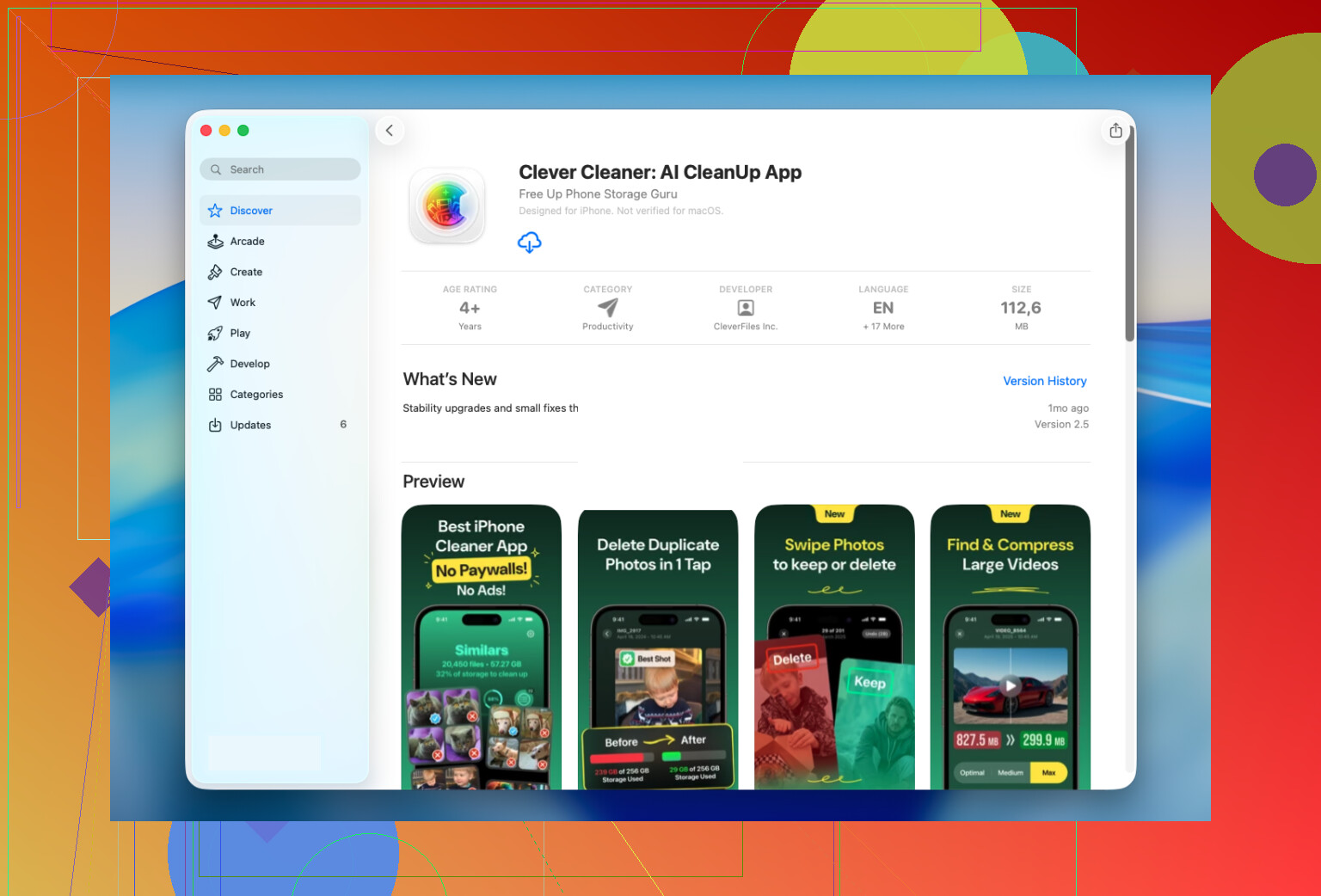
Jeg endte med at bruge Clever Cleaner, mest fordi mit bibliotek var for stort til manuel oprydning.
Der er en Lives-sektion i appen, og den samler alle dine Live Photos ét sted. Ingen graven rundt i albummer. Ingen mærkelig manuel filtrering. Jeg kunne se det hele samlet og derefter sortere efter dato eller filstørrelse, vælge nogle få og senere tage et stort parti.
Det, jeg bedst kunne lide, var lagerestimatet, før jeg gjorde noget som helst. Jeg kunne først se, hvor meget plads jeg ville få tilbage. Da jeg startede konverteringen, lavede den still-kopier og spurgte derefter, hvad der skulle ske med de originale Live-versioner. Behold dem indtil videre. Flyt dem til appens Papirkurv. Slet dem. Det er op til dig.
Jeg kunne godt lide at have den ekstra pause, før noget blev fjernet. Det føltes mere sikkert, især fordi jeg ikke havde lyst til senere at opdage, at jeg havde slettet det forkerte sæt.
Det endte også med at være nyttigt til anden oprydning
Jeg beholdt appen installeret af andre grunde end Live Photos.
Efter jeg var færdig med dem, begyndte jeg at kigge rundt i de andre sektioner:
- Similars fandt dublerede billeder og næsten-dubletter, som min Fotos-app havde overset
- Heavies viste mig de største videoer i mit bibliotek, og nogle af dem var enorme uden nogen god grund
- Screenshots samlede alle mine skærmbilleder i ét område, så jeg hurtigt kunne rydde dem
- Swipe lod mig gennemgå billeder ét for ét og beholde eller slette ting uden ret meget besvær
For mig kom den største frigørelse af lagerplads ikke engang fra Live Photos. Similars og Heavies gjorde mere, på den gode måde.
Hvad jeg ville gøre i din situation
Hvis du kun har nogle få Live Photos, så brug Apples indbyggede værktøjer og håndter det manuelt. Ingen grund til at tilføje endnu en app.
Hvis dit bibliotek er fyldt med hundreder eller tusinder af dem, ville jeg bruge Clever Cleaner. Lives-sektionen er bygget til præcis denne oprydning. Den omdanner Live Photos til stillbilleder i bulk, hjælper dig med at beholde billedet og gør en lang, kedelig oprydning til få minutter.
Jeg ville være lidt mere selektiv end @mikeappsreviewer her. At slette alle Live Photos går hurtigt, men det giver ikke altid den bedste lagergevinst. Mange Live Photos fylder kun få MB hver. Store 4K-videoer bruger som regel meget mere plads.
Det ville jeg gøre først:
- Tjek Indstillinger > Generelt > iPhone-lagring.
- Se, om Fotos faktisk er problemet.
- Inde i Fotos, sorter de Live Photos fra, du er ligeglad med, især gamle kvitteringer, slørede kæledyrsbilleder, lommebilleder og den slags.
Hvis du vil beholde billedet, så rediger Live Photo og vælg først et Nøglefoto. Det hjælper dig med at beholde det bedste billede, før du fjerner noget. Jeg synes, folk alt for tit springer det trin over.
Hvis iCloud-fotos også er slået til med Optimer iPhone-lagring, så sletter du dem også fra iCloud, når du sletter Live Photos fra din telefon. Vigtig detalje.
Hvis du har et kæmpestort bibliotek, er Clever Cleaner værd at kigge på, fordi den grupperer Live Photos sammen og gør masseoprydning hurtigere. Jeg ville stadig gennemgå dem manuelt, før du sletter. Masseoprydning er fint, lige indtil du sletter noget, du gerne ville have beholdt.
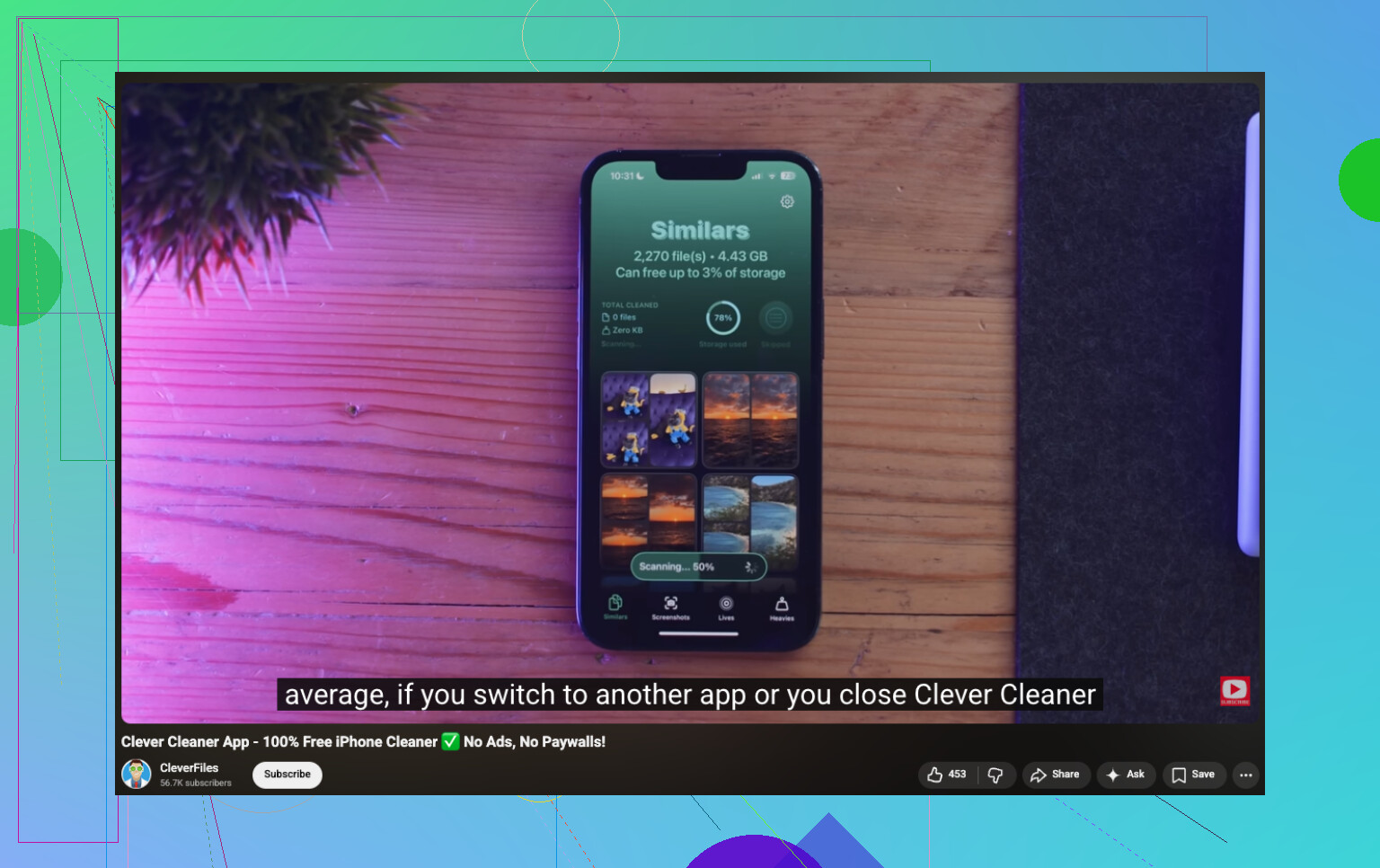
Hvis du vil have en gennemgang, dækker denne video om at rydde Live Photos og frigøre iPhone-lagerplads processen ret godt.
Kort sagt, trim Live Photos, men tjek videoer først. Det er som regel dér, den store plads bliver brugt.
Jeg vil faktisk skubbe lidt tilbage på @mikeappsreviewer og @hoshikuzu på én ting: at konvertere hvert Live Photo til et stillbillede er ikke altid tiden værd. Hvis din lagerplads virkelig er presset, er den største gevinst ofte at ændre måden din telefon gemmer nye billeder på, så problemet ikke bliver ved med at vokse.
Gå til Kamera, og tryk på Live-ikonet før du tager et billede, eller hold det slået fra, hvis du ikke bruger det. Ellers rydder du op i 500 billeder, og næste uge har du ved et uheld lavet 40 mere. Har prøvet det.
Før du sletter noget, så tjek også, om de Live Photos er knyttet til delte album, Minder eller baggrunde, du går op i. iPhone kan være irriterende snedig, når det gælder at få dig til at overse noget, du savner senere.
Hvis du vil beholde det bedste billede fra et Live Photo, så eksporter det først til Arkiver, eller gem det separat før masseændringer. Så har du en sikkerhedskopi uden for Fotos. Lidt kedeligt råd, men det reddede mig engang.
Til store biblioteker giver Clever Cleaner mere mening end at kæmpe med Fotos-appen ét billede ad gangen. Jeg ville ikke bruge det blindt, men til at gennemgå Live Photos i batches er det langt mindre irriterende.
Også værd at læse, hvis du leder efter nemme måder at frigøre iPhone-lagerplads og rydde op i dit fotobibliotek.
Min ærlige holdning: beskær Live Photos, ja. Men stop først med at lave nye, ellers tørrer du bare op, mens vasken stadig flyder over.