Bilgisayarıma dosya taşırken SD kartımdaki önemli fotoğrafları yanlışlıkla sildim ve şimdi her iki yerden de kayboldular. Bu resimler benim için gerçekten çok önemli ve herhangi bir şeyin üzerine yazılmadan önce SD karttan silinen fotoğrafları geri getirmenin en iyi yolunu bulmak için yardıma ihtiyacım var.
Bununla birden fazla kez karşılaştım, çoğunlukla kamera kartlarında, ve asıl mesele hız. Fotoğrafları sildiyseniz ve ardından SD kartı hemen kullanmayı bıraktıysanız, şansınız hâlâ fena sayılmaz.
Fotoğraflar bir SD karttan silindiğinde, dosyalar çoğu zaman bir süre daha orada kalır. İlk kaldırılan şey genellikle dosya sistemi girdisidir; yani kameranızın veya bilgisayarınızın onları bulmak için kullandığı türden bir dizin. Görüntü verisi ise genelde yeni bir şey üzerine yazana kadar kartta durur. Bu yüzden ilk adım, durmak. Daha fazla fotoğraf çekmeyin. Video kaydetmeyin. Karta dosya taşımayın. Olduğu gibi bırakın.
Bunu kendi bilgisayarımda yapacak olsaydım, Disk Drill ile başlardım. Eski forum başlıklarında insanların önerip durduğu küçük ücretsiz araçlara kıyasla onunla daha iyi sonuç aldım. Kameralardan, dronlardan, telefonlardan, Switch konsollarından, araç kameralarından ve insanların çekmecede tuttuğu o bildik cihaz yığınından çıkan SD kartları okuyabiliyor.
Benim için öne çıkan şey şuydu. Sadece beş dakika önce sildiğiniz dosyaları aramakla kalmıyor. Kart okunamaz hâle geldiğinde, RAW olarak göründüğünde, bozulduğunda veya yanlışlıkla biçimlendirildiğinde de yardımcı oluyor. JPG ve PNG gibi yaygın fotoğraf biçimlerini, ayrıca CR2, NEF, ARW, DNG gibi kamera RAW dosyalarını ve Canon, Nikon, Sony, Fujifilm gibi markaların diğer biçimlerini tanıyor.
Video kurtarma da önemli. Birçok SD kart, özellikle aksiyon kameraları, dronlar ve aynasız gövdelerden gelen parçalanmış videolar barındırır. Bazı araçlar bu noktada dağılıyor. Disk Drill bu tür işlerde bende daha iyi sonuç verdi.
Ben olsam şöyle ilerlerdim.
İlk olarak ne yapmalı
- SD kartı cihazdan hemen çıkarın.
- Bilgisayarınızda düzgün bir kart okuyucuya takın.
- Başka bir seçeneğiniz varsa kamerayla bağlamayı atlayın.
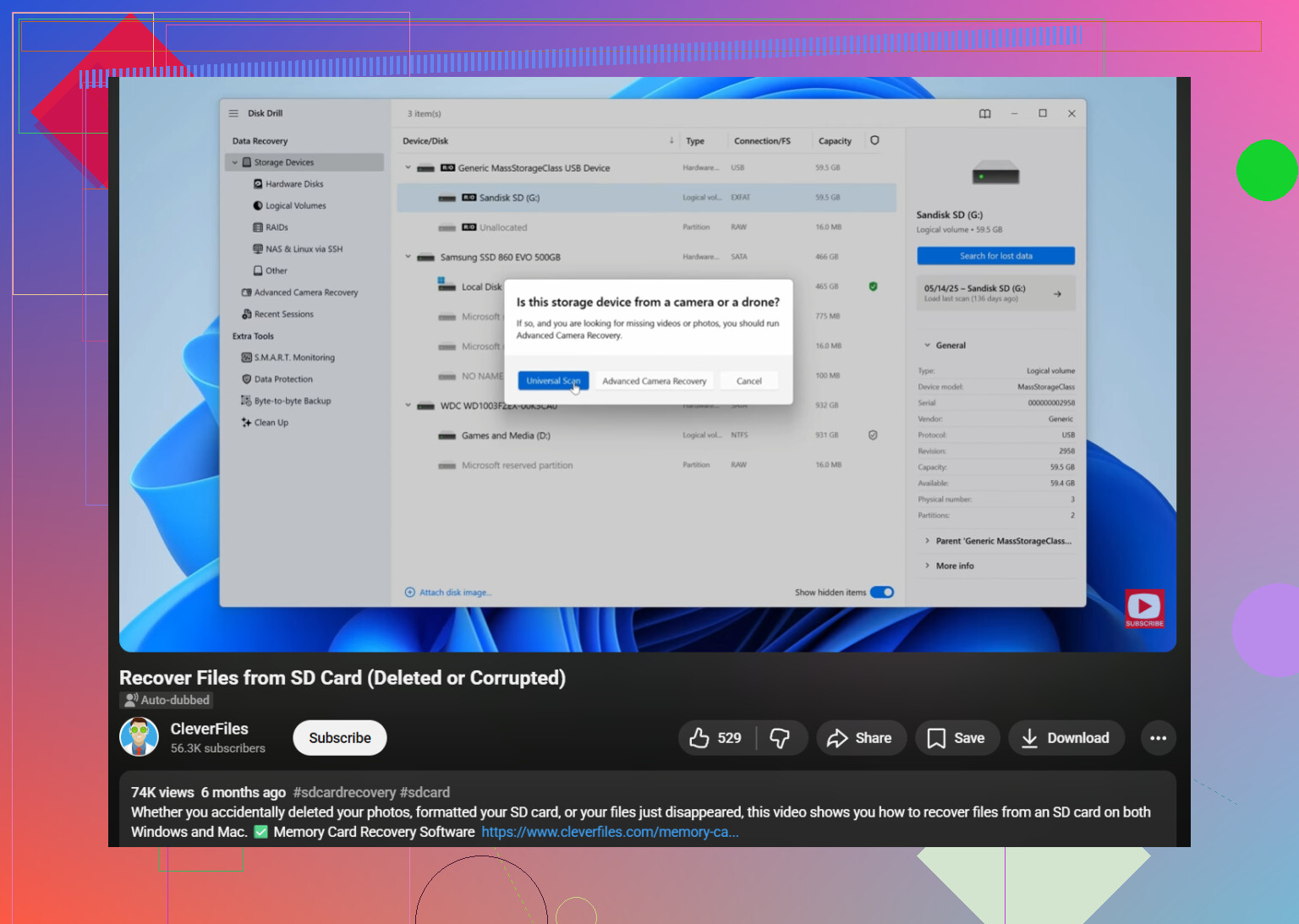
- Disk Drill kurun ve açın.
- Sürücü listesinden SD kartı seçin.
- “Kayıp verileri ara” seçeneğine tıklayın ve Evrensel Tarama kullanın.
- Taramanın tamamen bitmesine izin verin.
- “Bulunan öğeleri incele” bölümünü açın ve Resimler kategorisini kontrol edin.
- Bulduklarınızı önizleyin. Bir dosya sorunsuz önizleniyorsa, ben bunu genelde iyiye işaret sayarım.
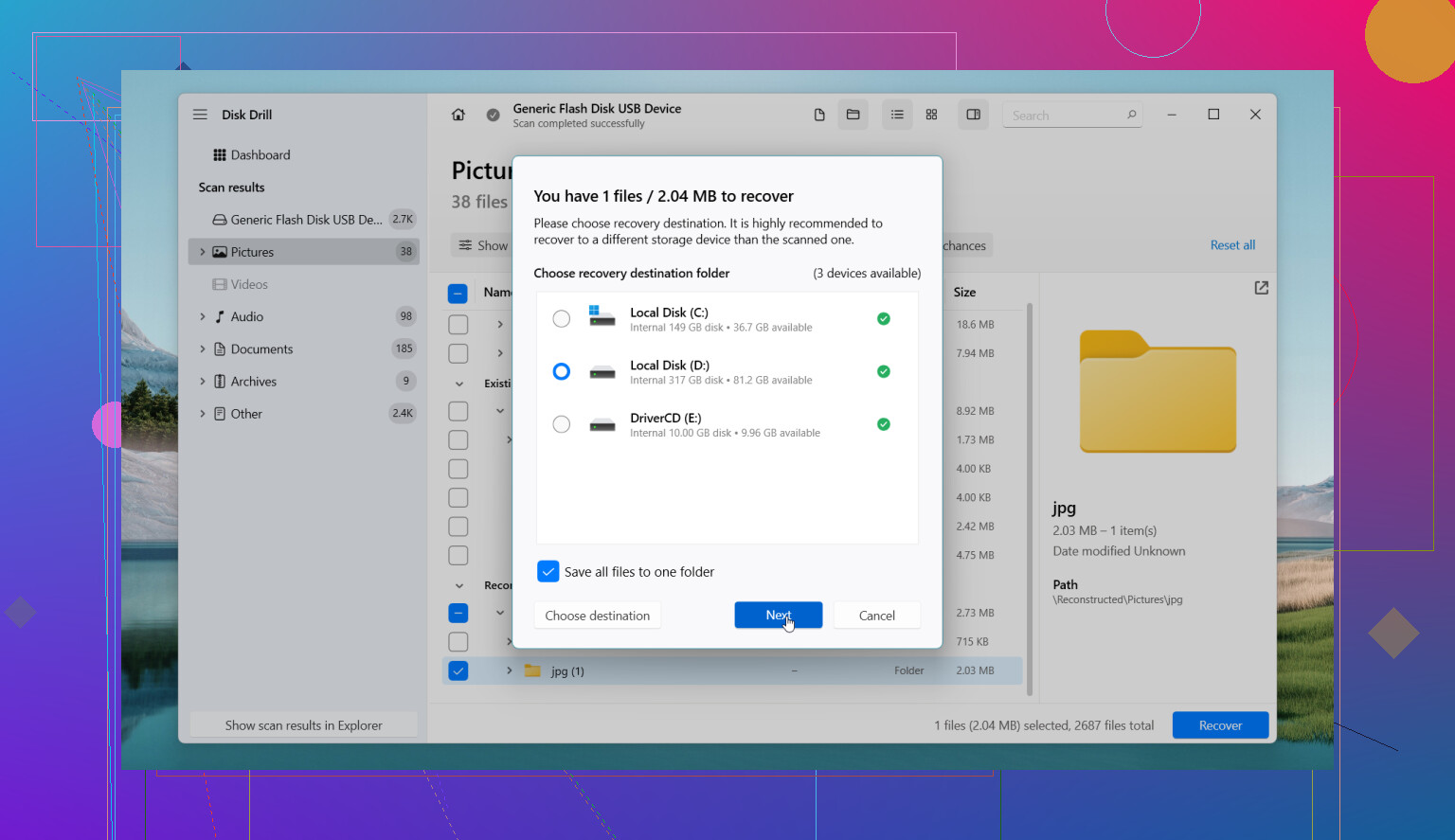
- Kurtarılan dosyaları bilgisayarınıza veya başka bir sürücüye kaydedin. Bunları aynı SD karta geri yazmayın.
Kart boş ya da bozuk görünüyorsa
Boş görünen, okunamayan ya da biçimlendirme isteyen kartlar gördüm ve dosyalar hâlâ oradaydı. Bazen zarar gören kısım dosya sistemi oluyor, fotoğraf verisinin kendisi değil. Bu yüzden Windows veya macOS tuhaf davranıyor diye kartın silinmiş olduğunu varsaymayın.
Kart sürekli bağlantıyı kesiyorsa, taramalar sırasında donuyorsa veya kararsız davranmaya başladıysa, önce birebir bir imaj alır ve o kopya üzerinden çalışırdım. Bu, insanların düşündüğünden daha önemli. Şu an tek bir kararlı okuma alırsınız, sonra da orijinal karta yük bindirmeyi bırakırsınız. Kart ölmek üzereyse, tekrar tekrar tarama yapmak insanların kötü bir günü daha da kötüleştirme şeklidir.
Ücretsiz sürüm notları
Disk Drill’in ücretsiz sürümü dosyaları taramanıza ve önizlemenize izin verir. Windows’ta 100 MB’a kadar ücretsiz kurtarma alırsınız. Mac tarafında ücretsiz kullanım daha çok önizleme odaklıdır, bu yüzden daha büyük kurtarmalar genellikle ücret ödemeyi gerektirir. Eğlenceli değil, ama bunu iki saatlik bir taramadan sonra değil en baştan bilmeyi tercih ederim.
İşe yaradığını gördüğüm diğer araçlar
PhotoRec
Çirkin arayüz. Güçlü kurtarma. Tamamen ücretsiz.
Bir keresinde dosya adlarını umursamadığım ve sadece görüntüleri geri istediğimde kullandım. Genellikle dosyaları orijinal klasör düzeni olmadan kurtarır, bu yüzden sonrasında karmakarışık bir şeyi ayıklamanız gerekir. Yine de ham kurtarma açısından ağırlığının üstünde iş çıkarıyor.
DiskGenius
Daha teknik. Sorun bölümlerle veya zarar görmüş kart yapısıyla ilgiliyse daha iyi.
SD kartın bölüm sorunları olduğunu zaten düşünüyorsanız, bunu denemeye değer. Yoğun menülerden nefret eden birine vermezdim.
DiskDigger
Daha çok Android için bir yedek seçenek.
SD kart bir Android telefonun içindeyse ve yakında bir PC yoksa, yardımcı olabilir. Bunu masaüstü kurtarma araçlarıyla aynı seviyeye koymam. Daha derin taramalar genellikle root ister; bu da bambaşka bir baş ağrısıdır.
Yazılımın artık yeterli olmadığı zamanlar
Kart fiziksel olarak hasarlıysa, rastgele kayboluyorsa, ısınıyorsa veya bilgisayarınız onu hiç algılamıyorsa, yazılımın değeri hızla düşmeye başlar. O noktada rastgele araçlar denemeyi bırakır ve bir kurtarma hizmetini düşünürdüm. İnsanların buna para vermekten nefret ettiğini biliyorum, ben de öyleyim, ama arızalanan bir kartı tekrar tekrar zorlamak, belki kurtarılabilir durumu tamamen kayıp hâline getirmenin yoludur.
Fotoğraflarınız önemliyse, güvenli sıra basit. Kartı kullanmayı bırakın. Kart okuyucu üzerinden okuyun. Tarayın. Dosyaları önizleyin. Başka bir sürücüye kurtarın. Kart kararsızsa, önce imajını alın. Benim izleyeceğim yol bu olurdu.
SD karta hiçbir şeyi geri koymayın. Bu, insanların düşündüğünden daha önemlidir.
@mikeappsreviewer ile kullanımı hemen durdurma konusunda aynı fikirdeyim, ama önce bir şey eklerdim. Bilgisayarınızın çöp kutusunu veya geri dönüşüm kutusunu kontrol edin ve kopyalama yaptığınız klasöre bakın. Hatalı bir taşıma işlemi sık sık aktarımın ortasında başarısız olur ve dosyalar geçici veya yakın zamanda silinen konumlarda kalır. İnsanların bunu gözden kaçırıp tarama için zaman harcadığını gördüm.
Kart hâlâ bağlanıyorsa, kurtarmayı kameradan değil kart okuyucudan çalıştırın. Disk Drill iyi bir seçimdir çünkü fotoğrafları iyi önizler; bu da yüzlerce sonuç olduğunda zaman kazandırır. Dosya adları yoksa, dosya türüne ve tarihe göre sıralayın. SD kart fotoğraf kurtarmada, önizleme desteği gösterişli menülerden daha önemlidir.
Disk Drill çok az şey bulursa ya da hiçbir şey bulamazsa, taktik değiştirip PhotoRec deneyin. Daha dağınıktır, ama dosya imzalarına göre tarar ve bazen diğer araçların atladığı görüntüleri çıkarır. Klasör yapısını kaybedersiniz, ama kurtarılan fotoğraflar düzenli klasörlerden daha iyidir.
Kart bağlantıyı kesiyorsa veya yavaş okunuyorsa, önce klonlayın. Arızalı bir kartta yapılan tek bir kötü tarama işleri daha da kötüleştirebilir. Ayrıca, bir telefon veya daha yeni bir cihaz üzerinden TRIM devreye girdiyse, kurtarma olasılığı çok düşer; yine de SD kartlarda bu, SSD’lere göre daha az yaygındır.
Bu rehber bir arkadaşımın süreci hızlıca düzenlemesine yardımcı oldu, YouTube’da SD kart fotoğraf kurtarma anlatımı.
Kurtarmayı bilgisayarınıza veya başka bir sürücüye yapın. SD karta geri değil. İnsanların hata yaptığı kısım bu.
Kurtarma uygulamalarına dalmadan önce bir ekstra şey yapardım: bilgisayarınızın gerçek bir silme yerine başarısız bir taşıma yapıp yapmadığını kontrol edin. Windows’ta Users\YourName\AppData\Local\Temp klasörüne, Fotoğraflar içe aktarma klasörünüze bakın ve bilgisayarda *.jpg, *.png, *.cr2, *.nef vb. dosyaları arayın. Mac’te, Fotoğraflar içe aktarma klasörlerini ve Son Silinenler’i kontrol edin. Bazen dosyalar kaybolmaz, sadece saçma bir yere atılır.
Bundan sonra, evet, @mikeappsreviewer ve @techchizkid’in kartı artık kullanmama konusunda söyledikleri tamamen doğru. Yine de araçtan araca çok hızlı atlama konusunda biraz farklı düşünüyorum. Sorunlu bir SD kartta art arda yapılan tam taramalar kartı yıpratabilir. Önce tek bir sağlam araç seçin, bir kez tarayın, sonra karar verin.
En kolay yolu istiyorsanız, Disk Drill muhtemelen SD karttan fotoğraf kurtarma için en iyi başlangıç noktasıdır çünkü önizleme gerçekten kullanışlıdır ve birçok kamera RAW formatını destekler. Kart garip davranıyorsa, önce onun bir imajını/yedeğini alın ve orijinal kartı değil, imajı tarayın. Daha güvenli olan budur.
Ayrıca, kartta önemli fotoğraflar varsa ve bilgisayarınız bağlantıyı sürekli kesiyorsa, kendi başınıza bir şeyler yapmayı erken bırakın. İnsanların durumu daha da kötüleştirdiği yer genelde burasıdır.
Daha fazla topluluk kaynaklı sorun giderme için bu başlık oldukça alakalı: SD kart fotoğraf kurtarma yardımı hakkında Reddit tartışması
Büyük mesele şu: dosyaları SD karta geri değil, başka bir sürücüye kurtarın. İnsanlar hâlâ bir şekilde bunu karıştırıyor.
Diğerlerinin sadece hafifçe değindiği bir nokta: eğer bu bir taşıma işlemi sırasında olduysa, bilgisayarınız kaynak girdiyi silmeden önce verilerin bir kısmını gizli bir önbelleğe kopyalamış olabilir. Bu yüzden Geri Dönüşüm Kutusu/Çöp Kutusu dışında, fotoğraf uygulaması kitaplığınızı, bulut senkronizasyon klasörlerini ve herhangi bir “Son İçe Aktarılanlar” alanını kontrol edin. Windows Fotoğraflar, OneDrive, iCloud Fotoğraflar, masaüstü için Google Drive, hatta Adobe uygulamaları bile sessizce kopyaları veya küçük resimleri tutabilir.
Her zamanki “ne olursa olsun hemen tarayın” tavsiyesine biraz katılmıyorum. Kart dengesiz görünüyorsa, en akıllıca ilk adım onun bir imajını oluşturup bunun üzerinde çalışmaktır. Daha az risk.
Disk Drill hakkında:
Artıları
- çok iyi fotoğraf önizlemesi
- sonuçları türe/tarihe göre sıralamak kolay
- birçok RAW formatını destekler
- PhotoRec’ten daha basit
Eksileri
- ücretsiz kurtarma sınırlıdır
- çok fazla yinelenen sonuç döndürebilir
- ciddi fiziksel arıza için ilk tercihim değil
Bu yüzden sıralamam şöyle olurdu: bilgisayarda dağılmış kopyaları ara, senkronizasyon uygulamalarını kontrol et, kart sorunluysa imajını oluştur, ardından imajı Disk Drill ile tara. Bu dosyaları bulamazsa, imza tabanlı kurtarmaya geri dön. Yine de @techchizkid, @vrijheidsvogel ve @mikeappsreviewer bir konuda haklı: hiçbir şeyi o SD karta geri kurtarmayın.