Windows 11 bilgisayarımda yanlışlıkla önemli dosyaları sildim ve iş için hâlâ onlara ihtiyacım olduğunu çok geç fark ettim. Geri Dönüşüm Kutusu’nu zaten kontrol ettim, ancak dosyalar orada değil ve önce hangi güvenli kurtarma adımlarını denemem gerektiğinden emin değilim. Durumu daha da kötüleştirmeden Windows 11’de silinen dosyaları kurtarmanın en iyi yolu konusunda yardım arıyorum.
Yanlış dosyayı silmek insanı hemen kötü hissettirir. Ben de yaptım; bir an ekrana bakakaldım, sonra da etrafa fazla tıklayarak durumu daha kötü hale getirdim. Dosya genelde o anda tamamen yok olmaz. Çoğu sürücüde Windows önce başvuruyu kaldırır, sonra aynı alana yeni veri yazılana kadar bekler. Yani sonraki birkaç dakika insanların düşündüğünden daha önemlidir.
İlk hareket, sürücüye yazmayı durdurmak. Cidden durdurun. Bir şey yüklemeyin. Üzerine film kopyalamayın. Mümkünse etrafta gezinmeye devam etmeyin. Her yeni yazma işlemi, geri almak istediğiniz dosyanın üzerine yazılma ihtimalini artırır. SSD’lerde durum daha da zordur çünkü TRIM bir süre sonra silinen blokları temizleyebilir ve bu da kurtarma şansını ciddi şekilde düşürür.
Kurtarma yazılımına dokunmadan önce bariz yerleri kontrol ederdim:
- Geri Dönüşüm Kutusu. Kulağa aptalca geliyor ama yine de bakmaya değer. Shift+Delete kullandığımdan emin olmama rağmen dosyaları orada bulduğum oldu.
- OneDrive Geri Dönüşüm Kutusu. Klasör eşitlendiyse, orada ikinci bir şansınız olabilir.
- Dosya Geçmişi, Önceki Sürümler veya yıllar önce kurduğunuz herhangi bir yedekleme. Birçok insan bunun etkin olduğunu unutuyor.
- Daha önce dosyayı kopyaladığınız başka bir PC, USB sürücü, NAS veya bulut klasörü.
- Windows Arama. Bazen dosyanın adı değişmiştir ya da rastgele bir klasöre sürüklenmiştir ve silinmiş gibi görünür ama aslında silinmemiştir.
Bunların hiçbiri sonuç vermezse, hızlıca kurtarma yazılımına geçerdim.
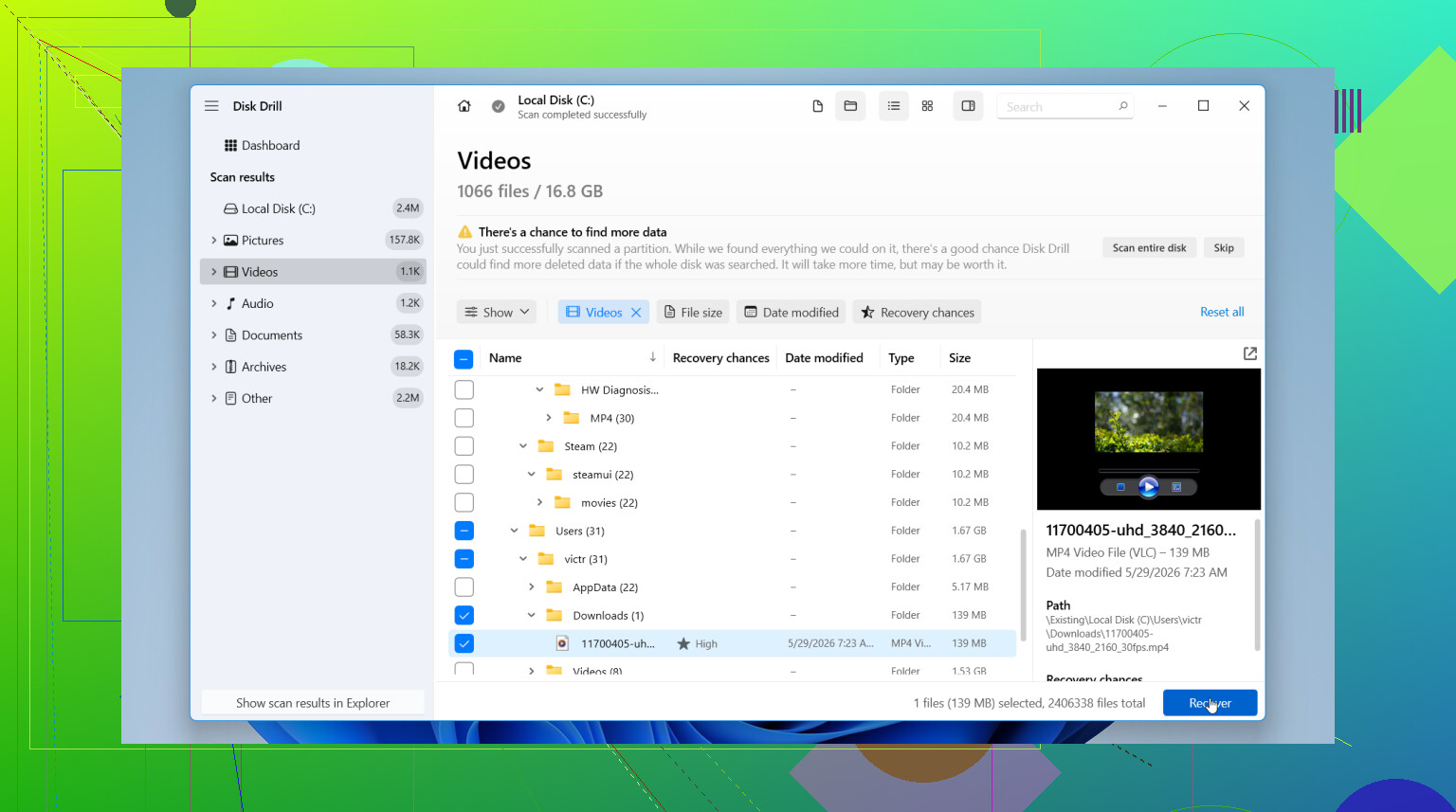
İlk deneyeceğim araç Disk Drill olurdu. Yanlışlıkla silmelerden sonra birkaç kez, bir kez de bozulan bir bölümden sonra kullandım ve denediğim ücretsiz araçların çoğundan daha kolaydı. Düzeni daha az sinir bozucu. Arama iyi çalışıyor. İyi durumlarda orijinal adları ve klasörleri koruyor, bu da sonradan tonla temizlik işinden kurtarıyor.
Benim normal akışım şöyle görünüyor:
- Mümkünse Disk Drill programını farklı bir sürücüye kurun.
- Kayıp dosyanın bulunduğu sürücüyü seçin.
- Taramayı başlatın ve bitmesine izin verin. İhtiyacınız olanı zaten bulmadıysanız yarıda durdurmayın.
- Dosya türü, ad, boyut veya tarihe göre filtreleri ya da aramayı kullanın.
- Bozuk olmadığını anlamak için önce dosyayı önizleyin.
- Başka bir sürücüye geri yükleyin; taradığınız aynı sürücüye asla geri yüklemeyin.
Beni ikna eden kısım önizleme özelliğiydi. Sadece dosyanın bozuk olduğunu öğrenmek için 20 GB gereksiz şeyi geri yüklemekten hoşlanmıyorum. Disk Drill ile fotoğrafları, belgeleri ve bazı videoları kaydetmeden önce kontrol edebildim. Ayrıca tarama sonuçlarını, aklını kaybetmeden normal insanların okuyabileceği şekilde sıralıyor. Windows'ta ücretsiz sürüm sınırsız tarama ve önizleme sunuyor, ayrıca ücretsiz olarak 100 MB'a kadar kurtarma sağlıyor.
Masrafsız bir yol istiyorsanız ve biraz ek işle uğraşmayı dert etmiyorsanız, alışılmış tercih PhotoRec olur. Ham dosya oyma konusunda iyidir ve diğer araçların kaçırdığı verileri çıkardığını gördüm. Dezavantajı sonrasındaki karmaşa. Çoğu zaman orijinal adları ve klasör yollarını kaybedersiniz, bu yüzden çıktı “recup_dir.1” gibi klasörlerin içinde “f123456.jpg” gibi adlara sahip dosya yığınlarına dönüşür. Birkaç görsel kurtarıyorsanız sorun değil. Yıllara yayılmış karışık dosyalarsa, ayıklamasıyla uğraşın. Arayüz de kurtarma araçlarına alışık değilseniz biraz uğraştırıcı.
Yani daha sorunsuz bir yol istiyorsanız, ben Disk Drill ile başlardım. Önceliğiniz sıfır para harcamaksa ve manuel temizlik yapmaya razıysanız, PhotoRec yine işi görür. Hızlı karar verin, kaynak sürücüye yazmayı durdurun ve farklı bir diske kurtarın. En büyük farkı yaratan üç şey bunlar.
İlk deneyeceğim şey, üçüncü taraf araçlara fazla yüklenmeden önce Microsoft’un Windows File Recovery aracını kullanmak olurdu. Ücretsizdir, Windows 11 için geliştirilmiştir ve silme işleminden hemen sonra en iyi sonucu verir. Dezavantajı, yalnızca komut satırıyla çalışmasıdır, bu yüzden biraz can sıkıcıdır. Yine de DOCX, XLSX, PDF gibi iş dosyaları için denemeye değerdir.
Microsoft Store’u açın, Windows File Recovery’yi yükleyin, ardından Yönetici olarak Terminal’den çalıştırın. Kurtarma işlemini aynı sürücüye değil, farklı bir sürücüye yapın. Örnek:
winfr C: E: /regular /n \Users\YourName\Documents*.docx
Dosyalarınız Masaüstü veya Belgeler klasöründeyse, bu genellikle büyük bir tam taramadan daha hızlıdır. Silme işlemi bir SSD’de olduysa ve üzerinden biraz zaman geçtiyse, kurtarma ihtimali hızla düşer, bu yüzden hemen harekete geçin.
Bir noktada @mikeappsreviewer ile kısmen aynı fikirde değilim. Klasörü ve dosya türünü biliyorsanız doğrudan geniş taramalara geçmezdim. Önce hedefli kurtarma yapmak zaman kazandırır ve daha az karmaşa yaratır.
Office uygulamaları için geçici ve otomatik kaydetme konumlarını da kontrol edin:
C:\Users\YourName\AppData\Roaming\Microsoft\Word
Excel AutoRecover konumuna da bakın. Adobe uygulamalarında ise son kullanılan dosyaları ve kurtarma klasörlerini arayın.
Ücretsiz yöntem başarısız olursa, Disk Drill Windows 11’de silinen dosyalar için iyi bir sonraki adımdır. Türe, tarihe göre sıralamak ve önizleme yapmak kolaydır. Windows için en iyi veri kurtarma yazılımını arayanlar için, başlanabilecek daha kolay seçeneklerden biridir.
Hızlı bir anlatım istiyorsanız, şu Windows veri kurtarma video rehberini izleyin.
Deneyime dayalı küçük bir yazım hatası uyarısı, kurtarılan dosyaları tekrar C: sürücüsüne kaydetmeyin. İnsanlar kötü bir günü böyle daha da kötü hale getiriyor.

Eklemek istediğim ve @mikeappsreviewer ile @viajantedoceu’nun sadece kısaca değindiği bir şey var: dosyaların yalnızca diskte depolanıp depolanmadığını değil, yakın zamanda uygulamada açılıp açılmadığını da kontrol edin.
Birçok “silinmiş” iş dosyası, normal dosya kurtarma karmaşık hale gelse bile uygulama düzeyindeki önbelleklerden hâlâ kurtarılabilir. Örneğin:
- Word/Excel son kullanılan dosyalar listesi
- Adobe son kullanılan dosyalar + kurtarma klasörleri
- Notepad++ oturum yedekleri
- Photoshop geçici dosyaları
- E-postayla gönderilmiş bir dosyaysa Outlook ek dosya geçici klasörü
Ayrıca, dosya bir şirket klasöründeyse e-posta eklerinizi, Teams sohbet yüklemelerini, Slack dosyalarını ve paylaşılan sürücüleri kontrol edin. Kulağa bariz geliyor ama Gönderilmiş Öğeler’de durmaya devam eden bir PDF için saatlerce sürücüyü tarayan insanlar gördüm.
Bu BT tarafından yönetilen bir iş bilgisayarıysa “önce tara” yaklaşımına da biraz katılmıyorum. BitLocker, OneDrive senkronizasyonu veya kurumsal saklama kuralları söz konusuysa çok fazla şey yapmadan önce BT’ye sorun. Bazı kurumlar, OneDrive veya SharePoint sürüm geçmişinden silinen dosyaları yerel kurtarma araçlarından çok daha hızlı geri yükleyebilir.
Yazılım kullanmanız gerekirse, Disk Drill sağlam bir Windows 11 silinen dosya kurtarma seçeneğidir çünkü önizleme özelliği bir sürü gereksiz dosyayı geri yüklemekten kaçınmanıza yardımcı olur. Ben önce uygulama önbelleklerini ve kurumsal bulut kaynaklarını kontrol ettikten sonra kullanırdım. Bu sıra zaman kazandırır.
Kontrol etmeye değer diğer yerler:
- İndirilenler klasörü
- Geçici proje/dışa aktarma klasörleri
- Dosya adı varyasyonları
- Explorer’da gizli dosyaların etkinleştirilmesi
- Bu bir güncelleme/sıfırlamadan sonra olduysa Windows.old
Daha geniş bir tartışma için, şu Windows 11 silinen dosya kurtarma yardım başlığı aslında oldukça ilgili. Bazen dosya gerçekten “gitmiş” olmaz, sadece olabilecek en saçma yerde saklanıyordur.
