コンピューターにファイルを移動している途中で、SDカードから大切な写真を誤って削除してしまい、今では両方の場所から消えてしまいました。これらの写真は私にとって本当に大切なので、何かが上書きされる前に、SDカードから削除された写真を復元する最善の方法を見つける手助けが必要です。
これは一度ではなく何度も遭遇しましたが、主にカメラ用カードで重要なのは速度です。写真を削除したあと、すぐにSDカードの使用をやめていれば、まだ見込みは十分あります。
SDカードから写真が削除されると、ファイルはしばらくそのまま残っていることがよくあります。最初に削除されるのはファイルシステム上のエントリで、いわばカメラやコンピュータがファイルを見つけるための索引のようなものです。画像データ自体は、何か新しいデータが上書きするまで通常カード上に残っています。だから最初の手順は止めることです。これ以上写真を撮らないでください。動画を録画しないでください。カードにファイルを移動しないでください。そのままにしておいてください。
自分のマシンでやるなら、まず Disk Drill から始めます。昔のフォーラムでよく勧められている小さな無料ツールより、これのほうがうまくいくことが多かったです。カメラ、ドローン、スマホ、Switch、本体、ドライブレコーダー、そして引き出しにしまわれがちな各種デバイスのSDカードを読み取れます。
私にとって印象的だったのはここです。これは、5分前に削除したファイルを探すだけではありません。カードが読み取れなくなった場合、RAWとして表示される場合、破損した場合、あるいは誤ってフォーマットした場合にも役立ちます。JPGやPNGのような一般的な写真形式に加え、CR2、NEF、ARW、DNG などのカメラRAWファイルや、Canon、Nikon、Sony、Fujifilm などの似たブランドのその他の形式も認識します。
動画の復元も重要です。多くのSDカードには、特にアクションカメラ、ドローン、ミラーレス機で断片化した動画が保存されています。そこで駄目になるツールもあります。そうした作業では、Disk Drill のほうが私には良かったです。
私ならこう対処します。
最初にやること
- すぐにSDカードを機器から取り出す。
- コンピュータのきちんとしたカードリーダーに挿す。
- 他に方法があるなら、カメラ経由で接続するのは避ける。
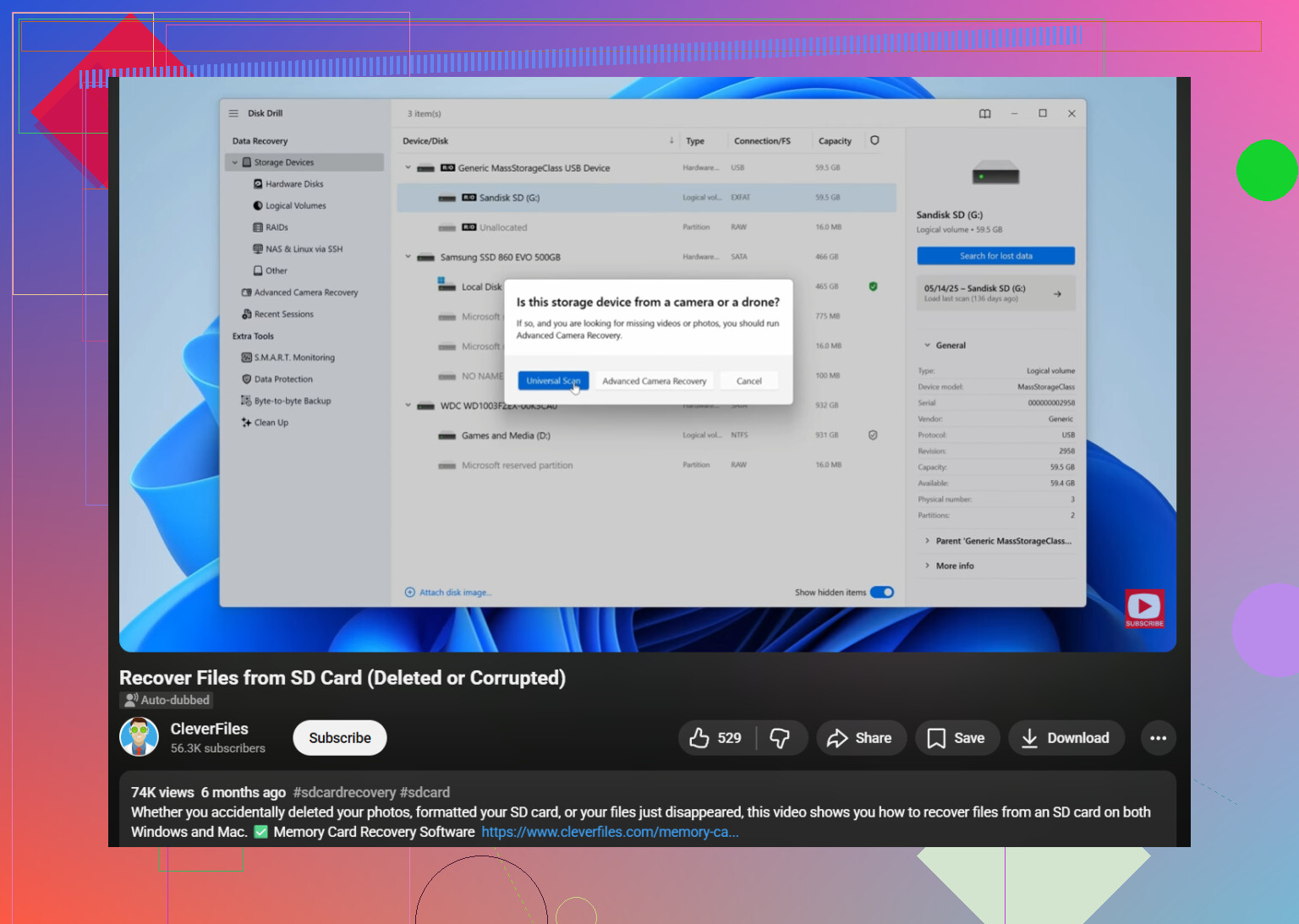
- Disk Drill をインストールして開く。
- ドライブ一覧からSDカードを選ぶ。
- 「Search for lost data」をクリックし、Universal Scan を使う。
- スキャンは最後まで実行させる。
- 「Review found items」を開き、Pictures カテゴリを確認する。
- 見つかったものをプレビューする。ファイルがきれいにプレビューできるなら、たいてい良い兆候だと考えます。
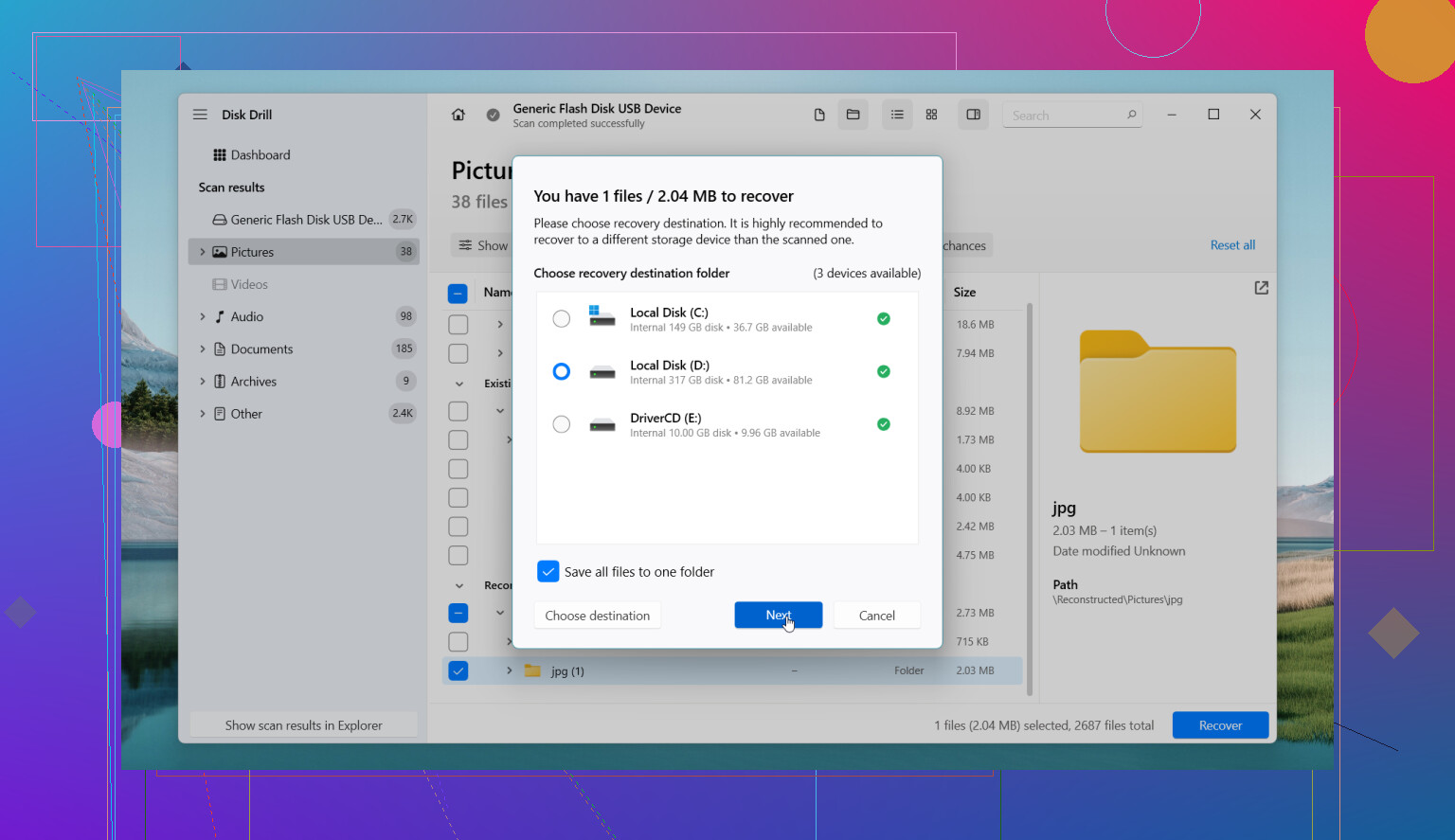
- 復元したファイルはコンピュータか別のドライブに保存する。同じSDカードには書き戻さない。
カードが空に見える、または壊れているように見える場合
カードが空、読み取れない、またはフォーマットを求められる状態でも、ファイルがまだ残っていることを見てきました。壊れているのは写真データそのものではなく、ファイルシステム側ということもあります。なので、Windows や macOS の挙動がおかしいというだけで、カードが完全に消去されたと思い込まないでください。
カードが接続を繰り返し切断したり、スキャン中にフリーズしたり、不安定な動作を始めたりするなら、まずバイト単位のイメージを作成して、そのコピーを使って作業します。これは多くの人が思う以上に重要です。今のうちに一度だけ安定して読み取り、その後は元のカードに負担をかけないようにできます。カードが寿命を迎えかけているなら、何度もスキャンすることで状況を悪化させる人が多いです。
無料版について
Disk Drill の無料版では、ファイルのスキャンとプレビューができます。Windows では最大100 MBまで無料で復元できます。Mac では無料版は主にプレビュー向けなので、大きな復元には通常支払いが必要です。楽しくはありませんが、2時間のスキャン後ではなく最初に分かっているほうがまだいいです。
実際に使えた他のツール
PhotoRec
見た目は無骨です。復元力は高いです。完全無料です。
一度、ファイル名はどうでもよくて画像だけ戻ればよかったときに使いました。元のフォルダ構成を保たずにファイルを復元する傾向があるので、あとで散らかったものを整理することになります。それでも、生の復元力という点では価格以上の働きをします。
DiskGenius
より技術寄りです。問題がパーティションやカード構造の破損に関係している場合に向いています。
すでにSDカードにパーティションの問題があると疑っているなら、試す価値があります。複雑なメニューが苦手な人には勧めません。
DiskDigger
どちらかといえば Android 向けの代替手段です。
SDカードがAndroidスマホの中に入ったままで、近くにPCがないなら役立つかもしれません。デスクトップ向けの復元ツールと同じレベルには置きません。より深いスキャンには root が必要なことが多く、これはまた別の厄介さがあります。
ソフトウェアだけでは足りなくなるとき
カードが物理的に破損している、ランダムに認識が消える、熱を持つ、またはコンピュータがまったく検出しない場合、ソフトウェアの価値は急速に下がります。その時点では、適当なツールを次々試すのはやめて、復旧サービスを考えます。お金を払いたくない気持ちは分かりますし、私も同じですが、故障しかけたカードに何度も試行を重ねるのは、「たぶん復元できる」を「消えた」に変えるやり方です。
写真が大事なら、安全な順番は単純です。カードの使用をやめる。カードリーダー経由で読む。スキャンする。ファイルをプレビューする。別のドライブに復元する。カードが不安定なら、先にイメージ化する。私ならその手順を取ります。
SDカードには何も書き戻さないでください。これは多くの人が思っている以上に重要です。
すぐに使用をやめるべきだという点では @mikeappsreviewer に同意しますが、その前に一つ付け加えたいことがあります。パソコンのゴミ箱またはリサイクルビンを確認し、コピー先のフォルダも確認してください。移動操作がうまくいかないと、転送の途中で失敗し、ファイルが一時フォルダや最近削除された場所に入ってしまうことがよくあります。これを見落として、スキャンに時間を無駄にする人を見たことがあります。
カードがまだマウントされるなら、カメラからではなくカードリーダー経由で復元を実行してください。Disk Drill は写真のプレビューが優秀なので、候補が何百件もある場合に時間を節約できます。ファイル名が消えている場合は、ファイルの種類と日付で並べ替えてください。SDカードの写真復元では、凝ったメニューよりもプレビュー対応のほうが重要です。
Disk Drill でほとんど何も見つからない場合は、方針を変えて PhotoRec を試してください。扱いは少し雑ですが、ファイルシグネチャをもとに掘り起こすため、他のツールが見逃す画像を復元できることがあります。フォルダ構成は失われますが、きれいなフォルダより保存できた写真のほうが大事です。
カードの接続が切れたり読み込みが遅かったりする場合は、まずクローンを作成してください。劣化したカードに対する一度の悪いスキャンで、状況がさらに悪化することがあります。また、スマホや新しいデバイス経由で TRIM が関わっていた場合、復元できる可能性は大きく下がります。ただし SDカードでは SSD ほど一般的ではありません。
このガイドは、友人が手順をすばやく整理するのに役立ちました。YouTubeのSDカード写真復元ガイド。
復元先はパソコンか別のドライブにしてください。SDカードには戻さないでください。ここを多くの人が間違えます。
復元アプリに飛び込む前に、もう1つだけやっておきたいことがあります。純粋な削除ではなく、失敗した移動になっていないか確認してください。Windowsなら、Users\YourName\AppData\Local\Temp、Photosのインポートフォルダを見て、PC全体で *.jpg、*.png、*.cr2、*.nef などを検索します。Macなら、Photosのインポートフォルダと最近削除した項目を確認してください。ファイルが本当に「消えた」のではなく、ただ変な場所に放り込まれているだけのこともあります。
その後については、はい、カードをもう使わないほうがいいという @mikeappsreviewer と @techchizkid の意見はまったくその通りです。ただし、ツールを次々とすぐ試すことについては少しだけ異論があります。怪しいSDカードに対して何度もフルスキャンをかけるのは負担になることがあります。まずは信頼できるツールを1つ選び、1回スキャンしてから次を判断してください。
いちばん簡単な方法を望むなら、SDカードの写真復元では Disk Drill がたぶん最初の候補として最適です。プレビュー機能が実際に役立ち、多くのカメラRAW形式に対応しているからです。カードの挙動がおかしいなら、まずイメージ/バックアップを作成して、そのイメージをスキャンし、元のカードはスキャンしないでください。そのほうが安全です。
また、カードに重要な写真が入っていて、コンピュータが接続を何度も切ってしまうなら、DIYでの作業は早めに止めてください。たいていは、そこで状況をさらに悪化させてしまいます。
さらにコミュニティでのトラブルシューティングを見たいなら、このスレッドはかなり参考になります: SDカード写真復元のヘルプに関するRedditの議論
重要な点: 復元したファイルはSDカードではなく別のドライブに保存してください。いまだにここで失敗する人がいます。
他の人たちが軽くしか触れていない一つの観点があります。これが移動中に起きたなら、ソースの項目を削除する前に、コンピューターがデータの一部を隠しキャッシュにコピーしていた可能性があります。なので、Recycle Bin/Trash に加えて、写真アプリのライブラリ、クラウド同期フォルダー、そして「最近インポートした項目」のような場所も確認してください。Windows フォト、OneDrive、iCloud Photos、Google Drive for desktop、Adobe のアプリでさえ、コピーやサムネイルをひそかに保持していることがあります。
私は、よくある「何があってもすぐにスキャン」という助言には少し異論があります。カードが不安定に見えるなら、最初に最も賢い行動はそのイメージを作成して、そこから作業することです。リスクが少なくなります。
Disk Drill について:
長所
- 写真のプレビューが非常に優秀
- 種類や日付で結果を簡単に並べ替えられる
- 多くの RAW 形式に対応
- PhotoRec より簡単
短所
- 無料での復元には制限がある
- 大量の重複が返されることがある
- 深刻な物理障害では私の第一候補ではない
なので私の順番としては、まずコンピューター内の取りこぼしを探し、同期アプリを確認し、カードが不安定ならイメージ化し、その後 Disk Drill でそのイメージをスキャンします。それでファイルが見つからなければ、シグネチャベースの復元に切り替えてください。@techchizkid、@vrijheidsvogel、@mikeappsreviewer が言っていることで一つだけ全員正しいのは、何であってもその SD カードには復元しないことです。