J’ai accidentellement supprimé des fichiers importants sur mon PC Windows 11 et je me suis rendu compte trop tard que j’en ai encore besoin pour le travail. J’ai déjà vérifié la Corbeille, mais les fichiers n’y sont pas, et je ne sais pas quelles étapes de récupération sûres essayer en premier. Je cherche de l’aide sur la meilleure façon de récupérer des fichiers supprimés sur Windows 11 sans aggraver la situation.
Supprimer le mauvais fichier fait très vite mal. Ça m’est arrivé, j’ai fixé l’écran une seconde, puis j’ai aggravé la situation en cliquant partout. Le fichier ne disparaît généralement pas sur-le-champ. Sur la plupart des disques, Windows supprime d’abord la référence, puis attend que de nouvelles données occupent le même espace. Donc les quelques minutes qui suivent comptent plus qu’on ne le pense.
Première chose, arrêtez d’écrire sur le disque. Vraiment, arrêtez. N’installez rien. Ne copiez pas de films dessus. N’ouvrez pas tout en naviguant dans les dossiers si vous pouvez l’éviter. Chaque nouvelle écriture augmente les chances d’écraser le fichier que vous voulez récupérer. Les SSD sont plus compliqués ici, car TRIM peut effacer les blocs supprimés après un certain temps, ce qui réduit fortement les chances de récupération.
Je vérifierais d’abord les endroits évidents avant de toucher à un logiciel de récupération :
- Corbeille. Ça semble bête, mais ça vaut quand même le coup de vérifier. J’y ai déjà retrouvé des fichiers alors que j’étais sûr d’avoir utilisé Shift+Delete.
- Corbeille OneDrive. Si le dossier était synchronisé, vous avez peut-être une seconde chance là-bas.
- Historique des fichiers, Versions précédentes ou toute sauvegarde configurée il y a longtemps. Beaucoup de gens oublient que c’était activé.
- Un autre PC, une clé USB, un NAS ou un dossier cloud où vous avez copié le fichier plus tôt.
- Recherche Windows. Parfois, le fichier a été renommé ou déplacé dans un dossier quelconque et a semblé supprimé alors qu’il ne l’était pas.
Si rien de tout cela ne donne de résultat, je passerais rapidement à un logiciel de récupération.
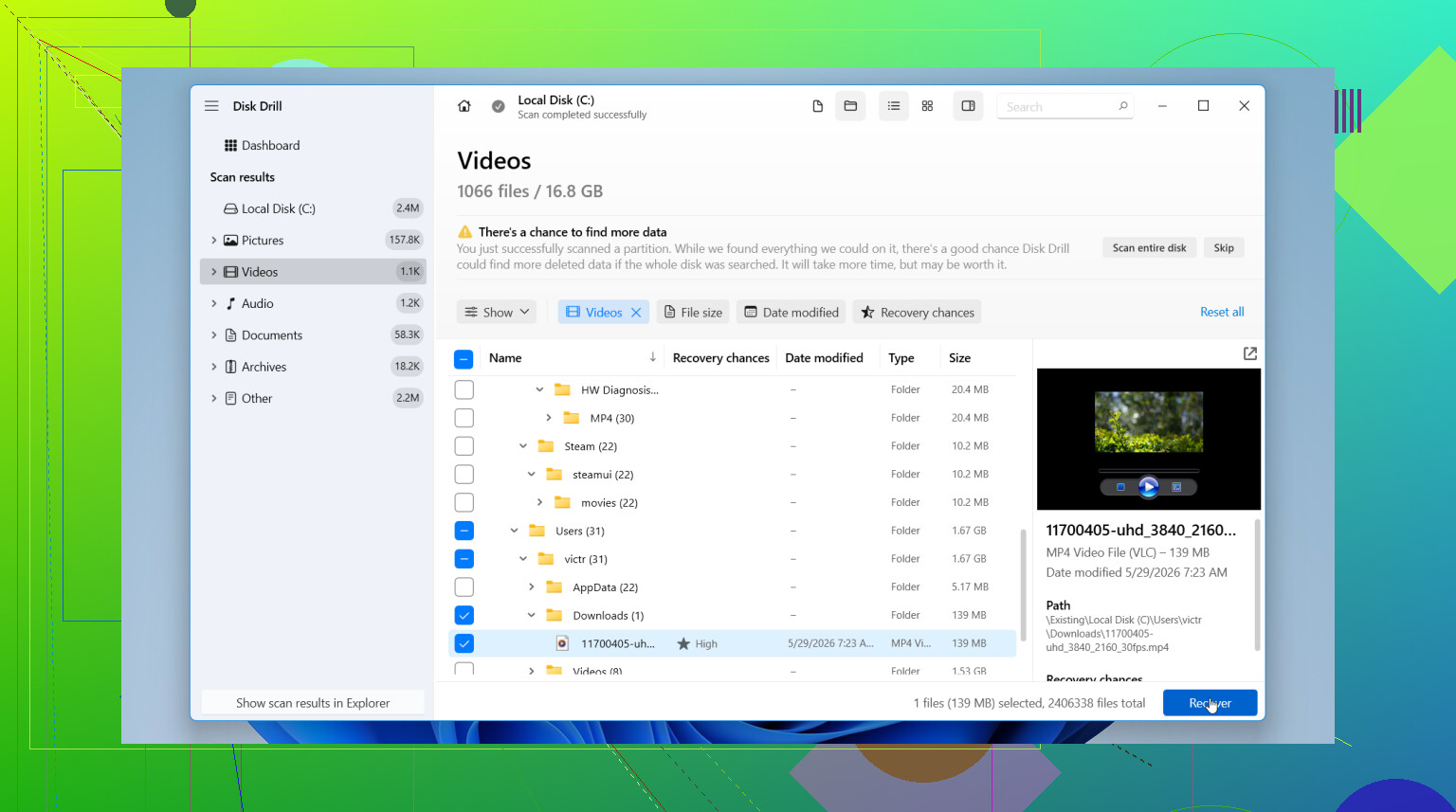
Celui que j’essaierais d’abord est Disk Drill. Je l’ai utilisé plusieurs fois après des suppressions accidentelles et une fois après une partition abîmée, et il était plus facile à utiliser que la plupart des outils gratuits que j’ai testés. L’interface est moins agaçante. La recherche fonctionne bien. Dans les bons cas, il conserve les noms d’origine et les dossiers, ce qui évite énormément de nettoyage ensuite.
Ma méthode habituelle ressemble à ceci :
- Installez Disk Drill sur un autre disque si vous en avez un.
- Sélectionnez le disque où se trouvait le fichier manquant.
- Lancez l’analyse et laissez-la se terminer. Ne l’arrêtez pas en cours de route sauf si vous avez déjà trouvé ce qu’il vous faut.
- Utilisez les filtres ou recherchez par type de fichier, nom, taille ou date.
- Prévisualisez d’abord le fichier pour vérifier qu’il n’est pas corrompu.
- Restaurez-le sur un autre disque, jamais sur celui que vous êtes en train d’analyser.
La partie prévisualisation est ce qui m’a convaincu. Je n’aime pas récupérer 20 Go de déchets pour découvrir ensuite que le fichier est corrompu. Avec Disk Drill, j’ai pu vérifier des photos, des documents et certaines vidéos avant de les enregistrer. Il trie aussi les résultats d’analyse d’une manière que des gens normaux peuvent lire sans perdre la tête. Sous Windows, la version gratuite offre une analyse et une prévisualisation illimitées, ainsi que la récupération gratuite de jusqu’à 100 Mo.
Si vous voulez une solution gratuite et que le travail supplémentaire ne vous dérange pas, PhotoRec est le choix habituel. Il est efficace pour l’extraction brute de fichiers, et je l’ai vu récupérer des données que d’autres outils avaient manquées. L’inconvénient, c’est le désordre ensuite. On perd souvent les noms d’origine et les chemins des dossiers, donc le résultat se transforme en piles de fichiers avec des noms comme “f123456.jpg” dans des dossiers comme “recup_dir.1”. Si vous récupérez quelques images, très bien. Si ce sont des années de fichiers mélangés, bon courage pour tout trier. L’interface est aussi plutôt pénible si vous n’avez pas l’habitude des outils de récupération.
Donc si vous voulez la voie la plus simple, je commencerais par Disk Drill. Si votre priorité est de ne rien dépenser et que le nettoyage manuel ne vous dérange pas, PhotoRec fait toujours le travail. Choisissez vite, évitez toute écriture sur le disque source et récupérez vers un autre disque. Ce sont ces trois points qui font la plus grande différence.
La première chose que j’essaierais, c’est Windows File Recovery de Microsoft avant de passer à des outils tiers plus lourds. C’est gratuit, conçu pour Windows 11, et cela fonctionne le mieux juste après la suppression. Inconvénient, c’est uniquement en ligne de commande, donc c’est un peu pénible. Mais pour des fichiers de travail comme DOCX, XLSX, PDF, cela vaut le coup d’essayer.
Ouvrez le Microsoft Store, installez Windows File Recovery, puis lancez-le depuis le Terminal en tant qu’administrateur. Récupérez vers un autre disque, pas le même. Exemple :
winfr C: E: /regular /n \Users\YourName\Documents*.docx
Si vos fichiers étaient sur le Bureau ou dans le dossier Documents, c’est souvent plus rapide qu’une énorme analyse complète. Si la suppression a eu lieu sur un SSD et qu’un certain temps s’est écoulé, les chances de récupération chutent vite, donc agissez maintenant.
Je ne suis que partiellement d’accord avec @mikeappsreviewer sur un point. Je ne passerais pas directement à des analyses larges si vous connaissez le dossier et le type de fichier. Une récupération ciblée d’abord fait gagner du temps et génère moins d’encombrement.
Vérifiez aussi les emplacements temporaires et de sauvegarde automatique pour les applications Office :
C:\Users\YourName\AppData\Roaming\Microsoft\Word
Excel AutoRecover aussi. Pour les applications Adobe, recherchez les fichiers récents et les dossiers de récupération.
Si la solution gratuite échoue, Disk Drill est une bonne étape suivante pour les fichiers supprimés sur Windows 11. Il est facile de trier par type, date et aperçu. Pour les personnes qui recherchent le meilleur logiciel de récupération de données pour Windows, c’est l’une des options les plus simples pour commencer.
Si vous voulez un guide rapide, regardez ce guide vidéo de récupération de données Windows.
Petit avertissement sur une faute fréquente d’après l’expérience, n’enregistrez pas les fichiers récupérés sur C:. C’est comme ça que les gens transforment une mauvaise journée en pire.

Une chose que j’ajouterais, que @mikeappsreviewer et @viajantedoceu n’ont fait qu’effleurer, c’est ceci : vérifiez si les fichiers ont été ouverts récemment dans l’application, pas seulement stockés sur le disque.
Beaucoup de fichiers de travail supprimés restent récupérables depuis les caches au niveau des applications, même quand la récupération de fichiers classique devient compliquée. Par exemple :
- Liste des fichiers récents de Word/Excel
- Fichiers récents d’Adobe + dossiers de récupération
- Sauvegardes de session de Notepad++
- Fichiers temporaires de Photoshop
- Dossier temporaire des pièces jointes Outlook si le fichier venait d’un e-mail
Aussi, si le fichier se trouvait dans un dossier d’entreprise, vérifiez vos pièces jointes d’e-mail, les fichiers envoyés dans les chats Teams, les fichiers Slack et les lecteurs partagés. Ça paraît évident, mais j’ai vu des gens passer des heures à analyser un disque pour retrouver un PDF qui se trouvait encore dans les éléments envoyés.
Je ne serais pas non plus totalement d’accord avec l’idée de scanner d’abord si c’est un PC professionnel géré par le service informatique. Si BitLocker, la synchronisation OneDrive ou les règles de conservation de l’entreprise sont en jeu, demandez au service informatique avant d’en faire trop. Certaines organisations peuvent restaurer des fichiers supprimés depuis l’historique des versions de OneDrive ou SharePoint bien plus vite que les outils de récupération locaux.
Si vous finissez par utiliser un logiciel, Disk Drill est une bonne option de récupération de fichiers supprimés sous Windows 11, car l’aperçu vous aide à éviter de restaurer une tonne de fichiers inutiles. Je l’utiliserais après avoir vérifié d’abord les caches des applications et les sources cloud de l’entreprise. Cet ordre fait gagner du temps.
À vérifier aussi :
- Dossier Téléchargements
- Dossiers temporaires de projet/exportation
- Variantes de nom de fichier
- Fichiers cachés activés dans l’Explorateur
- Windows.old si cela s’est produit après une mise à jour/réinitialisation
Pour une discussion plus large, ce fil d’aide sur la récupération de fichiers supprimés sous Windows 11 est en fait assez pertinent. Parfois, le fichier n’est pas vraiment disparu, il se cache juste à l’endroit le plus idiot possible.
