Ho eliminato accidentalmente file importanti sul mio PC Windows 11 e mi sono reso conto troppo tardi che mi servono ancora per lavoro. Ho già controllato il Cestino, ma i file non sono lì e non sono sicuro di quali passaggi di recupero sicuri provare per primi. Cerco aiuto sul modo migliore per recuperare i file eliminati su Windows 11 senza peggiorare la situazione.
Eliminare il file sbagliato fa stare male in fretta. Mi è successo, ho fissato lo schermo per un secondo, poi ho peggiorato la situazione cliccando troppo in giro. Di solito il file non sparisce all’istante. Sulla maggior parte delle unità, Windows rimuove prima il riferimento, poi aspetta finché nuovi dati non finiscono nello stesso spazio. Quindi i prossimi minuti contano più di quanto la gente pensi.
Prima mossa, smetti di scrivere sull’unità. Sul serio, fermati. Non installare nulla. Non copiare film sopra. Non continuare a navigare in giro se puoi evitarlo. Ogni nuova scrittura aumenta le probabilità di sovrascrivere il file che vuoi recuperare. Gli SSD sono più ostici qui perché il TRIM può cancellare i blocchi eliminati dopo un po’, riducendo drasticamente le probabilità di recupero.
Controllerei i posti più ovvi prima di toccare qualsiasi software di recupero:
- Cestino. Sembra sciocco, ma vale comunque la pena controllare. Ci ho trovato file anche dopo essere stato sicuro di aver usato Shift+Delete.
- Cestino di OneDrive. Se la cartella era sincronizzata, potresti avere una seconda possibilità lì.
- Cronologia file, Versioni precedenti o qualsiasi backup che hai configurato anni fa. Molte persone si dimenticano che era attivo.
- Un altro PC, unità USB, NAS o cartella cloud dove avevi copiato il file in precedenza.
- Ricerca di Windows. A volte il file è stato rinominato o trascinato in una cartella a caso e sembrava eliminato quando non lo era.
Se nessuno di questi porta a nulla, passerei rapidamente a un software di recupero.
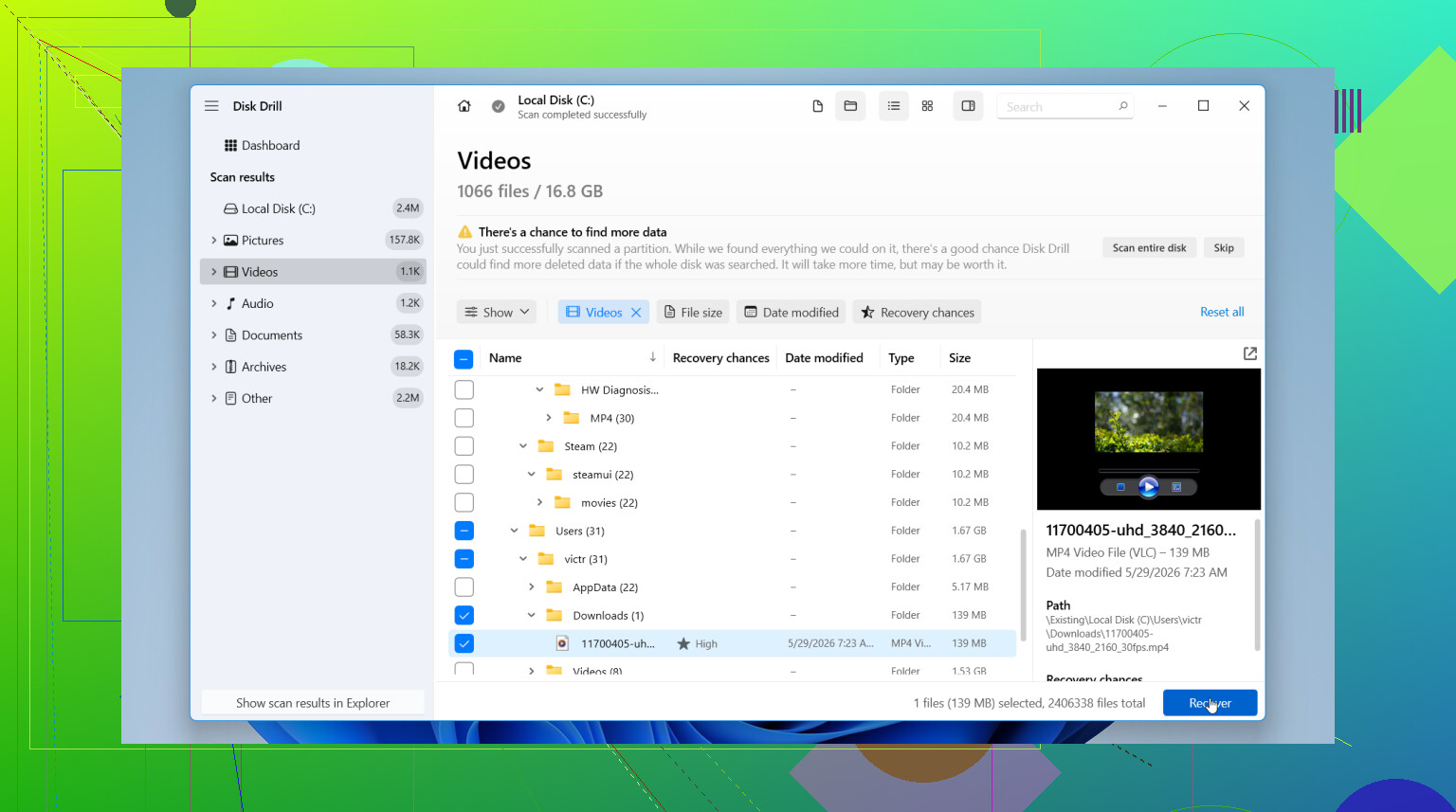
Quello che proverei per primo è Disk Drill. L’ho usato alcune volte dopo eliminazioni accidentali e una volta dopo una partizione danneggiata, ed è stato più facile da usare rispetto alla maggior parte degli strumenti gratuiti che ho provato. L’interfaccia è meno irritante. La ricerca funziona bene. Nei casi favorevoli, mantiene nomi e cartelle originali, il che fa risparmiare un sacco di lavoro di sistemazione dopo.
Il mio flusso abituale è questo:
- Installa Disk Drill su un’altra unità, se ne hai una.
- Scegli l’unità dove si trovava il file mancante.
- Avvia la scansione e lasciala terminare. Non fermarti a metà a meno che tu non abbia già trovato quello che ti serve.
- Usa i filtri o cerca per tipo di file, nome, dimensione o data.
- Prima visualizza l’anteprima del file così sai che non è danneggiato.
- Ripristinalo su un’altra unità, mai di nuovo sulla stessa che stai scansionando.
La parte dell’anteprima è ciò che me l’ha fatto apprezzare. Non mi piace recuperare 20 GB di spazzatura per poi scoprire che il file è corrotto. Con Disk Drill, ho potuto controllare foto, documenti e alcuni video prima di salvarli. Organizza anche i risultati della scansione in un modo che le persone normali riescono a leggere senza impazzire. Su Windows, la versione gratuita offre scansione e anteprima illimitate, più il recupero fino a 100 MB gratis.
Se vuoi una strada senza costi e non ti dispiace fare più lavoro, PhotoRec è la scelta abituale. È bravo nel recupero grezzo dei file, e l’ho visto estrarre dati che altri strumenti si erano persi. Lo svantaggio è il caos dopo. Spesso perdi i nomi originali e i percorsi delle cartelle, quindi l’output si trasforma in mucchi di file con nomi tipo “f123456.jpg” dentro cartelle come “recup_dir.1”. Se stai recuperando poche immagini, bene. Se sono anni di file misti, buon divertimento a riordinarli. Anche l’interfaccia è piuttosto scomoda se non sei abituato agli strumenti di recupero.
Quindi, se vuoi il percorso più semplice, inizierei con Disk Drill. Se la tua priorità è spendere zero euro e ti va bene fare pulizia manualmente, PhotoRec fa comunque il suo lavoro. Scegli in fretta, evita scritture sull’unità di origine e recupera su un disco diverso. Sono queste tre cose a fare la differenza più grande.
La prima cosa che proverei è Windows File Recovery di Microsoft prima di affidarmi pesantemente a strumenti di terze parti. È gratuito, progettato per Windows 11 e funziona meglio subito dopo l’eliminazione. Lo svantaggio è che funziona solo da riga di comando, quindi è un po’ scomodo. Tuttavia, per file di lavoro come DOCX, XLSX, PDF, vale la pena tentare.
Apri Microsoft Store, installa Windows File Recovery, quindi eseguilo da Terminale come amministratore. Ripristina su un’unità diversa, non sulla stessa. Esempio:
winfr C: E: /regular /n \Users\YourName\Documents*.docx
Se i tuoi file erano sul Desktop o nella cartella Documenti, spesso questo è più veloce di un’enorme scansione completa. Se l’eliminazione è avvenuta su un SSD ed è passato un po’ di tempo, le probabilità di recupero calano rapidamente, quindi agisci subito.
Sono parzialmente in disaccordo con @mikeappsreviewer su un punto. Non passerei direttamente a scansioni ampie se conosci la cartella e il tipo di file. Un recupero mirato prima fa risparmiare tempo e crea meno confusione.
Controlla anche le posizioni temporanee e di salvataggio automatico per le app di Office:
C:\Users\YourName\AppData\Roaming\Microsoft\Word
Anche AutoRecover di Excel. Per le app Adobe, cerca i file recenti e le cartelle di recupero.
Se la strada gratuita fallisce, Disk Drill è un solido passo successivo per i file eliminati su Windows 11. È facile ordinare per tipo, data e anteprima. Per chi cerca il miglior software di recupero dati per Windows, questa è una delle opzioni più semplici da cui iniziare.
Se vuoi una guida rapida, guarda questa guida video al recupero dati su Windows.
Piccolo avviso per un errore di battitura, per esperienza non salvare i file recuperati di nuovo su C:. È così che la gente peggiora una brutta giornata.

Una cosa che aggiungerei, che @mikeappsreviewer e @viajantedoceu hanno solo accennato, è questa: controlla se i file sono stati aperti di recente nell’app, non solo se erano archiviati sul disco.
Molti file di lavoro eliminati sono ancora recuperabili dalle cache a livello di applicazione anche quando il normale recupero dei file diventa complicato. Per esempio:
- Elenco dei file recenti di Word/Excel
- File recenti di Adobe + cartelle di recupero
- Backup di sessione di Notepad++
- File temporanei di Photoshop
- Cartella temporanea degli allegati di Outlook se era un file ricevuto via email
Inoltre, se il file si trovava in una cartella aziendale, controlla gli allegati email, i caricamenti nelle chat di Teams, i file di Slack e le unità condivise. Sembra ovvio, ma ho visto persone passare ore a scansionare un’unità per un PDF che era ancora lì in Posta inviata.
Non sarei nemmeno del tutto d’accordo con l’idea di scansionare prima se questo è un PC di lavoro gestito dall’IT. Se sono coinvolti BitLocker, la sincronizzazione di OneDrive o le regole di conservazione aziendale, chiedi all’IT prima di fare troppo. Alcune organizzazioni possono ripristinare i file eliminati dalla cronologia versioni di OneDrive o SharePoint molto più velocemente degli strumenti di recupero locale.
Se finisci per usare un software, Disk Drill è una solida opzione per il recupero di file eliminati su Windows 11 perché l’anteprima ti aiuta a evitare di ripristinare un sacco di roba inutile. Lo userei dopo aver controllato prima le cache delle app e le fonti cloud aziendali. Questo ordine fa risparmiare tempo.
Vale anche la pena controllare:
- Cartella Download
- Cartelle temporanee di progetto/esportazione
- Varianti del nome del file
- File nascosti abilitati in Esplora file
- Windows.old se questo è successo dopo un aggiornamento/reset
Per una discussione più ampia, questo thread di aiuto sul recupero di file eliminati in Windows 11 è in realtà piuttosto pertinente. A volte il file non è sparito del tutto, si sta solo nascondendo nel posto più assurdo possibile.
