Excluí acidentalmente arquivos importantes no meu PC com Windows 11 e percebi tarde demais que ainda preciso deles para o trabalho. Já verifiquei a Lixeira, mas os arquivos não estão lá, e não tenho certeza de quais etapas seguras de recuperação devo tentar primeiro. Procuro ajuda com a melhor forma de recuperar arquivos excluídos no Windows 11 sem piorar a situação.
Excluir o arquivo errado dá ruim rápido. Já fiz isso, fiquei olhando para a tela por um segundo e depois piorei tudo clicando demais. O arquivo normalmente não some na hora. Na maioria das unidades, o Windows remove a referência primeiro e depois espera até que novos dados ocupem o mesmo espaço. Então, os próximos minutos importam mais do que as pessoas pensam.
Primeira atitude: pare de gravar na unidade. Quero dizer pare mesmo. Não instale nada. Não copie filmes para ela. Não continue navegando por aí se puder evitar. Cada nova gravação aumenta as chances de sobrescrever o arquivo que você quer recuperar. SSDs são mais complicados nisso porque o TRIM pode limpar blocos excluídos depois de um tempo, o que reduz bastante as chances de recuperação.
Eu verificaria os lugares óbvios antes de mexer em software de recuperação:
- Lixeira. Parece bobo, mas ainda vale conferir. Já encontrei arquivos lá depois de ter certeza de que usei Shift+Delete.
- Lixeira do OneDrive. Se a pasta estava sincronizada, você pode ter uma segunda chance ali.
- Histórico de Arquivos, Versões Anteriores ou qualquer backup que você configurou há muito tempo. Muita gente esquece que isso estava ativado.
- Outro PC, unidade USB, NAS ou pasta na nuvem onde você copiou o arquivo antes.
- Pesquisa do Windows. Às vezes o arquivo foi renomeado ou arrastado para alguma pasta aleatória e pareceu excluído quando não estava.
Se nada disso aparecer, eu partiria rápido para um software de recuperação.
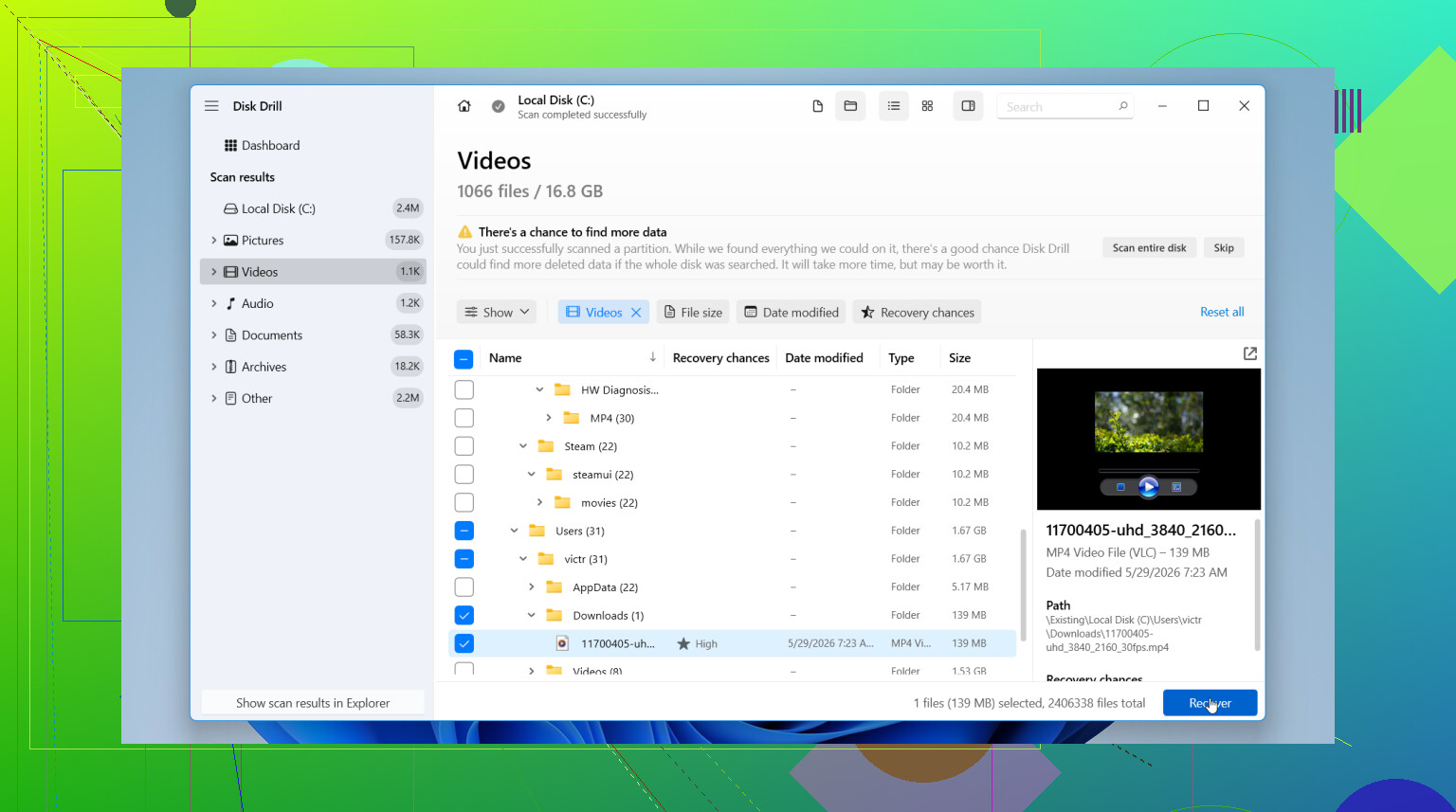
O primeiro que eu tentaria é o Disk Drill. Já usei algumas vezes depois de exclusões acidentais e uma vez após uma partição corrompida, e foi mais fácil de usar do que a maioria das ferramentas gratuitas que testei. A interface incomoda menos. A busca funciona bem. Nos casos favoráveis, ele mantém os nomes e as pastas originais, o que economiza muito trabalho de organização depois.
Meu fluxo normal é assim:
- Instale o Disk Drill em outra unidade, se tiver uma.
- Escolha a unidade onde o arquivo perdido estava.
- Execute a varredura e deixe terminar. Não pare no meio, a menos que já tenha encontrado o que precisa.
- Use filtros ou pesquise por tipo de arquivo, nome, tamanho ou data.
- Visualize o arquivo primeiro para ter certeza de que não está corrompido.
- Restaure para outra unidade, nunca de volta na mesma que você está verificando.
A parte da visualização foi o que me convenceu. Não gosto de recuperar 20 GB de lixo só para descobrir que o arquivo está corrompido. Com o Disk Drill, consegui verificar fotos, documentos e alguns vídeos antes de salvá-los. Ele também organiza os resultados da varredura de um jeito que pessoas normais conseguem entender sem enlouquecer. No Windows, a versão gratuita oferece varredura e visualização ilimitadas, além da recuperação de até 100 MB grátis.
Se você quiser um caminho sem custo e não se importar com trabalho extra, o PhotoRec é a escolha mais comum. Ele é bom em recuperação bruta de arquivos, e já vi recuperar dados que outras ferramentas não encontraram. O lado ruim é a bagunça depois. Muitas vezes você perde os nomes originais e os caminhos das pastas, então o resultado vira pilhas de arquivos com nomes como “f123456.jpg” dentro de pastas como “recup_dir.1”. Se você estiver recuperando algumas imagens, tudo bem. Se forem anos de arquivos misturados, boa sorte organizando. A interface também é meio chata se você não está acostumado com ferramentas de recuperação.
Então, se você quiser o caminho mais simples, eu começaria com o Disk Drill. Se sua prioridade for gastar zero e você estiver bem com limpeza manual, o PhotoRec ainda dá conta do recado. Escolha rápido, evite gravações na unidade de origem e recupere para outro disco. Essas três coisas fazem a maior diferença.
A primeira coisa que eu tentaria é o Windows File Recovery da Microsoft antes de partir para ferramentas de terceiros mais pesadas. É gratuito, feito para o Windows 11 e funciona melhor logo após a exclusão. A desvantagem é que ele funciona apenas por linha de comando, então é um pouco incômodo. Mesmo assim, para arquivos de trabalho como DOCX, XLSX, PDF, vale a tentativa.
Abra a Microsoft Store, instale o Windows File Recovery e depois execute-o no Terminal como administrador. Recupere para uma unidade diferente, não para a mesma. Exemplo:
winfr C: E: /regular /n \Users\YourName\Documents*.docx
Se os seus arquivos estavam na Área de Trabalho ou na pasta Documentos, isso costuma ser mais rápido do que uma varredura completa enorme. Se a exclusão aconteceu em um SSD e já passou algum tempo, as chances de recuperação caem rápido, então aja agora.
Discordo parcialmente do @mikeappsreviewer em um ponto. Eu não partiria direto para varreduras amplas se você souber a pasta e o tipo de arquivo. A recuperação direcionada primeiro economiza tempo e gera menos bagunça.
Verifique também os locais de arquivos temporários e salvamento automático dos aplicativos do Office:
C:\Users\YourName\AppData\Roaming\Microsoft\Word
O AutoRecuperação do Excel também. Para aplicativos da Adobe, procure por arquivos recentes e pastas de recuperação.
Se a opção gratuita falhar, o Disk Drill é um próximo passo sólido para arquivos excluídos no Windows 11. É fácil classificar por tipo, data e visualizar. Para quem procura o melhor software de recuperação de dados para Windows, esta é uma das opções mais fáceis para começar.
Se você quiser um passo a passo rápido, assista a este guia em vídeo de recuperação de dados no Windows.
Pequeno aviso de erro de digitação por experiência própria: não salve os arquivos recuperados de volta em C:. É assim que as pessoas tornam um dia ruim ainda pior.

Uma coisa que eu acrescentaria, que @mikeappsreviewer e @viajantedoceu só mencionaram de passagem, é o seguinte: verifique se os arquivos foram abertos no app recentemente, não apenas armazenados no disco.
Muitos arquivos de trabalho “excluídos” ainda podem ser recuperados de caches no nível do app, mesmo quando a recuperação normal de arquivos fica complicada. Por exemplo:
- Lista de arquivos recentes do Word/Excel
- Arquivos recentes do Adobe + pastas de recuperação
- Backups de sessão do Notepad++
- Arquivos temporários do Photoshop
- Pasta temporária de anexos do Outlook, se era um arquivo enviado por e-mail
Além disso, se o arquivo estava em uma pasta da empresa, verifique seus anexos de e-mail, uploads no chat do Teams, arquivos do Slack e unidades compartilhadas. Parece óbvio, mas já vi pessoas passarem horas escaneando uma unidade atrás de um PDF que ainda estava em Itens Enviados.
Eu também discordaria um pouco da mentalidade de “escanear primeiro” se este for um PC de trabalho gerenciado pela TI. Se BitLocker, sincronização do OneDrive ou regras corporativas de retenção estiverem envolvidos, fale com a TI antes de fazer muita coisa. Algumas organizações conseguem restaurar arquivos excluídos do histórico de versões do OneDrive ou do SharePoint muito mais rápido do que ferramentas locais de recuperação.
Se você acabar usando software, o Disk Drill é uma opção sólida de recuperação de arquivos excluídos no Windows 11 porque a visualização ajuda a evitar restaurar um monte de lixo. Eu o usaria depois de verificar primeiro os caches dos apps e as fontes em nuvem da empresa. Essa ordem economiza tempo.
Também vale verificar:
- Pasta Downloads
- Pastas temporárias de projeto/exportação
- Variações no nome do arquivo
- Arquivos ocultos ativados no Explorer
- Windows.old se isso aconteceu após uma atualização/reset
Para uma discussão mais ampla, este tópico de ajuda sobre recuperação de arquivos excluídos no Windows 11 é realmente bem relevante. Às vezes o arquivo não sumiu de vez, só está escondido no lugar mais idiota possível.
