Eliminé accidentalmente archivos importantes en mi PC con Windows 11 y me di cuenta demasiado tarde de que todavía los necesito para el trabajo. Ya revisé la Papelera de reciclaje, pero los archivos no están allí y no estoy seguro de qué pasos de recuperación seguros probar primero. Busco ayuda sobre la mejor manera de recuperar archivos eliminados en Windows 11 sin empeorar las cosas.
Eliminar el archivo equivocado se siente fatal enseguida. Me ha pasado: me quedé mirando la pantalla un segundo y luego lo empeoré haciendo demasiados clics. Normalmente, el archivo no desaparece al instante. En la mayoría de las unidades, Windows primero elimina la referencia y luego espera hasta que nuevos datos ocupen ese mismo espacio. Así que los siguientes minutos importan más de lo que la gente cree.
Primer paso: deja de escribir en la unidad. Hablo en serio, detente. No instales cosas. No copies películas. No sigas navegando si puedes evitarlo. Cada nueva escritura aumenta las probabilidades de sobrescribir el archivo que quieres recuperar. Los SSD son más complicados aquí porque TRIM puede borrar los bloques eliminados al cabo de un tiempo, lo que reduce mucho las posibilidades de recuperación.
Yo revisaría primero los sitios más obvios antes de tocar un software de recuperación:
- Papelera de reciclaje. Suena tonto, pero sigue valiendo la pena revisarla. He encontrado archivos ahí después de estar seguro de haber usado Shift+Delete.
- Papelera de reciclaje de OneDrive. Si la carpeta estaba sincronizada, quizá tengas una segunda oportunidad allí.
- Historial de archivos, Versiones anteriores o cualquier copia de seguridad que configuraste hace años. Mucha gente olvida que esto estaba activado.
- Otro PC, unidad USB, NAS o carpeta en la nube donde copiaste antes el archivo.
- Búsqueda de Windows. A veces el archivo fue renombrado o arrastrado a alguna carpeta aleatoria y parecía eliminado cuando no lo estaba.
Si nada de eso aparece, yo pasaría rápido al software de recuperación.
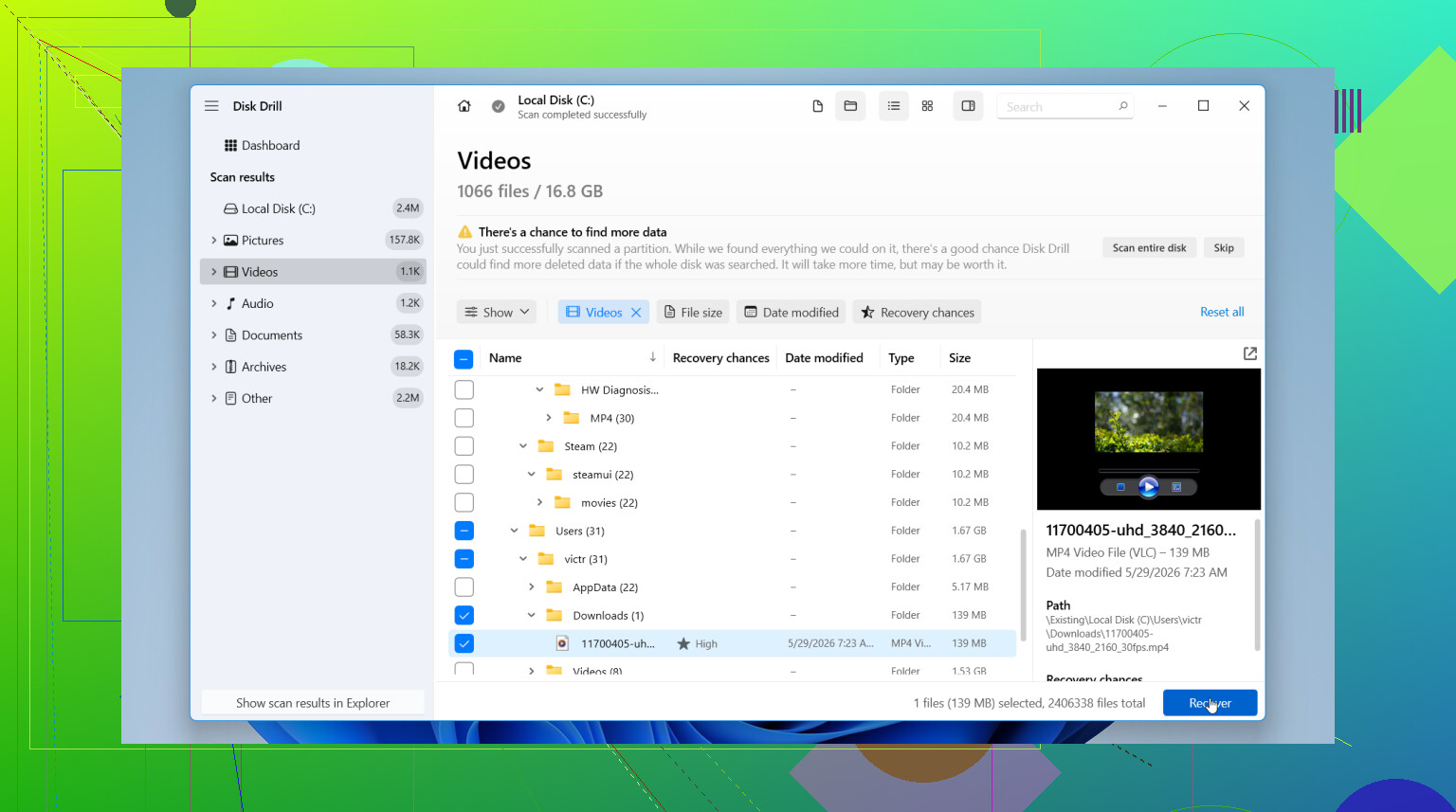
El primero que probaría es Disk Drill. Lo he usado unas cuantas veces después de eliminaciones accidentales y una vez tras una partición dañada, y me resultó más fácil de usar que la mayoría de las herramientas gratuitas que probé. La interfaz es menos molesta. La búsqueda funciona bien. En los casos favorables, conserva los nombres y carpetas originales, lo que ahorra muchísimo trabajo de limpieza después.
Mi flujo habitual es así:
- Instala Disk Drill en una unidad diferente si tienes una.
- Elige la unidad donde estaba el archivo perdido.
- Ejecuta el escaneo y deja que termine. No lo detengas a la mitad a menos que ya hayas encontrado lo que necesitas.
- Usa filtros o busca por tipo de archivo, nombre, tamaño o fecha.
- Previsualiza primero el archivo para asegurarte de que no esté dañado.
- Recupéralo en otra unidad, nunca en la misma que estás escaneando.
La parte de la previsualización fue lo que me convenció. No me gusta recuperar 20 GB de basura para descubrir que el archivo está corrupto. Con Disk Drill pude revisar fotos, documentos y algunos videos antes de guardarlos. Además, organiza los resultados del escaneo de una forma que la gente normal puede entender sin volverse loca. En Windows, la versión gratuita ofrece escaneo y previsualización ilimitados, además de recuperación de hasta 100 MB gratis.
Si quieres una opción sin costo y no te importa trabajar un poco más, PhotoRec es la elección habitual. Es bueno para la extracción de archivos en bruto, y he visto que recupera datos que otras herramientas no encontraron. La desventaja es el desorden posterior. A menudo pierdes los nombres originales y las rutas de carpetas, así que el resultado termina siendo montones de archivos con nombres como “f123456.jpg” dentro de carpetas como “recup_dir.1”. Si estás recuperando unas pocas imágenes, bien. Si son años de archivos mezclados, suerte clasificándolos. La interfaz también es algo molesta si no estás acostumbrado a las herramientas de recuperación.
Así que, si quieres el camino más sencillo, yo empezaría con Disk Drill. Si tu prioridad es gastar cero dólares y no te molesta hacer la limpieza manual, PhotoRec sigue cumpliendo. Elige rápido, evita escribir en la unidad de origen y recupera en un disco diferente. Esas tres cosas son las que más marcan la diferencia.
Lo primero que probaría es Windows File Recovery de Microsoft antes de recurrir a herramientas de terceros más pesadas. Es gratis, está hecho para Windows 11 y funciona mejor justo después de la eliminación. La desventaja es que solo funciona por línea de comandos, así que es un poco molesto. Aun así, para archivos de trabajo como DOCX, XLSX, PDF, vale la pena intentarlo.
Abre Microsoft Store, instala Windows File Recovery y luego ejecútalo desde Terminal como administrador. Recupera a una unidad diferente, no a la misma. Ejemplo:
winfr C: E: /regular /n \Users\YourName\Documents*.docx
Si tus archivos estaban en la carpeta Escritorio o Documentos, esto suele ser más rápido que un escaneo completo enorme. Si la eliminación ocurrió en un SSD y ya pasó algo de tiempo, las probabilidades de recuperación bajan rápido, así que actúa ya.
No estoy del todo de acuerdo con @mikeappsreviewer en un punto. No iría directamente a escaneos amplios si conoces la carpeta y el tipo de archivo. La recuperación dirigida primero ahorra tiempo y genera menos desorden.
También revisa ubicaciones temporales y de autoguardado para las aplicaciones de Office:
C:\Users\YourName\AppData\Roaming\Microsoft\Word
También AutoRecover de Excel. Para las aplicaciones de Adobe, busca archivos recientes y carpetas de recuperación.
Si la opción gratuita falla, Disk Drill es un sólido siguiente paso para archivos eliminados en Windows 11. Es fácil ordenar por tipo, fecha y vista previa. Para las personas que buscan el mejor software de recuperación de datos para Windows, esta es una de las opciones más sencillas para empezar.
Si quieres una guía rápida, mira esta guía en video sobre recuperación de datos en Windows.
Pequeña advertencia por experiencia, no guardes los archivos recuperados de nuevo en C:. Así es como la gente empeora un mal día.

Una cosa que añadiría que @mikeappsreviewer y @viajantedoceu solo mencionaron por encima es esta: comprueba si los archivos se abrieron recientemente en la aplicación, no solo si estaban almacenados en el disco.
Muchos archivos de trabajo “eliminados” todavía pueden recuperarse desde cachés de nivel de aplicación, incluso cuando la recuperación normal de archivos se complica. Por ejemplo:
- Lista de archivos recientes de Word/Excel
- Archivos recientes de Adobe + carpetas de recuperación
- Copias de seguridad de sesión de Notepad++
- Archivos temporales de Photoshop
- Carpeta temporal de adjuntos de Outlook si era un archivo enviado por correo electrónico
Además, si el archivo estaba en una carpeta de la empresa, revisa tus adjuntos de correo, cargas en el chat de Teams, archivos de Slack y unidades compartidas. Suena obvio, pero he visto a personas pasar horas escaneando una unidad en busca de un PDF que seguía en Elementos enviados.
También discreparía un poco con la mentalidad de escanear primero si este es un PC de trabajo administrado por TI. Si intervienen BitLocker, la sincronización de OneDrive o las reglas de retención corporativas, consulta con TI antes de hacer demasiado. Algunas organizaciones pueden restaurar archivos eliminados desde el historial de versiones de OneDrive o SharePoint mucho más rápido que las herramientas de recuperación local.
Si terminas usando software, Disk Drill es una opción sólida de recuperación de archivos eliminados en Windows 11 porque la vista previa te ayuda a evitar restaurar un montón de basura. Yo lo usaría después de revisar primero las cachés de las aplicaciones y las fuentes en la nube de la empresa. Ese orden ahorra tiempo.
También vale la pena comprobar:
- Carpeta Descargas
- Carpetas temporales de proyecto/exportación
- Variantes en el nombre del archivo
- Archivos ocultos activados en el Explorador
- Windows.old si esto ocurrió después de una actualización/restablecimiento
Para una discusión más amplia, este hilo de ayuda sobre recuperación de archivos eliminados en Windows 11 es en realidad bastante relevante. A veces el archivo no ha desaparecido del todo, solo está escondido en el lugar más tonto posible.
